
メッセージを送信
このピースでできることGoogle Chat の接続方法ステップ 1:workrun のリダイレクト URL を確認するステップ 2:Google Cloud Console で OAuth クライアントを作成するステップ 3:workrun に接続を追加するピースの設定項目1. スペース(必須)2. メッセージ(必須)3. スレッド(任意)4. 返信動作(任意)5. カスタムメッセージID(任意)6. プライベートメッセージとして送信(任意)7. プライベートメッセージの受信者(任意)
このピースでできること
- Google Chatのスペースまたはダイレクトメッセージにメッセージを送信します。
- 既存のスレッドに返信することができます。
- 特定のユーザーにのみ表示されるプライベートメッセージを送信できます。
- 太字、斜体、メンションなどの基本的なフォーマットをサポートします。
- カスタムメッセージIDを設定して重複を防ぐことができます。
Google Chat の接続方法
workrun と Google Chat を接続するには、Google Cloud Console で作成した OAuth クライアント(クライアントID・クライアントシークレット) が必要です。
APIキーの発行は不要ですが、OAuth認証を利用するため、Google Cloud Console で OAuth クライアントを作成し、クライアントIDとクライアントシークレットを workrun に入力する必要があります。接続画面でクライアントIDとクライアントシークレットが求められるのは正常な挙動です。
ステップ 1:workrun のリダイレクト URL を確認する
- workrun で Google Chat のアクションまたはトリガーをフローに追加します。
- 「接続を選択」の横にある 「+ 新しい接続」 をクリックします。
- 接続画面に表示される 「リダイレクト URL」 をコピーしておきます。
ステップ 2:Google Cloud Console で OAuth クライアントを作成する
- Google Cloud Console にサインインし、使用するGoogle Cloudプロジェクトを選択または新規作成します。
- 『API とサービス』→『ライブラリ』 から、以下のAPIを有効化します:
- Google Chat API
- Cloud Pub/Sub API
- Workspace Events API
- Cloud Resource Manager API
- People API
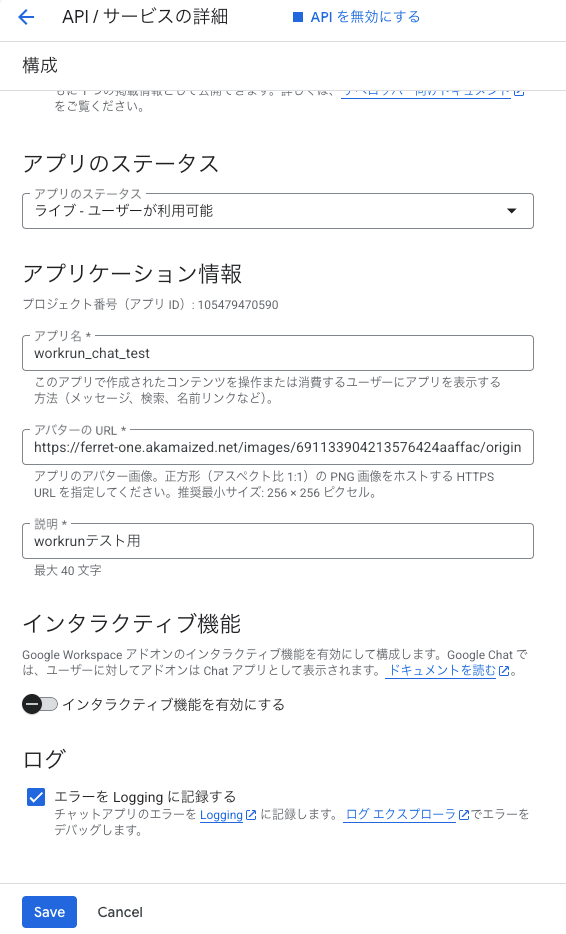
- Google Chat でメッセージ送信、メンバー追加、またはトリガーを利用する場合は、『Google Chat API』→『構成』 から Chat アプリの設定を行ってください。
- 「アプリのステータス」「アプリ名」「説明」などの必要項目を入力して保存します。
- Google Chat API の構成が未完了の状態では、メッセージ送信やトリガー設定が正常に行えない場合があります。
- 以下は Google Chat API の「構成」画面の例です。
- 設定画面が表示される場合は、案内に沿って Chat アプリ名などの必要項目を入力してください。
- 『API とサービス』→『OAuth 同意画面』 で同意画面を設定します。
- 『API とサービス』→『認証情報』 を開き、「認証情報を作成」→「OAuth クライアント ID」 を選択します。
- アプリケーションの種類は 「ウェブ アプリケーション」 を選択します。
- 「承認済みのリダイレクト URI」 に、ステップ 1 でコピーした workrun のリダイレクト URL を追加します。
- 「作成」 をクリックすると、クライアント ID と クライアントシークレット が表示されます。コピーしておきます。
- 必要なスコープ:
- 既存のメッセージやスペース情報の参照のみを行う場合は、Chat アプリの構成を省略できることがあります。
ステップ 3:workrun に接続を追加する
- ステップ 1 の接続画面に戻り、クライアント ID と クライアントシークレット をそれぞれ貼り付けます。
- 「接続する」 をクリックすると、Google の認証画面が開きます。
- 使用する Google アカウントを選択し、workrun に対するアクセス許可を 「許可」 します。
- 画面が自動で閉じ、接続完了です。「保存」 をクリックして接続を登録します。
Google Workspace の管理者によっては、外部アプリのアクセス許可が必要な場合があります。接続できない場合は Google Workspace の管理者にお問い合わせください。
ピースの設定項目
1. スペース(必須)
- メッセージを送信するGoogle Chatのスペースまたはダイレクトメッセージを選択します。
- ドロップダウンから利用可能なスペース一覧が表示されます。
2. メッセージ(必須)
- 送信するメッセージの内容を入力します。
- 太字(bold)、斜体(_italic_)、@メンションなどの基本的なフォーマットが利用できます。
3. スレッド(任意)
- 返信先のスレッドを選択します。
- 空の場合は新規スレッドとして投稿されます。
- ドロップダウンから既存のスレッド一覧が表示されます。
4. 返信動作(任意)
- スレッドIDを指定した際の返信動作を設定します。
- REPLY_MESSAGE_FALLBACK_TO_NEW_THREAD: スレッドが見つからない場合は新規スレッドを開始します。
- REPLY_MESSAGE_OR_FAIL: スレッドが見つからない場合は失敗します。
5. カスタムメッセージID(任意)
- メッセージの一意IDを指定します。
- 重複排除に使用されます。
- 空の場合は自動生成されます。
6. プライベートメッセージとして送信(任意)
- チェックを入れると、特定ユーザーにのみ表示されるプライベートメッセージとして送信されます。
7. プライベートメッセージの受信者(任意)
- プライベートメッセージの受信者を選択します。
- 「プライベートメッセージとして送信」にチェックを入れた場合に使用します。