
ユーザーに承認を依頼
このピースでできることSlackの接続方法1. 接続を作成2. 接続設定3. Slackとの接続設定4. 「保存」を押して接続名が設定されていることを確認する。Slack接続時の注意点1. ユーザー(必須)2. メッセージ(必須)3. ユーザー名(任意)4. プロフィール画像(任意)5. 送信元のフローへのリンクを付ける(任意)
このピースでできること
- 指定ユーザーに承認リクエストを送り、承認または却下の操作完了まで待機します。
Slackの接続方法
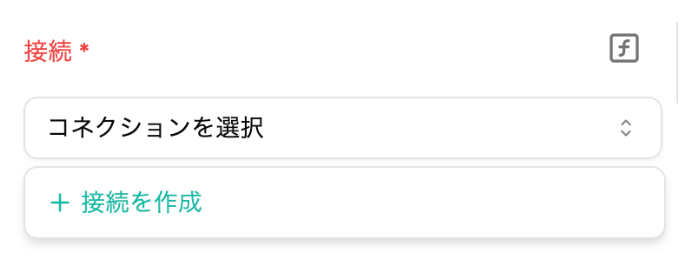
1. 接続を作成
- 接続から「接続を作成」をクリックします。
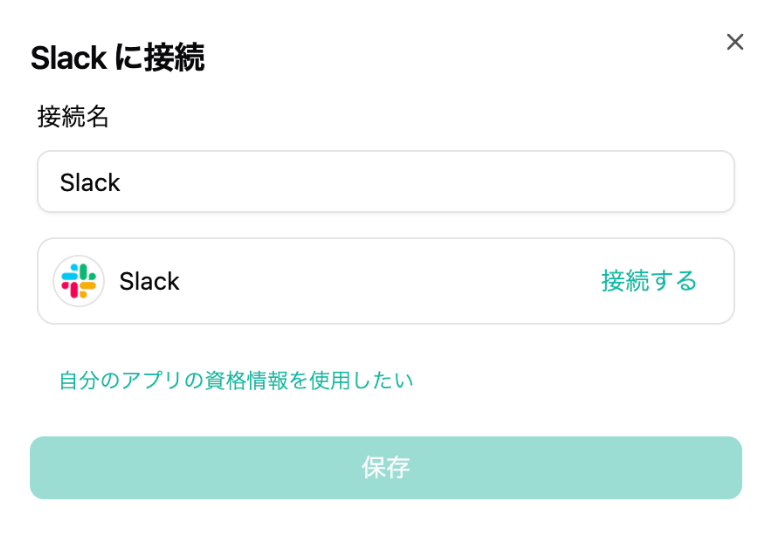
2. 接続設定
- 接続名を設定して、「接続する」をクリックします。
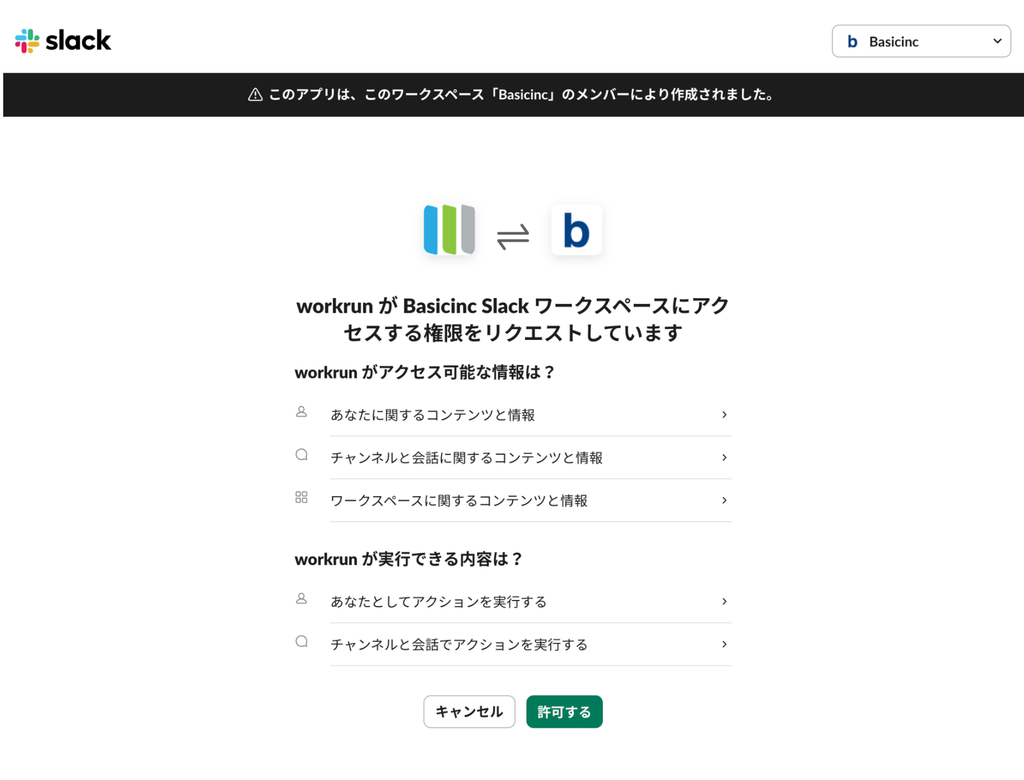
3. Slackとの接続設定
- workrunがSlackワークスペースにアクセスすることを許可します。
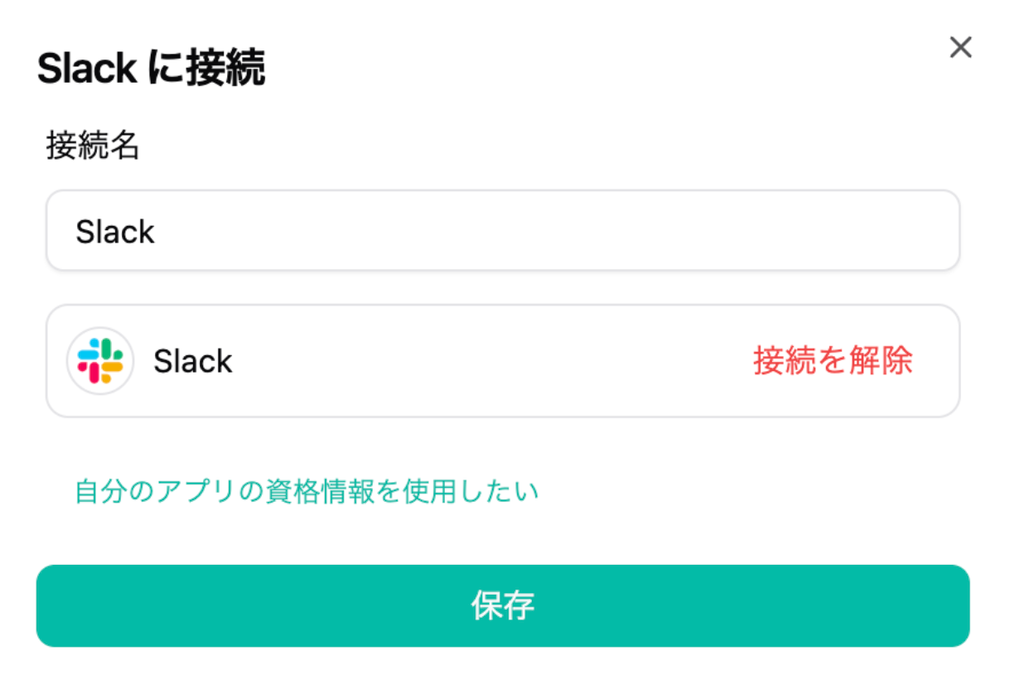
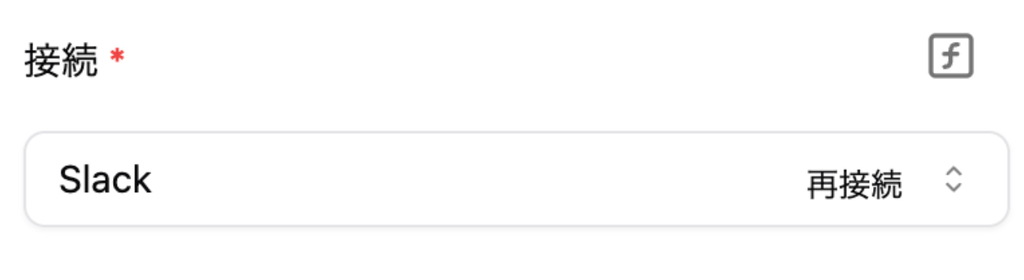
4. 「保存」を押して接続名が設定されていることを確認する。
- 「保存」を押して接続名が設定されていることを確認します。
Slack接続時の注意点
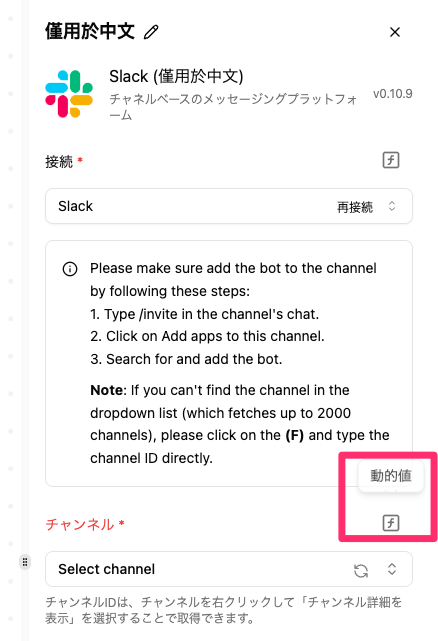
- Slack接続時に読み取るチャンネル数が多いと内部エラーが発生することがございます。
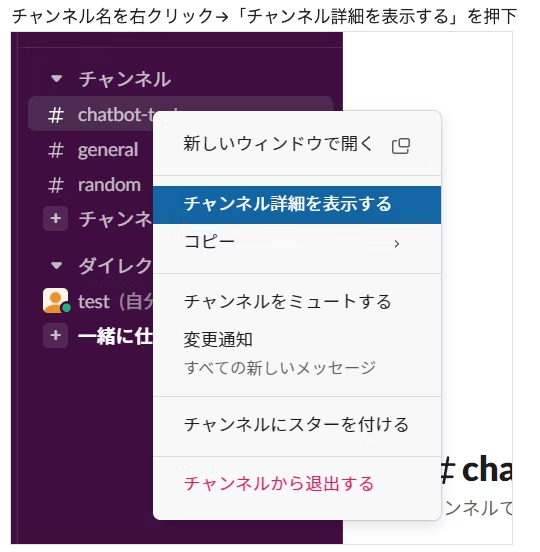
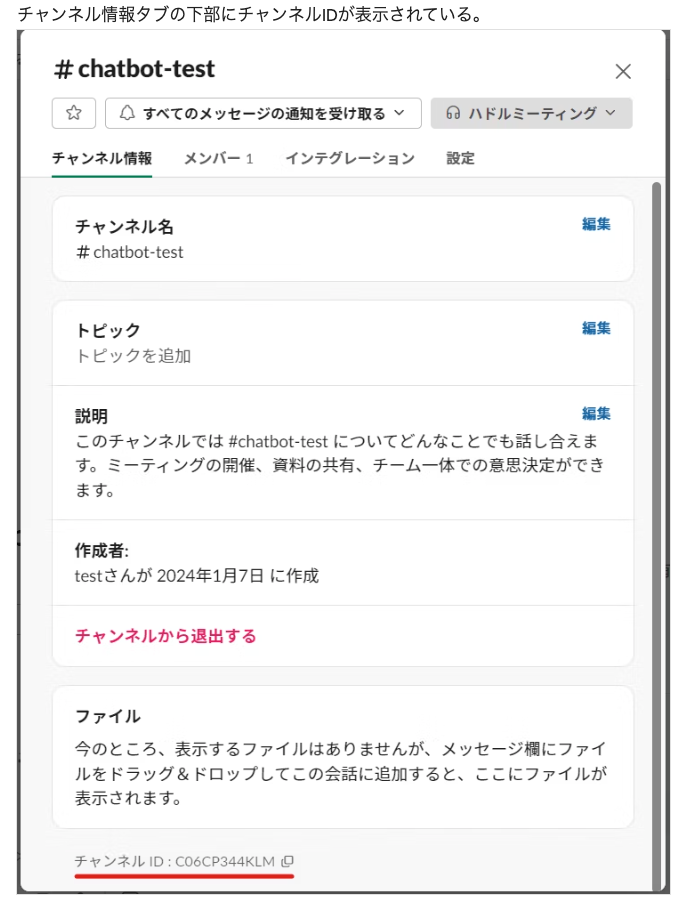
- 内部エラーが発生してチャンネルを入力できなくなった際には以下の対応をお試しください。
- 動的値をクリック
- チャンネルIDを直接入力
- workrunが提供する標準のSlack接続を利用する場合は、追加の設定は不要です。カスタムSlackアプリを利用する場合は、上記の設定を行ってください。
1. ユーザー(必須)
- 承認依頼を送る相手のユーザーを選択またはIDで指定します。
2. メッセージ(必須)
- 承認依頼の本文を入力します。
3. ユーザー名(任意)
- 送信者Bot名を指定します。
4. プロフィール画像(任意)
- 送信者アイコンのURLを指定します。
5. 送信元のフローへのリンクを付ける(任意)
- オンにすると、メッセージの末尾にこのフローへのリンクを付けます。