
カスタムAPI呼び出し
このピースでできることGoogle Docsの接続方法1. 接続を作成2. 接続設定3. 接続するGoogleアカウントを選び、許可を行います4. 「保存」を押して接続名が設定されていることを確認しますピースの設定項目1. URL(必須)2. メソッド(必須)3. ヘッダー(任意)4. クエリパラメータ(必須)5. ボディ(任意)10.失敗時に再試行(任意)9. 失敗時に続ける(任意)8. タイムアウト(秒)(任意)7. 失敗時にエラーはありません(任意)6. 応答はバイナリですか?(任意)
このピースでできること
- Google Docs API v1 への任意のHTTPリクエストを実行します。
- 公式の batchUpdate など高度な操作にも対応できます。
Google Docsの接続方法
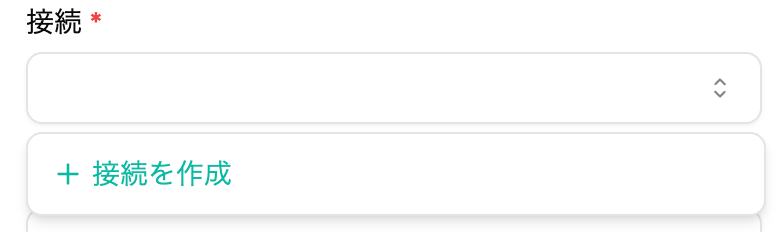
1. 接続を作成
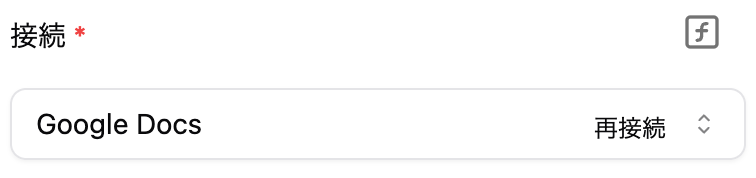
- 接続から「接続を作成」をクリックします。
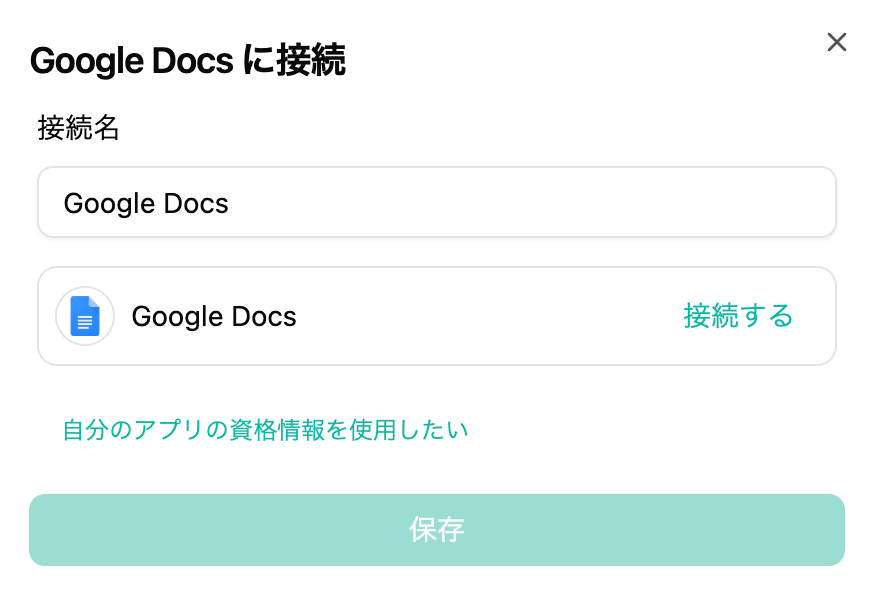
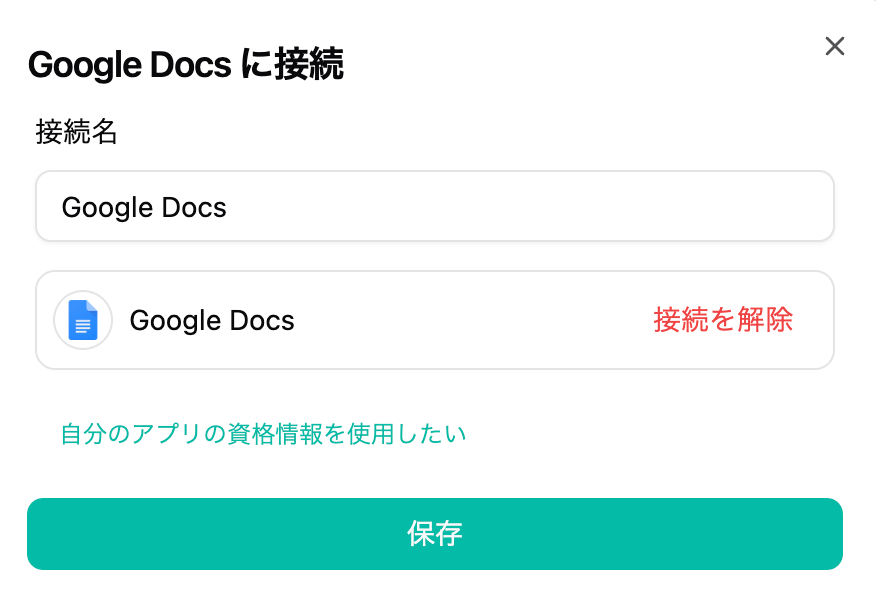
2. 接続設定
- 接続名を設定して、「接続する」をクリックします。
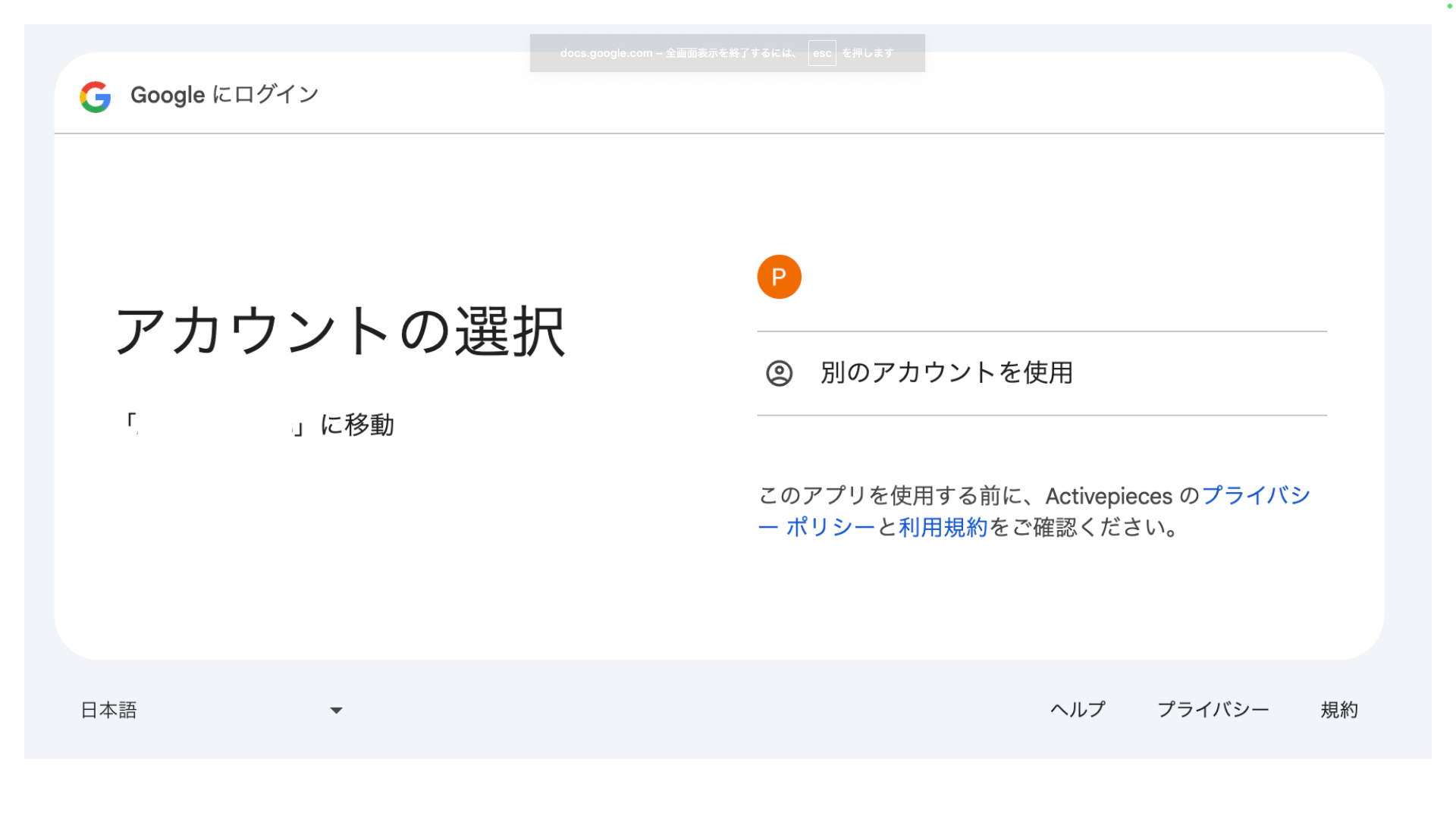
3. 接続するGoogleアカウントを選び、許可を行います
- 接続するGoogleアカウントを選びます。
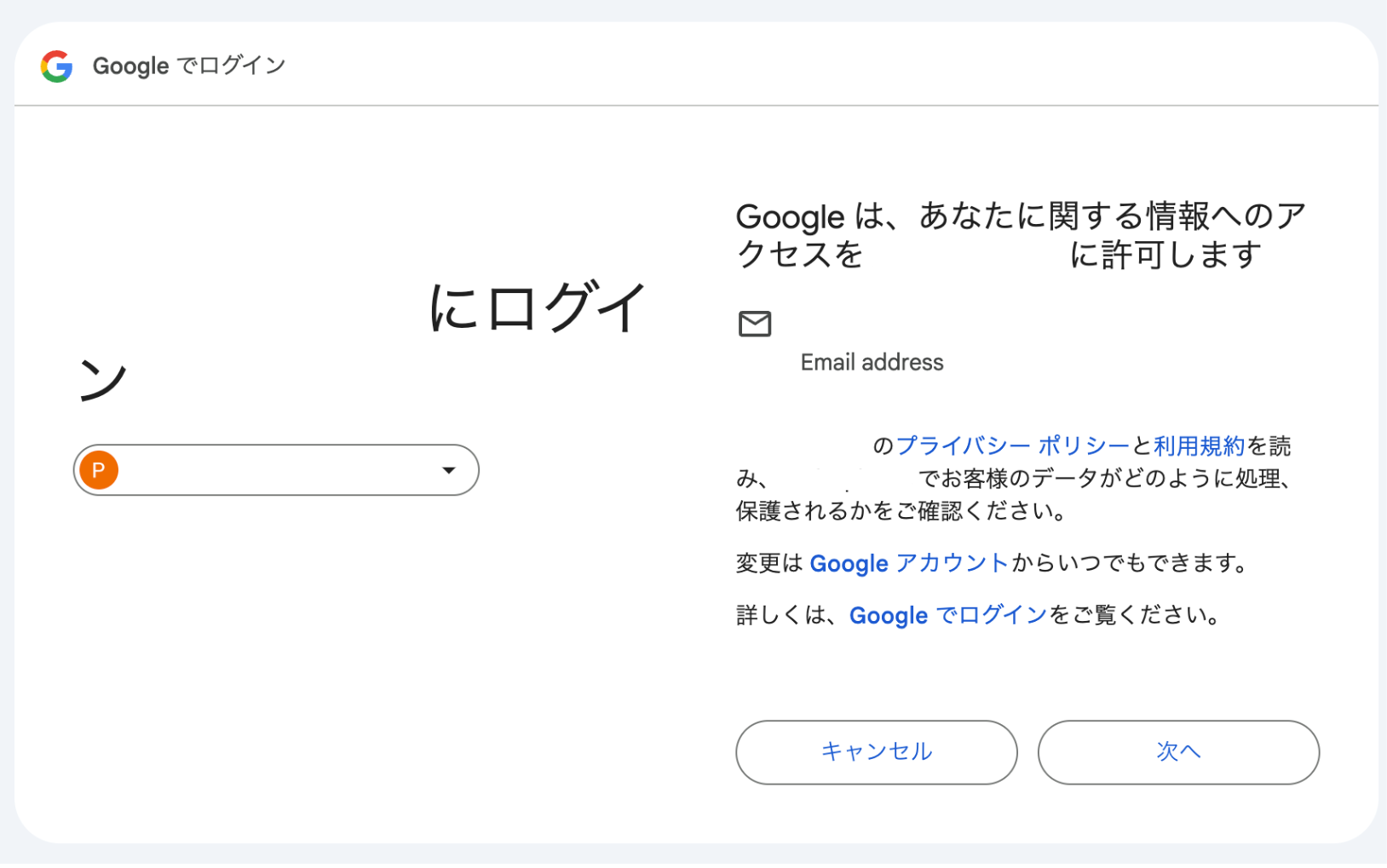
- アプリに許可を行います。
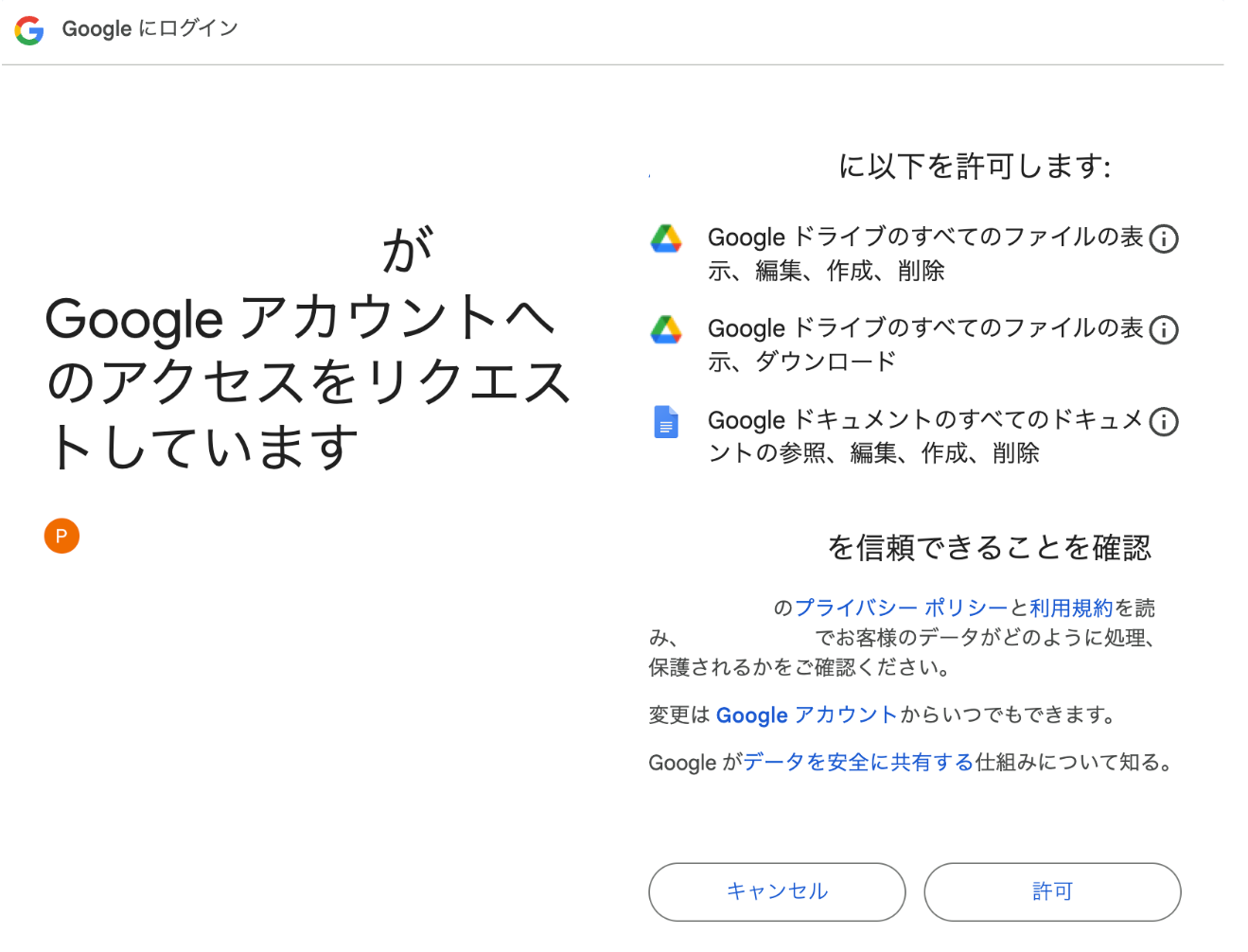
4. 「保存」を押して接続名が設定されていることを確認します
- 「保存」を押して接続名が設定されていることを確認します。
ピースの設定項目
1. URL(必須)
- ベースURLは https://docs.googleapis.com です。先頭に "/documents/{documentId}" などのパスを指定します。
2. メソッド(必須)
- 実行するHTTPメソッドを指定します。GET、POST、PATCH など。
- f(動的値)をクリックすると任意で入力できます。
3. ヘッダー(任意)
- 追加のHTTPヘッダーをJSONで指定します。
- f(動的値)をクリックすると任意で入力できます。
4. クエリパラメータ(必須)
- 「+アイテムを追加」をクリックします。
- f(動的値)をクリックすると任意で入力できます。
5. ボディ(任意)
- POSTやPATCHなどで送るリクエストボディをJSONで指定します。
- f(動的値)をクリックすると任意で入力できます。
- 失敗したときに自動的に最大 4 回の試行を再試行します。
10.失敗時に再試行(任意)
- このオプションを有効にすると、このステップをスキップし、失敗した場合は正常にフローを継続します。
9. 失敗時に続ける(任意)
- タイムアウト時間をミリ秒で指定します。
8. タイムアウト(秒)(任意)
- f(動的値)をクリックすると任意で入力できます。
7. 失敗時にエラーはありません(任意)
- エラー時に空の結果を返す場合はオンにします。
- f(動的値)をクリックすると任意で入力できます。
6. 応答はバイナリですか?(任意)
- PDF、画像などのファイルを有効にする場合はオンにします。