
新規保留チケット(トリガー)
このピースでできることZendeskの接続方法1. ZendeskのAPIトークンの取得2. 接続を作成3. 接続設定4. 接続名が設定されていることを確認するピースの設定項目1. 組織フィルタ organization_filter(任意)取得できる情報
このピースでできること
- Zendeskから受信したWebhook JSONにがあり、がの場合にそのチケット情報を出力する実装です。Zendeskの「Suspended Tickets(保留メール)」とは別のリソースであり、実際の通知形式との対応は未確認です。
Zendeskの接続方法
1. ZendeskのAPIトークンの取得
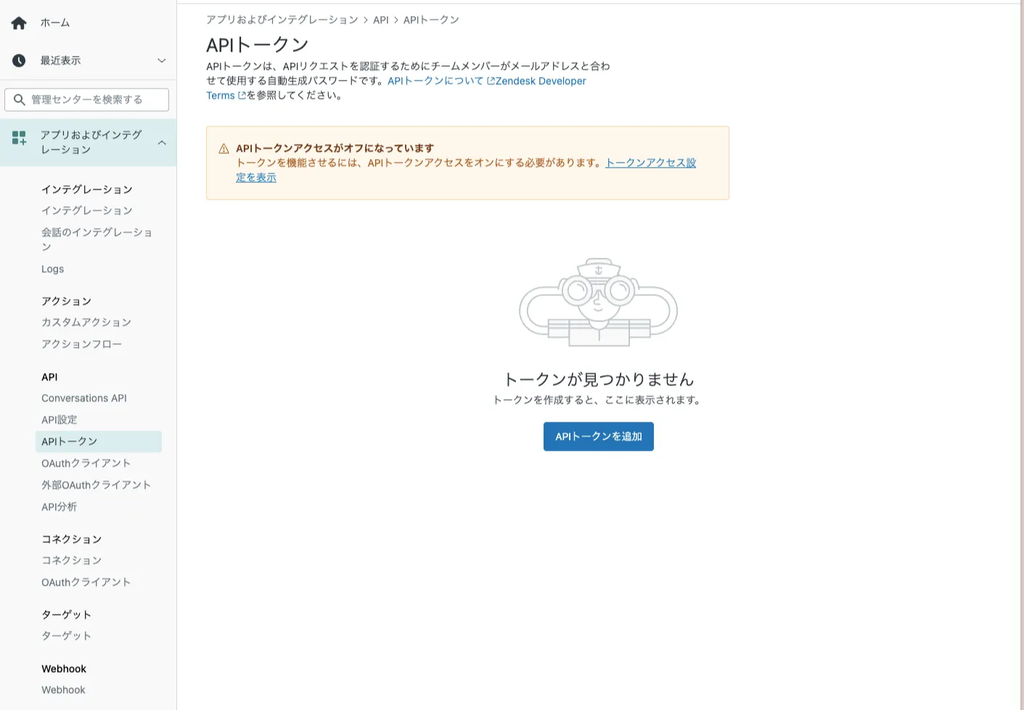
- Zendeskの管理センターのサイドバーからから「アプリおよびインテグレーション」>「APIトークン」を選択します。APIトークンアクセスがオフになっています」と表示が出た場合は「トークンアクセス設定を表示」をクリックします。
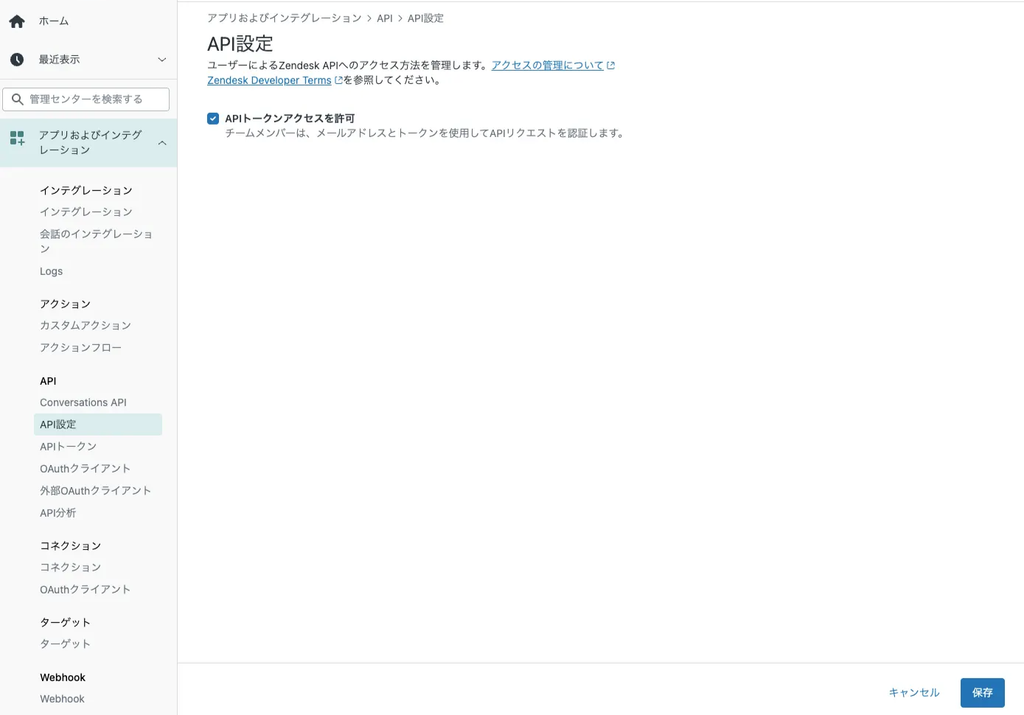
- 「APIトークンアクセスを許可」にチェックを入れて右下の「保存」ボタンを押します。
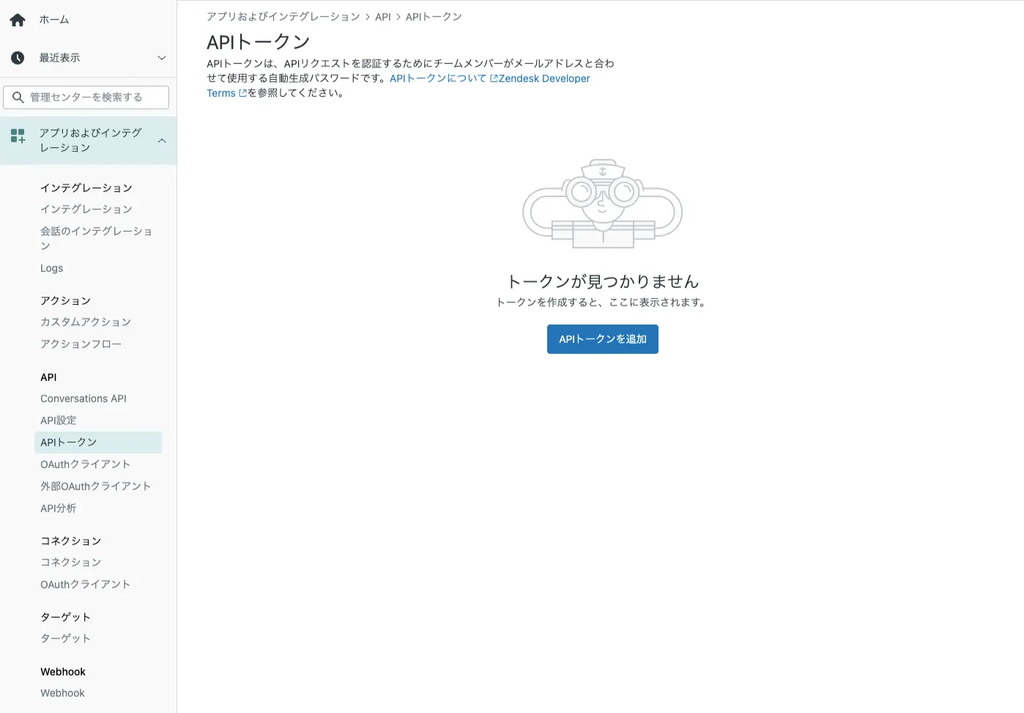
- 「APIトークンを追加」を押します。
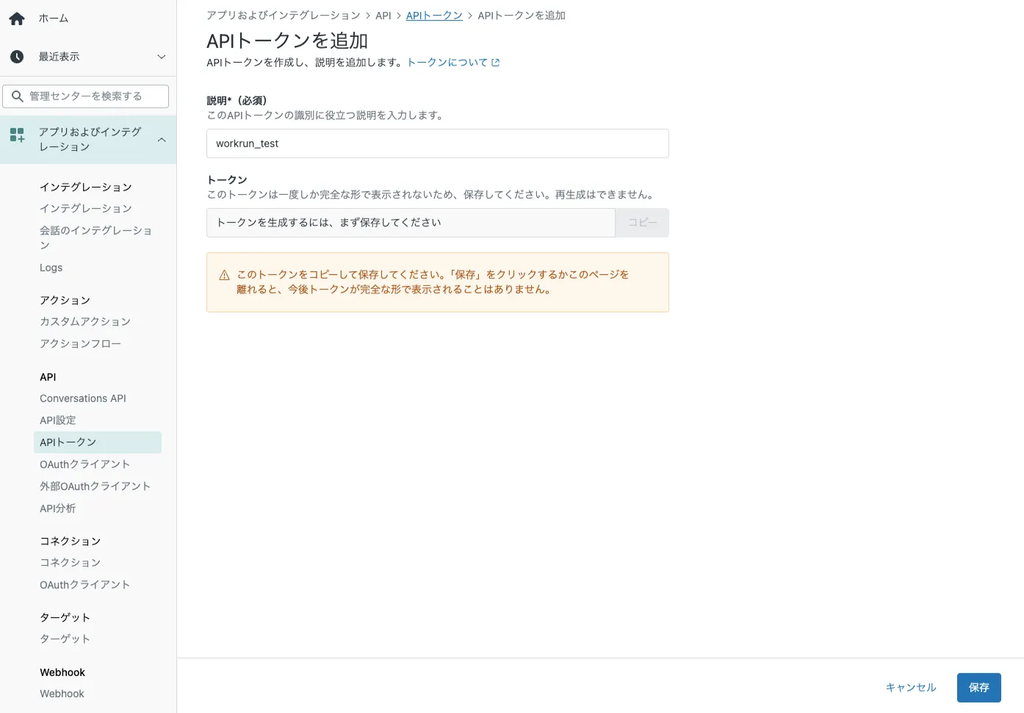
- APIトークンの名前などを入力して右下の「保存」を押すとAPIトークンが表示されます。二度と表示されないものなのでどこかにメモをしておいてください。
2. 接続を作成
- 接続から「接続を作成」をクリックします。
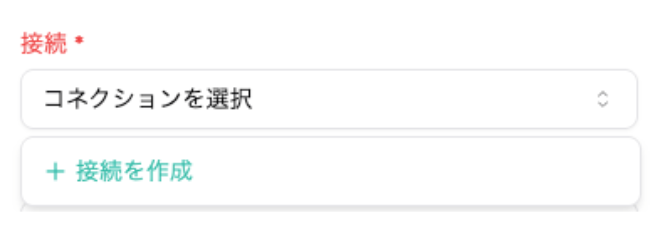
3. 接続設定
- 接続名を設定して、以下の3項目を入力し、「保存」をクリックします。
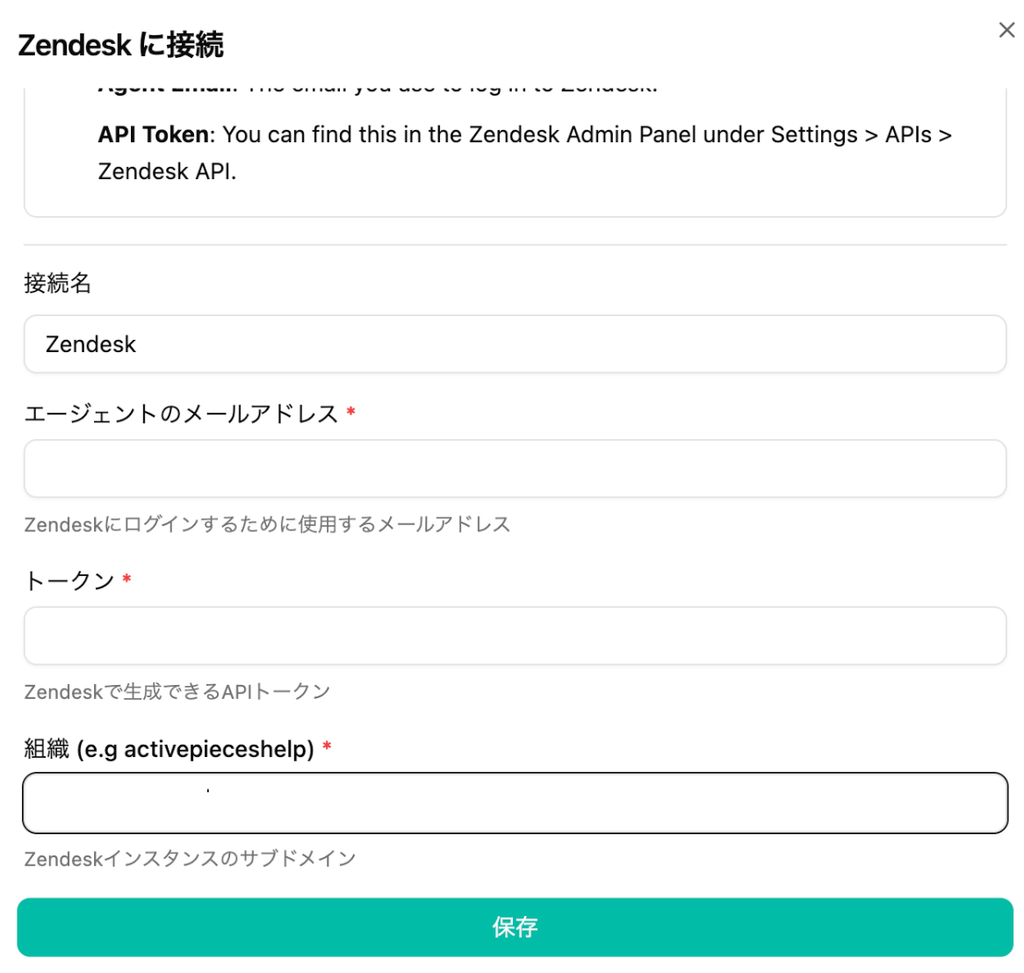
| エージェントのメールアドレス | Zendeskにログインするために使用するメールアドレス |
| トークン | 1で取得したAPIトークン。 |
| 組織 | Zendeskインスタンスのサブドメイン。インスタンスのURLが以下のような場合は青字の部分がサブドメイン。 ex) https://workrun-1111.zendesk.com |
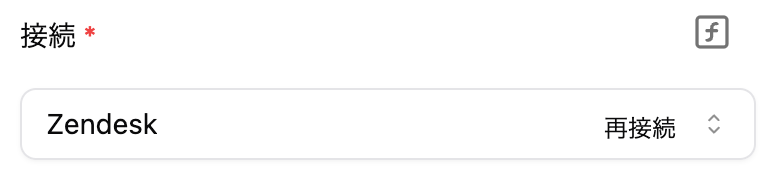
4. 接続名が設定されていることを確認する
- 接続名が設定されていることを確認します。
ピースの設定項目
1. 組織フィルタ organization_filter(任意)
メモ: 保留チケットは14日後に自動削除されます。
取得できる情報
Zendeskから送信されたWebhook JSONのオブジェクトを、条件に一致した場合にそのまま1件出力する実装です。
主なキー:(チケットID)、(件名)、(内容)、(状態)、(優先度)、(組織ID)、(依頼者ID)、 / (日時)、(タグ)。値の有無は受信JSONに依存します。
がでない通知、を含まない通知、指定した組織IDと一致しない通知は出力しません。
注意:Zendeskの「Suspended Tickets(保留メール)」は通常のチケットとは別のリソースです。そのリソースの通知が本トリガーの期待する形式になることは確認できていません。外部サービスで正常に発火するとは断定できません。