
メールを送信
このピースでできることZoho Mail の接続方法1. 接続を作成2. 接続設定3.Zoho のログイン画面が表示されるので、アカウントでログインします4.アクセス許可を確認して 「承諾する」 をクリックします5. 「保存」を押して接続名が設定されていることを確認しますピースの設定項目1. アカウント(必須)2. 送信元メールアドレス(必須)3. 宛先メールアドレス(必須)4. 件名(必須)5. メール形式(必須)6. コンテンツ(必須)7. CCメールアドレス(任意)8. BCCメールアドレス(任意)9. 開封確認を要求(任意)10. 添付ファイル(任意)11. 添付ファイル名(任意)12. 失敗時に続ける(任意)13.失敗時に再試行(任意)
このピースでできること
- Zoho Mailでメールを送信します。
- HTMLまたはプレーンテキスト形式でメールを送信できます。
- CC、BCC、添付ファイル、開封確認などのオプションを設定できます。
Zoho Mail の接続方法
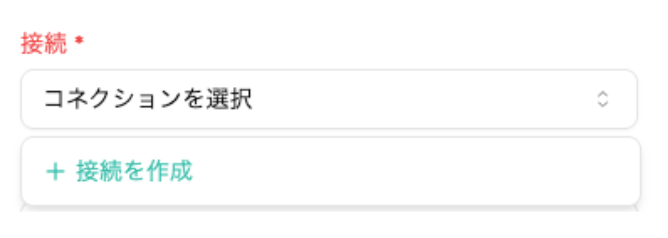
1. 接続を作成
- 接続から「接続を作成」をクリックします。
2. 接続設定
- 接続名を設定し、場所を選択し「接続する」をクリックします。
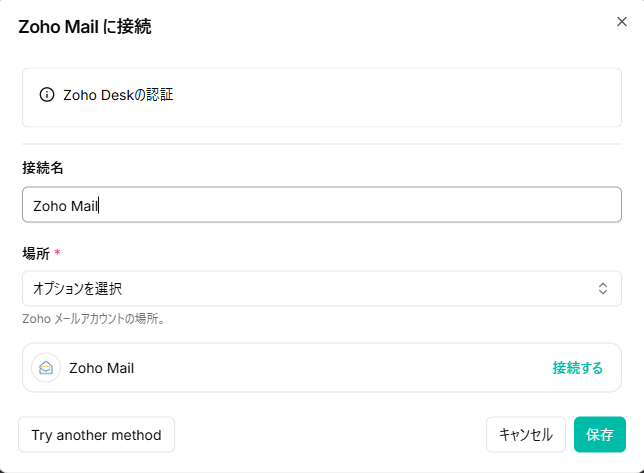
ご利用の Zoho アカウントのリージョンを選択します。
3.Zoho のログイン画面が表示されるので、アカウントでログインします
4.アクセス許可を確認して 「承諾する」 をクリックします
5. 「保存」を押して接続名が設定されていることを確認します
ピースの設定項目
1. アカウント(必須)
- Zoho Mailのアカウントを選択します。
- ドロップダウンから対象のアカウントを選んでください。
- f(動的値)をクリックすると任意で入力できます。
2. 送信元メールアドレス(必須)
- 送信元として使用するメールアドレスを選択します。
- アカウントを選択した後、そのアカウントで使用できるメールアドレスがドロップダウンに表示されます。
- f(動的値)をクリックすると任意で入力できます。
3. 宛先メールアドレス(必須)
- メールを送信する宛先のメールアドレスを入力します。
4. 件名(必須)
- メールの件名を入力します。
5. メール形式(必須)
- メールの形式を選択します。
- 選択肢:html(HTML形式)、plaintext(プレーンテキスト)
- f(動的値)をクリックすると任意で入力できます。
6. コンテンツ(必須)
- メールの本文を入力します。
- HTML形式またはプレーンテキストで入力してください。
7. CCメールアドレス(任意)
- CCで送信するメールアドレスを入力します。
8. BCCメールアドレス(任意)
- BCCで送信するメールアドレスを入力します。
9. 開封確認を要求(任意)
- 開封確認を要求するかどうかを選択します。
- 選択肢:yes(はい)、no(いいえ)
- f(動的値)をクリックすると任意で入力できます。
10. 添付ファイル(任意)
- メールに添付するファイルを指定します。
11. 添付ファイル名(任意)
- 添付ファイルの名前を変更したい場合に指定します。
12. 失敗時に続ける(任意)
- このオプションを有効にすると、このステップをスキップし、失敗した場合は正常にフローを継続します。
13.失敗時に再試行(任意)
- 失敗したときに自動的に最大 4 回の試行を再試行します。