
新しいレコード(トリガー)
このピースでできることSalesforceの接続方法1. 接続を作成2. 接続設定3. AuthenticatorでSalesforceにログインし、許可を行う。4. 「保存」を押して接続名が設定されていることを確認する。ピースの設定項目1. オブジェクト(必須)2. 条件 (高度)(任意)取得できる情報出力例(抜粋)
このピースでできること
- 指定オブジェクトに新規レコードが作成されたことを検知してワークフローを起動します。
Salesforceの接続方法
- この接続は、組織内で共有されます。
- 連携用のアカウントで、接続設定をすることをおすすめします。
- 連携用のアカウントは、システム管理者である必要があります。
- カスタムプロファイルでは接続できません。標準の権限を使ってください。
- Sandbox環境に接続する場合は、接続設定で環境をSandboxに設定してください。
- Salesforce側でログインIP制限やネットワークアクセス制限を設定している場合は、workrunの固定IPアドレスを許可リストに追加してください。固定IPアドレスは「workrunの固定IPアドレス(外部ツールのIP制限設定)」をご確認ください。
- OAuth認証時にMFAやConnected Appの制限がある場合、認証に使うユーザーが承認を完了できる権限・設定になっているか事前に確認してください。
1. 接続を作成
- 接続から「接続を作成」をクリックする。
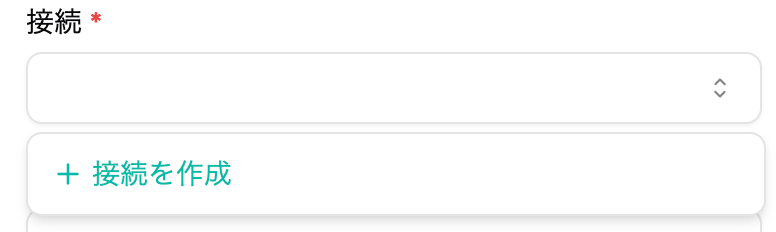
2. 接続設定
- 接続名を設定して、環境をSandboxかproductionかを選択して「接続する」をクリックする。
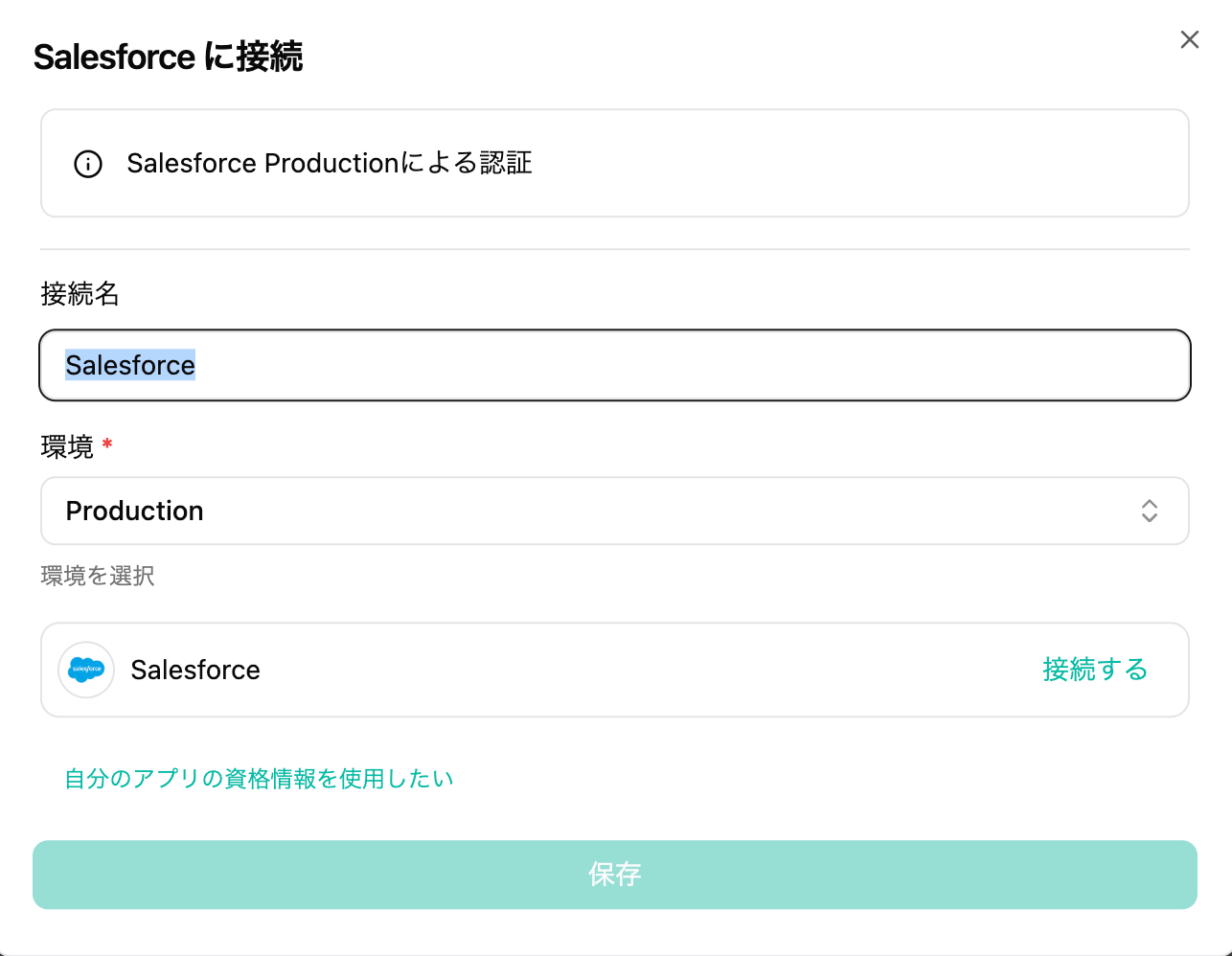
3. AuthenticatorでSalesforceにログインし、許可を行う。
- 通常のログインと同じようにAuthenticatorでログインしてください。
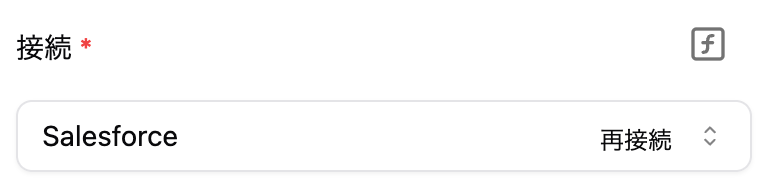
4. 「保存」を押して接続名が設定されていることを確認する。
- 「保存」を押して接続名が設定されていることを確認します。
ピースの設定項目
1. オブジェクト(必須)
- 監視するオブジェクトを選択します。
2. 条件 (高度)(任意)
- SOQLのWHERE句のみを入力します。
- 条件には や を使って複数条件を指定できます。 と を組み合わせる場合は、条件グループを括弧で囲んでください。
- 条件の書き方は クエリでレコードを検索(上級) も参考にしてください。
取得できる情報
選択したオブジェクトで新規作成されたレコード1件の情報を取得します。
| 実際のキー | 内容・条件 |
|---|---|
| レコードのID。 | |
| / | レコードの作成日時・最終更新日時。オブジェクトが提供する項目を利用できます。 |
| などの標準項目 | 選択したオブジェクトが持ち、接続ユーザーが参照できる項目。 |
| 選択したオブジェクトの参照可能なカスタム項目。例:。 |
- 全オブジェクトで共通の固定項目一覧ではありません。実際のキーは項目のAPI名で、選択したオブジェクト・組織のカスタマイズ・参照権限によって異なります。
- 「条件 (高度)」を指定した場合は、その条件に一致するレコードが対象です。作成日時を基準に検知します。
- 後続ステップで利用するキーは、選択したオブジェクトの実際のテスト結果で確認してください。
出力例(抜粋)
後続ステップで利用するキーを説明するための架空例です。実際の値や全項目を示すものではありません。