
ワークシートを作成
このピースでできることGoogle Sheetsの接続方法1. 接続を作成2. 接続設定3. 接続するGoogleアカウントを選び、許可を行います4. 「保存」を押して接続名が設定されていることを確認しますGoogle Sheets接続時の注意点よくある質問Q. スプレッドシート連携で「403エラー (The caller does not have permission)」などの権限エラーが発生してしまいます。
設定は変えていないはずですが、どうすればよいですか?Q. Google Sheetsで「429 Too Many Requests」「Quota exceeded」などのエラーが発生します。ピースの設定項目1. 共有ドライブを含める(任意)2. スプレッドシートID(必須)3. タイトル(必須)4. ヘッダー(任意)5. 失敗時に続ける(任意)6.失敗時に再試行(任意)
このピースでできること
- 指定スプレッドシートに新しいワークシートを追加し、ヘッダー行を設定します。
Google Sheetsの接続方法
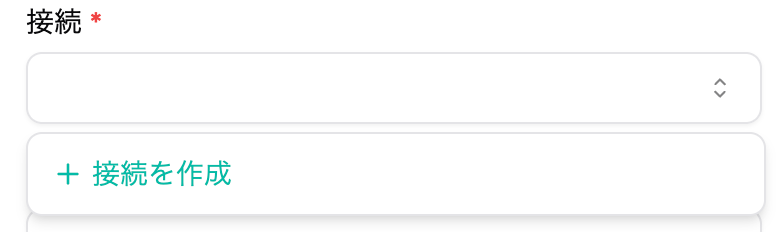
1. 接続を作成
- 接続から「接続を作成」をクリックします。
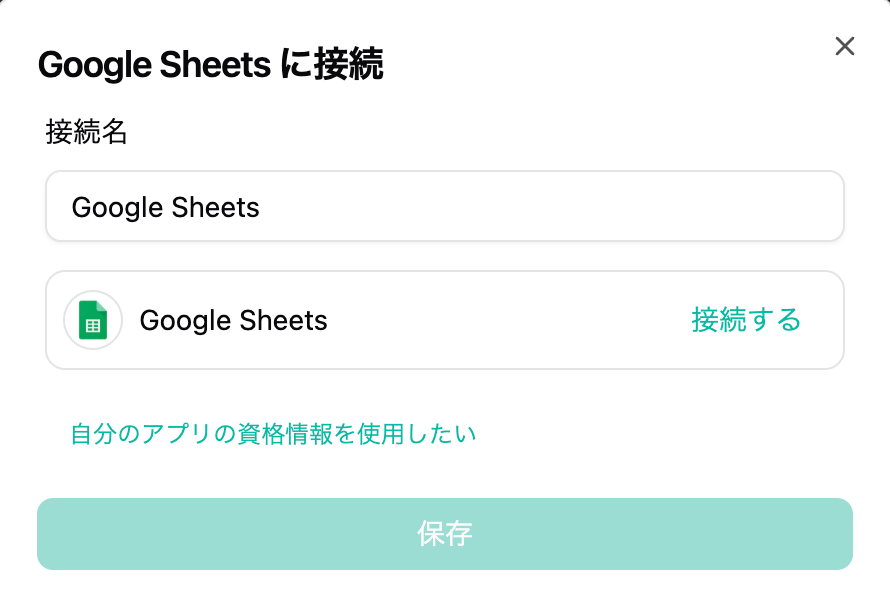
2. 接続設定
- 接続名を設定して、「接続する」をクリックします。
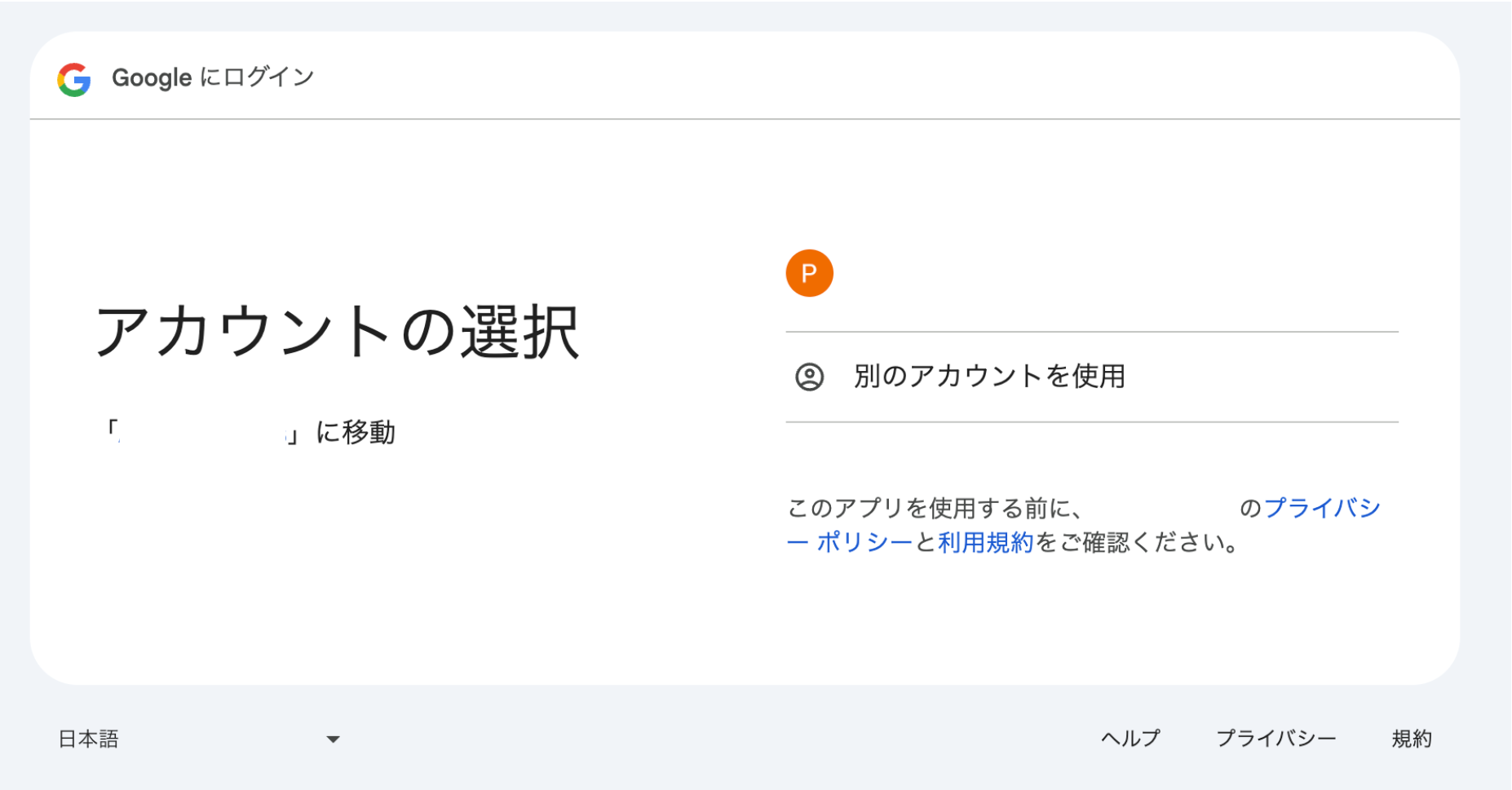
3. 接続するGoogleアカウントを選び、許可を行います
- 接続するGoogleアカウントを選びます。
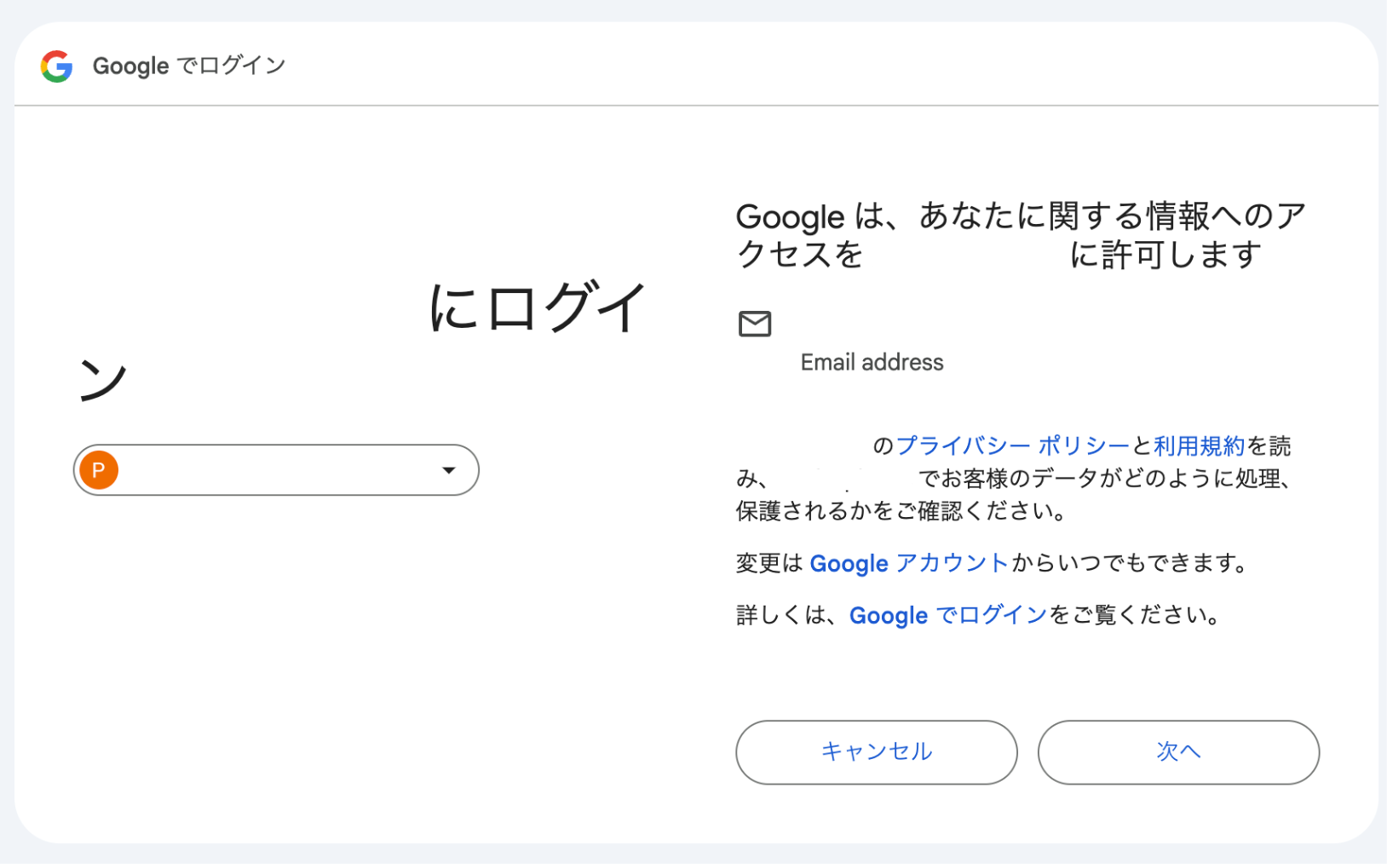
- アプリに許可を行います。
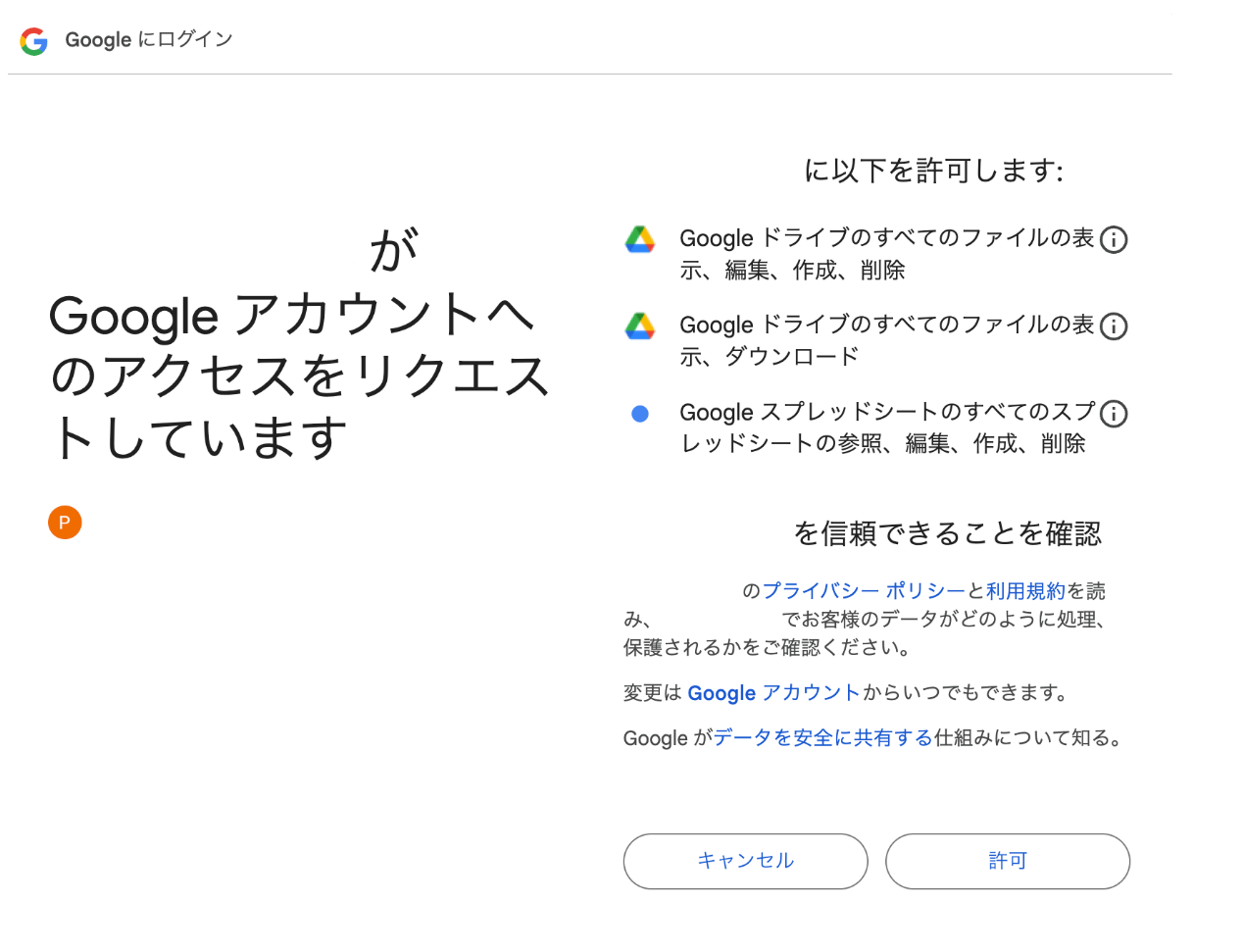
4. 「保存」を押して接続名が設定されていることを確認します
- 「保存」を押して接続名が設定されていることを確認します。
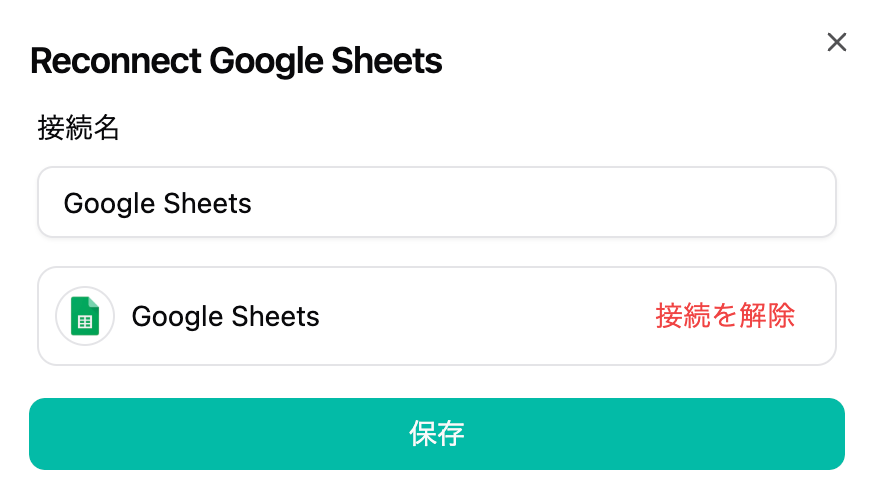

Google Sheets接続時の注意点
Googleスプレッドシートの接続時、参照元のファイルが多いと、接続に時間がかかる / 取得数が多すぎてエラーとなる場合があります。
発生した場合は、以下の対処法をお試しください。
【解決手順】
- 動的値をクリック

- スプレッドシートのIDを直接入力
- URLの/d/と/editの間の部分がIDとなります。

 Google for Developers
よくある質問
Q. スプレッドシート連携で「403エラー (The caller does not have permission)」などの権限エラーが発生してしまいます。 設定は変えていないはずですが、どうすればよいですか?
A. ワークフローで利用している「Google Sheets接続」の認証を行ったアカウント(所有者)が、対象のスプレッドシートに対する書き込み(編集)権限を持っていない可能性があります。
スプレッドシート本体の設定を変えていなくても、以下の理由で権限エラーが発生することがあります。
- チームで共有しているワークスペースにおいて、自分以外のメンバーが最初に接続の認証を行っていた。
- スプレッドシートが格納されている親フォルダの共有設定(アクセス権)が変更され、中のシートの権限も連動して制限された。
【解決手順】
以下の手順で、接続アカウントとスプレッドシートの権限状況を確認・修正してください。
- 接続の「所有者」を確認する workrunの管理画面から該当の接続設定を開き、アプリ接続の「所有者(接続を作成・認証した人)」がどのアカウントになっているかを確認します。
- スプレッドシートに権限を付与する エラーになっている対象のスプレッドシート(またはその親フォルダ)の「共有設定」を開きます。 手順1で確認した「所有者」のアカウントに対して、「編集者」権限が付与されているか確認してください。閲覧者になっている、または権限がない場合は「編集者」として追加します。
- ワークフローをリトライする 適切な権限を付与したあと、エラーになっていたワークフローを再度実行(リトライ)してください。
💡 ポイント
エラーが出た際は、「どの認証情報を使って」「どのデータにアクセスしようとしているか」、そして「その認証情報のアカウントに適切な権限(編集など)が渡っているか」を確認することで、自己解決しやすくなります。
Q. Google Sheetsで「429 Too Many Requests」「Quota exceeded」などのエラーが発生します。
A. 短時間にGoogle Sheets APIへのリクエストが集中し、Google側の利用上限に達した可能性があります。
Google側の利用上限には、同じフローや接続の実行状況だけでなく、workrun全体の利用状況が影響する場合もあるため、原因を断定はできません。
【解決手順】
- 1分以上時間を空けてから、ワークフローを再実行してください。
- ループ内などで同じ情報を繰り返し取得している場合は、取得処理を一度にまとめる、またはDelayピースなどで処理間隔を空けて分散してください。
- 上記を試しても解消しない場合は、実行履歴URL・発生日時・エラーになったピース・エラー全文をサポートへ共有してください。
ピースの設定項目
1. 共有ドライブを含める(任意)
- 共有ドライブに入っているスプレッドシートを対象にする場合はONにします。
- f(動的値)をクリックすると任意で入力できます。
2. スプレッドシートID(必須)
3. タイトル(必須)
4. ヘッダー(任意)
- ヘッダー行の配列を指定します。
- 「+アイテムを追加」をクリックします。
- f(動的値)をクリックすると任意で入力できます。
5. 失敗時に続ける(任意)
- このオプションを有効にすると、このステップをスキップし、失敗した場合は正常にフローを継続します。
6.失敗時に再試行(任意)
- 失敗したときに自動的に最大 4 回の試行を再試行します。