
Botでメッセージ送信
このピースでできることDiscordの接続方法1. 接続を作成2. Discordアプリの作成3. Botのインストール4. Bot Tokenを取得する。5. 「保存」を押して接続名が設定されていることを確認する。ピースの設定項目1. チャンネルID(必須)2. メッセージ(任意)3. 添付ファイル(任意)
このピースでできること
- Discordで指定したチャンネルやスレッドに、Botとしてメッセージを送信します。
- 必要に応じてファイルを添付できます。
Discordの接続方法
1. 接続を作成
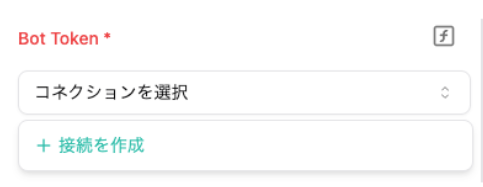
- 接続から「接続を作成」をクリックします。
2. Discordアプリの作成
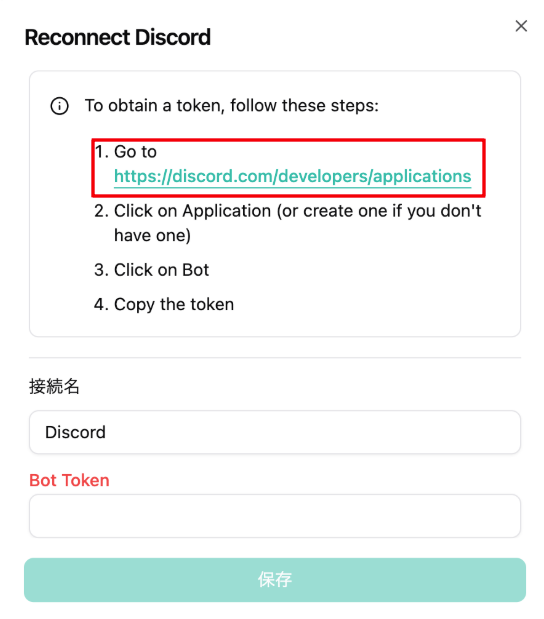
- 赤枠で囲ったページ(https://discord.com/developers/applications)に入ります。
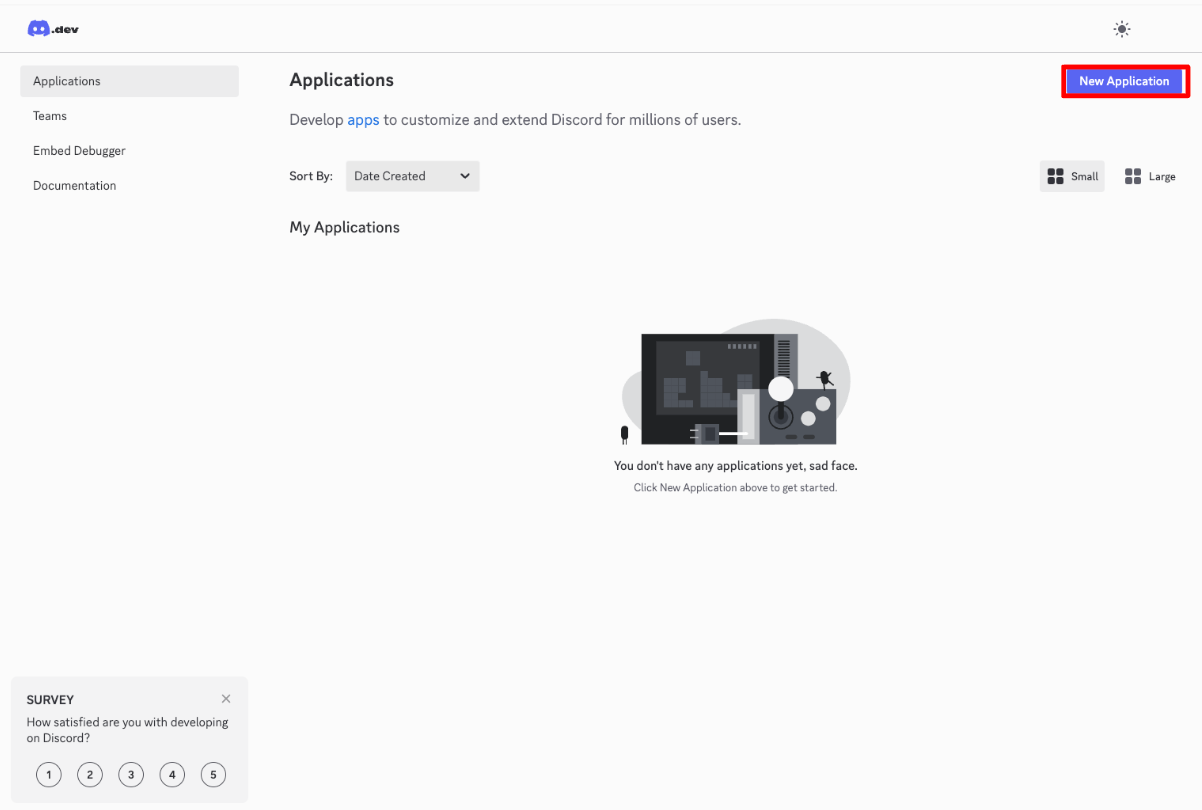
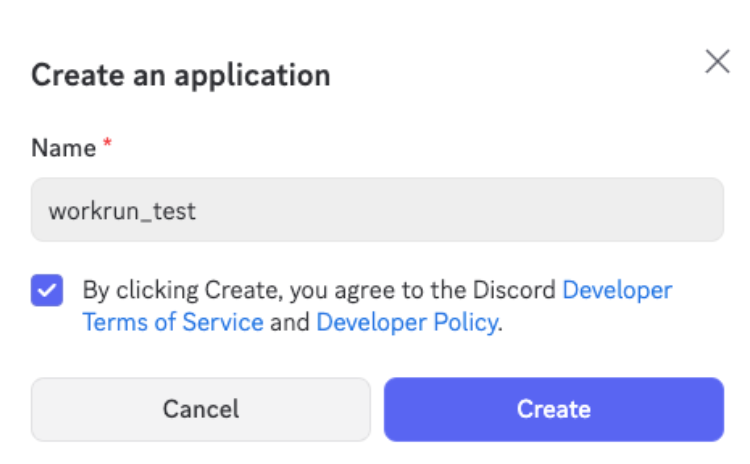
- 右上の「New Application」を押してアプリの名前を入力してアプリを作成します。
3. Botのインストール
- サイドバーの「Installation」からBotインストール時のスコープ設定を行います。botをインストールする方法については公式ドキュメントを参考にしてください。一例としてギルドインストール時にパーミッションを設定する場合には赤枠の部分で設定を行います。
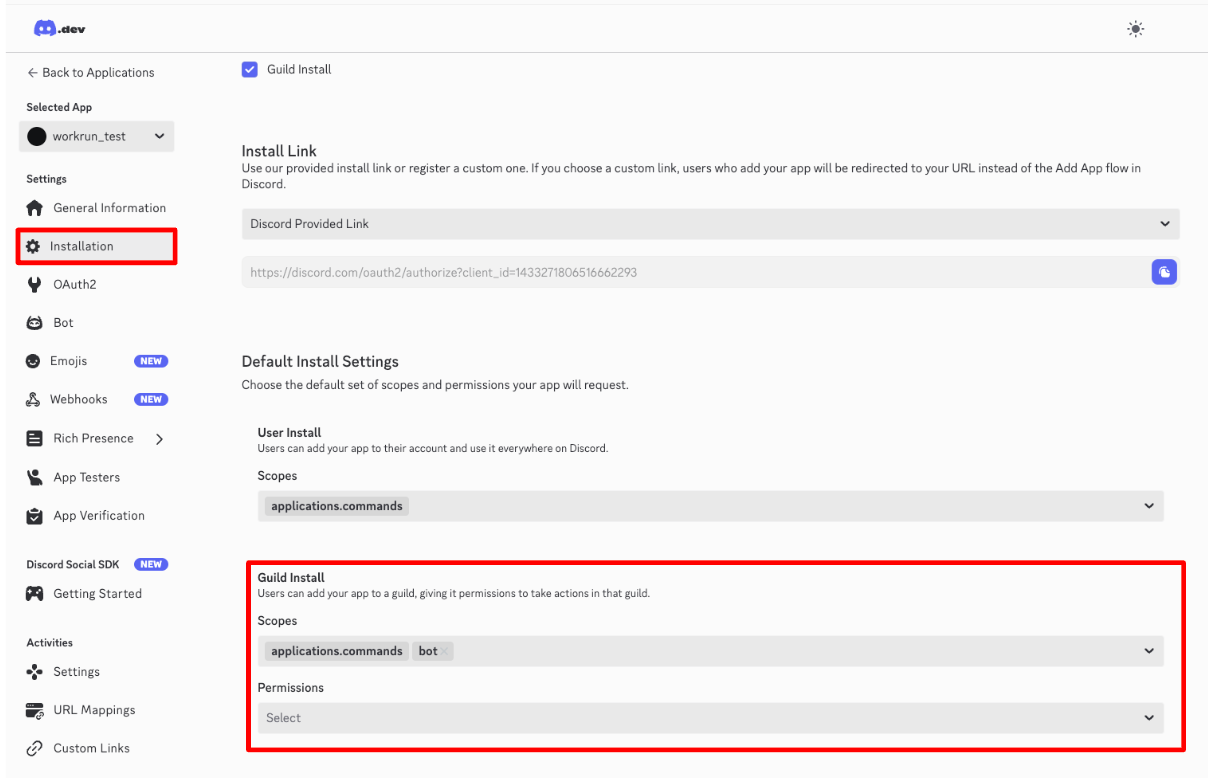
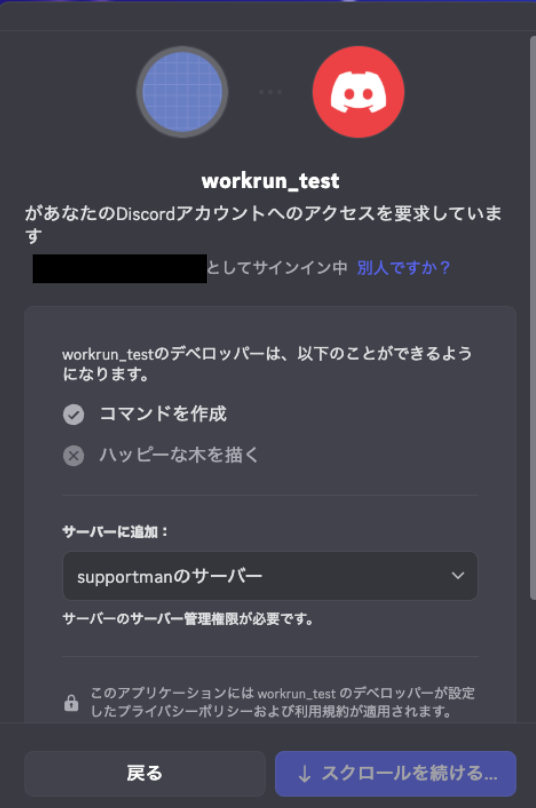
- 設定を行った後でInstall Linkのページを開いてbotを自分のサーバー等にインストールします。
4. Bot Tokenを取得する。
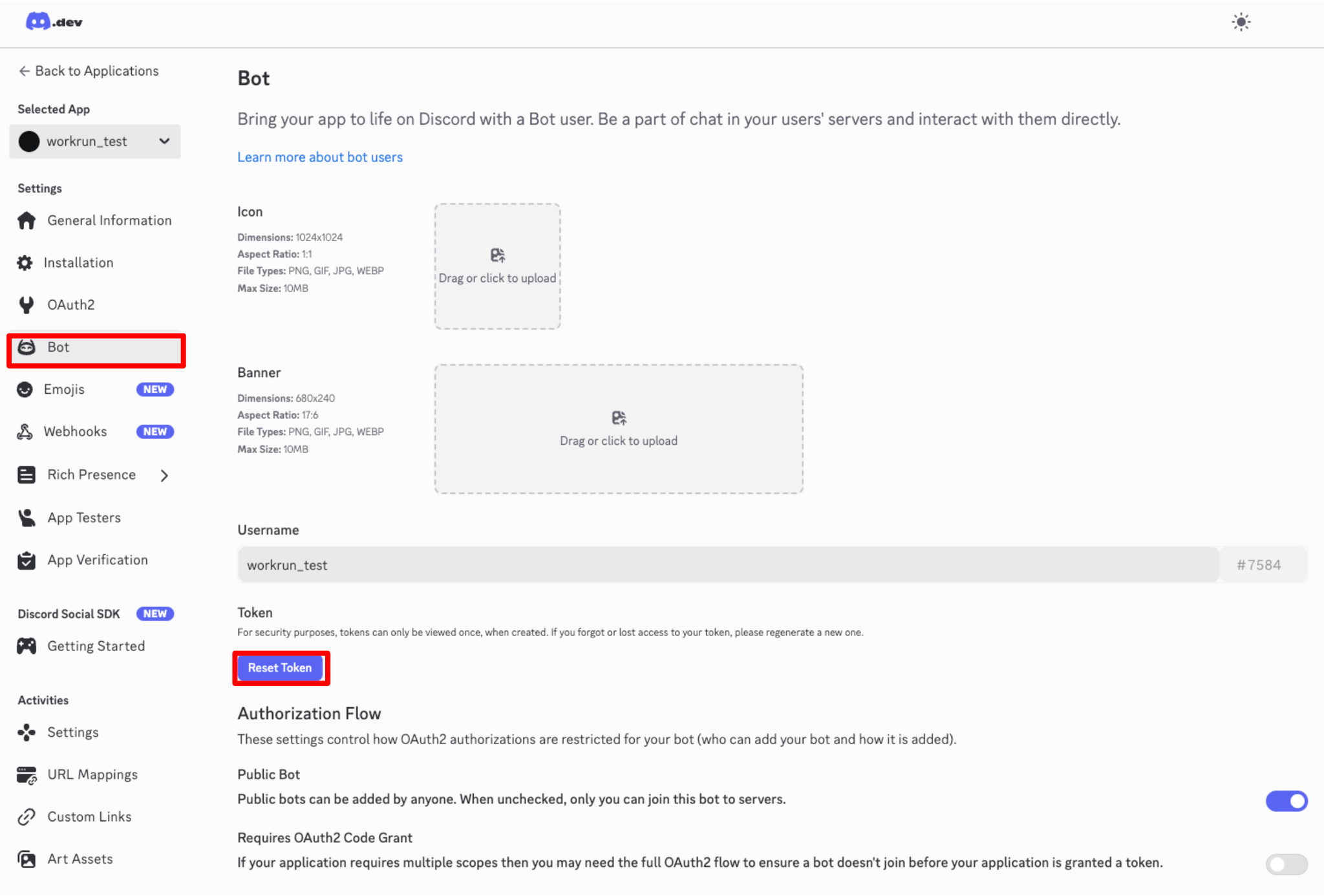
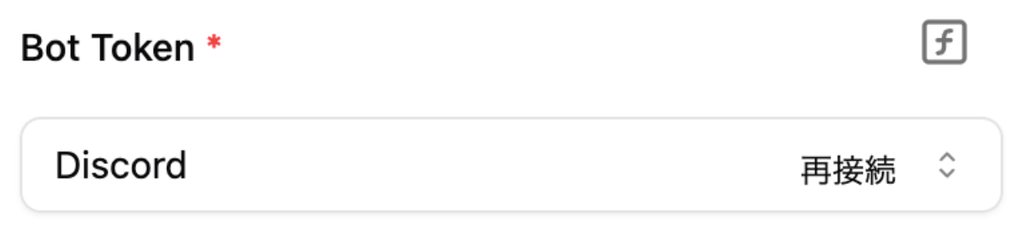
- サイドバーの「Bot」からBot設定画面に入り「Reset Token」を押してトークンを取得します。トークンは一度しか表示されないので必ずどこかにメモをしてください。
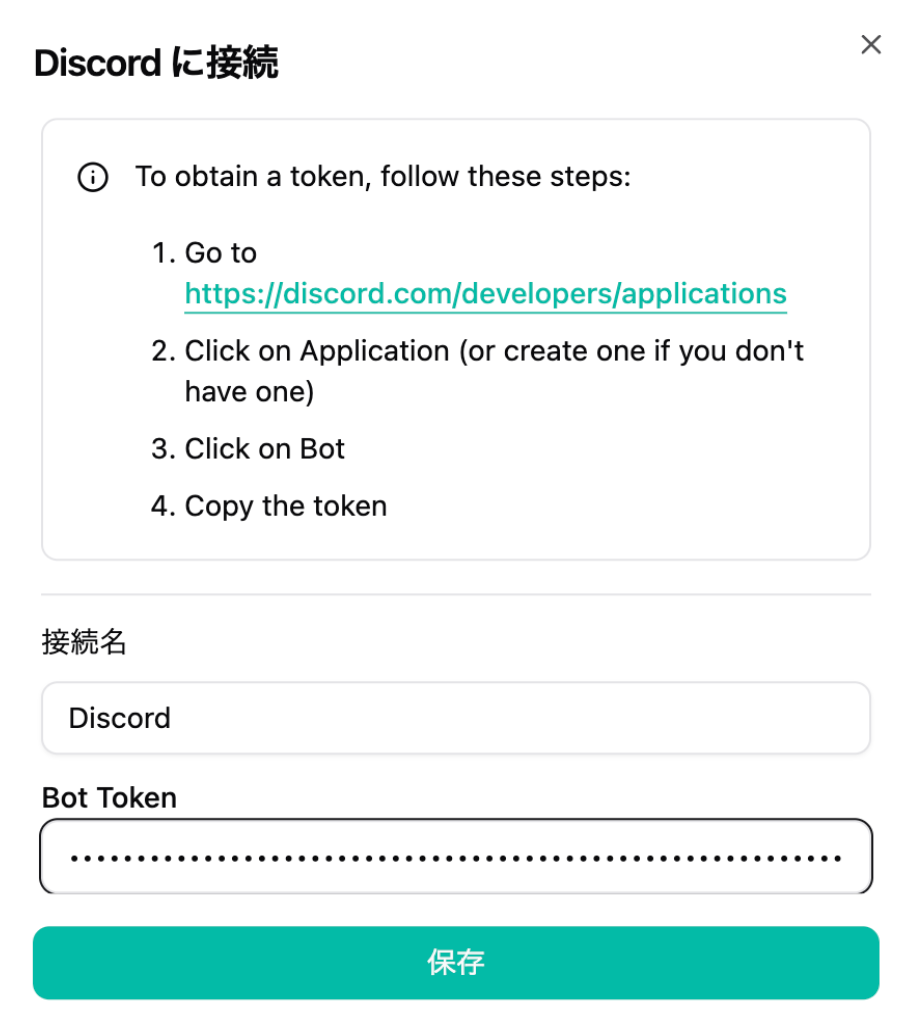
5. 「保存」を押して接続名が設定されていることを確認する。
- 「保存」を押して接続名が設定されていることを確認します。
ピースの設定項目
1. チャンネルID(必須)
- メッセージを送るDiscordチャンネルを指定します。
- ドロップダウンから対象チャンネルを選択してください。
2. メッセージ(任意)
- 送信する本文を入力します。
- 空でも送信可能ですが、通常は本文を入れることをおすすめします。
3. 添付ファイル(任意)
- 画像やドキュメントなどを添付する場合に指定します。
- 複数添付に対応します。