
新しい添付ファイル(トリガー)
このピースでできることMicrosoft Outlookの接続方法1. 接続を作成2. 接続設定3. Microsoft Outlookへのアクセス許可を与える4. 「保存」を押して接続名が設定されていることを確認する。⚠️ Microsoft系アプリで管理者の同意が必要な場合ピースの設定項目1. Folder(任意)2. 差出人(メールアドレス)(任意)3. 添付ファイル名フィルタ(任意)取得できる情報出力例(抜粋)
このピースでできること
- 添付ファイル付きの新着メールを検知し、添付ファイルを取得して後続の処理に渡します。
Microsoft Outlookの接続方法
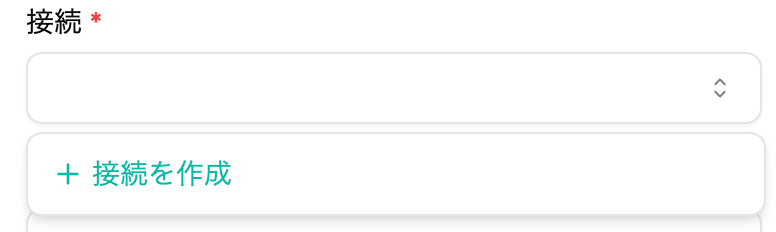
1. 接続を作成
- 接続から「接続を作成」をクリックします。
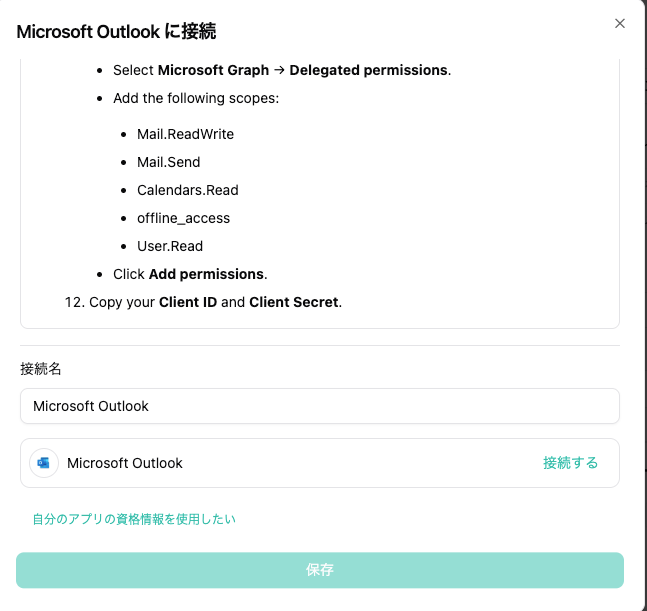
2. 接続設定
- 接続名を設定して、「接続する」をクリックします。
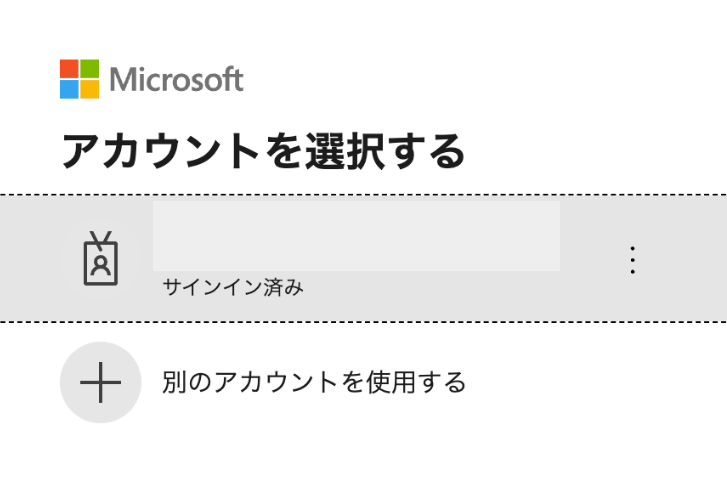
3. Microsoft Outlookへのアクセス許可を与える
- 管理者アカウントを選んでログインします。
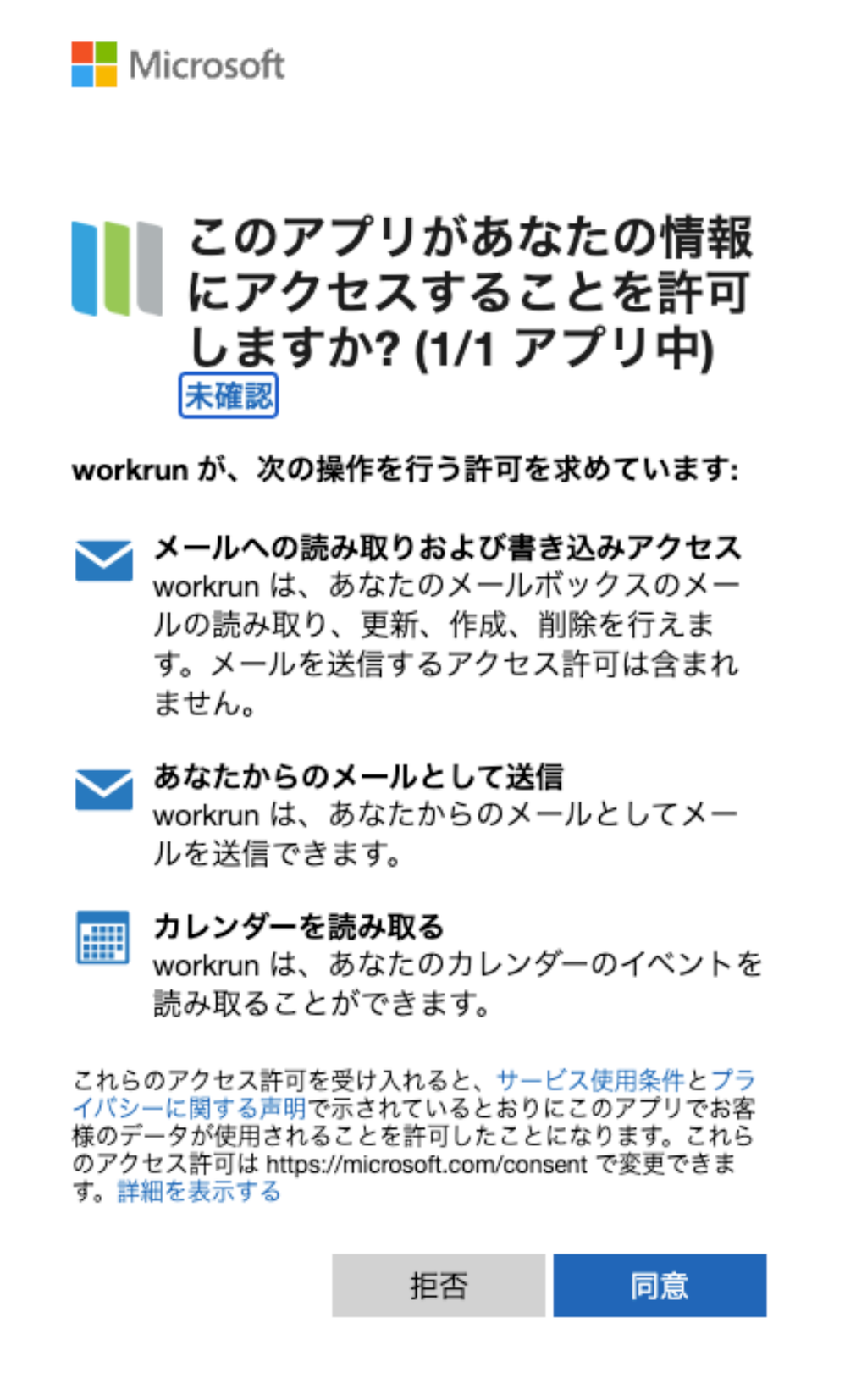
- アプリに許可を行います。
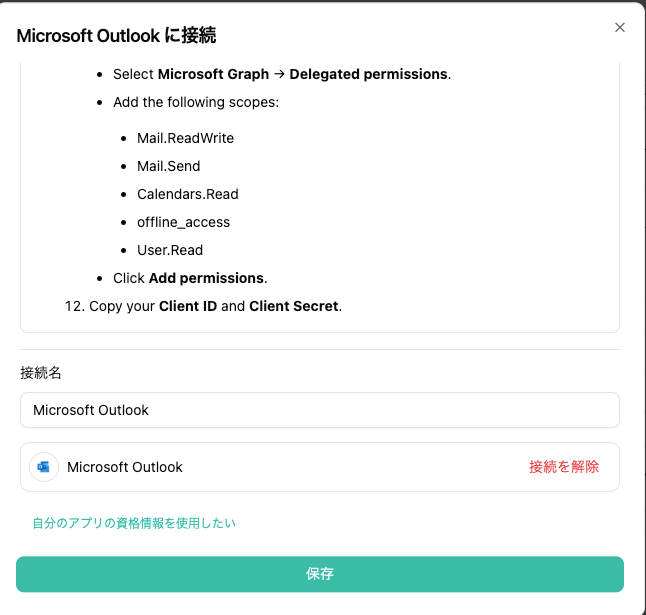
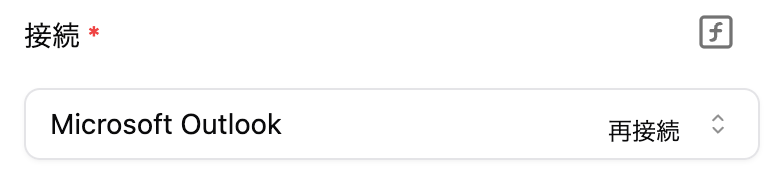
4. 「保存」を押して接続名が設定されていることを確認する。
- 「保存」を押して接続名が設定されていることを確認します。
⚠️ Microsoft系アプリで管理者の同意が必要な場合
企業のMicrosoftセキュリティポリシーにより、外部アプリへのアクセス許可がブロックされている場合、接続時に以下のようなメッセージが表示されることがあります。
「workrunには、組織内のリソースへのアクセス許可が必要です。このアクセス許可を付与できるのは管理者のみです。」
この場合、貴社の情シス部門にMicrosoft Entra IDでの管理者同意(Admin Consent)の付与を依頼してください。
【標準のworkrun接続を利用している場合に、情シス担当者へ共有する情報】
- アプリ表示名:workrun
- クライアントID:f099e7f6-b923-41ce-9362-ee72073805f4
自社Azureアプリを利用している場合は、自社で登録したアプリの表示名とクライアントIDを共有してください。
管理者同意の具体的な手順は、以下のMicrosoft公式ドキュメントをご参照ください。
管理者同意の付与後、再度Microsoft Outlookへのアクセス許可を行ってください。
ピースの設定項目
1. Folder(任意)
- 特定のフォルダのみ監視する場合に指定します。空の場合は全フォルダが対象です。
- f(動的値)をクリックすると任意で入力できます。
2. 差出人(メールアドレス)(任意)
- 送信者のアドレスに指定文字列を含むメールの添付を取得します。空なら差出人で絞り込みません。
3. 添付ファイル名フィルタ(任意)
- 名前に指定文字列を含む添付を取得します。空なら名前で絞り込みません。
- 差出人とファイル名の比較では、大文字・小文字を区別しません。
取得できる情報
条件に合う添付ファイル1件ごとの情報を取得します。同じメールに複数の添付がある場合は、添付ごとに後続処理を開始します。
| 実際のキー | 内容・条件 |
|---|---|
| 後続ステップへ渡すためのファイル参照(文字列)。 | |
| / / / | 添付ファイルID、名前、ファイル形式、バイト数。 |
| / | インライン添付かどうか、添付のコンテンツID。応答に含まれる場合に利用できます。 |
| / | 添付元メールのIDと件名。 |
| / | 添付元メールの送信者情報。 |
| / | メールの受信日時と保存先フォルダID。 |
- 名前と内容データを持つ添付が出力対象です。contentBytes は出力に残さず、ファイル参照 file に変換されます。
- Folder が空ならメールボックス全体、指定時はそのフォルダ内のメールを監視します。ファイル名フィルタは大文字・小文字を区別しない部分一致です。送信者のアドレスが存在する場合は、差出人フィルタとの部分一致で絞り込みます。
- 値がない任意項目もあります。メール全体を1件として返す形式ではありません。
出力例(抜粋)
実際の値を示すものではなく、後続ステップで使うキーの説明用の架空例です。