
イベント終了(トリガー)
このピースでできることGoogle Calendarの接続方法1. 接続を作成2. 接続設定3. 接続するGoogleアカウントを選び、許可を行います4. 「保存」を押して接続名が設定されていることを確認しますピースの設定項目1. カレンダー(必須)2. ターゲット特定のイベント(任意)3. イベント(任意)取得できる情報
このピースでできること
- Google Calendarでイベントが終了したときに検知してワークフローを起動します。
Google Calendarの接続方法
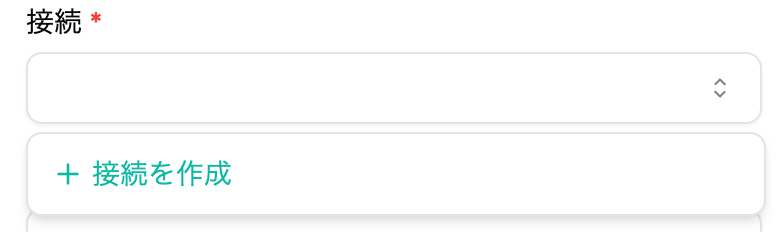
1. 接続を作成
- 接続から「接続を作成」をクリックします。
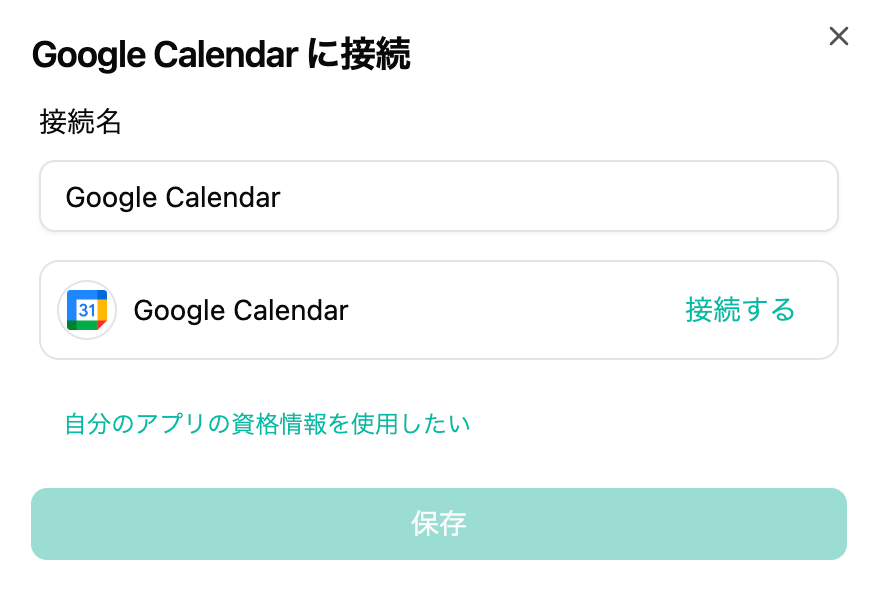
2. 接続設定
- 接続名を設定して、「接続する」をクリックします。
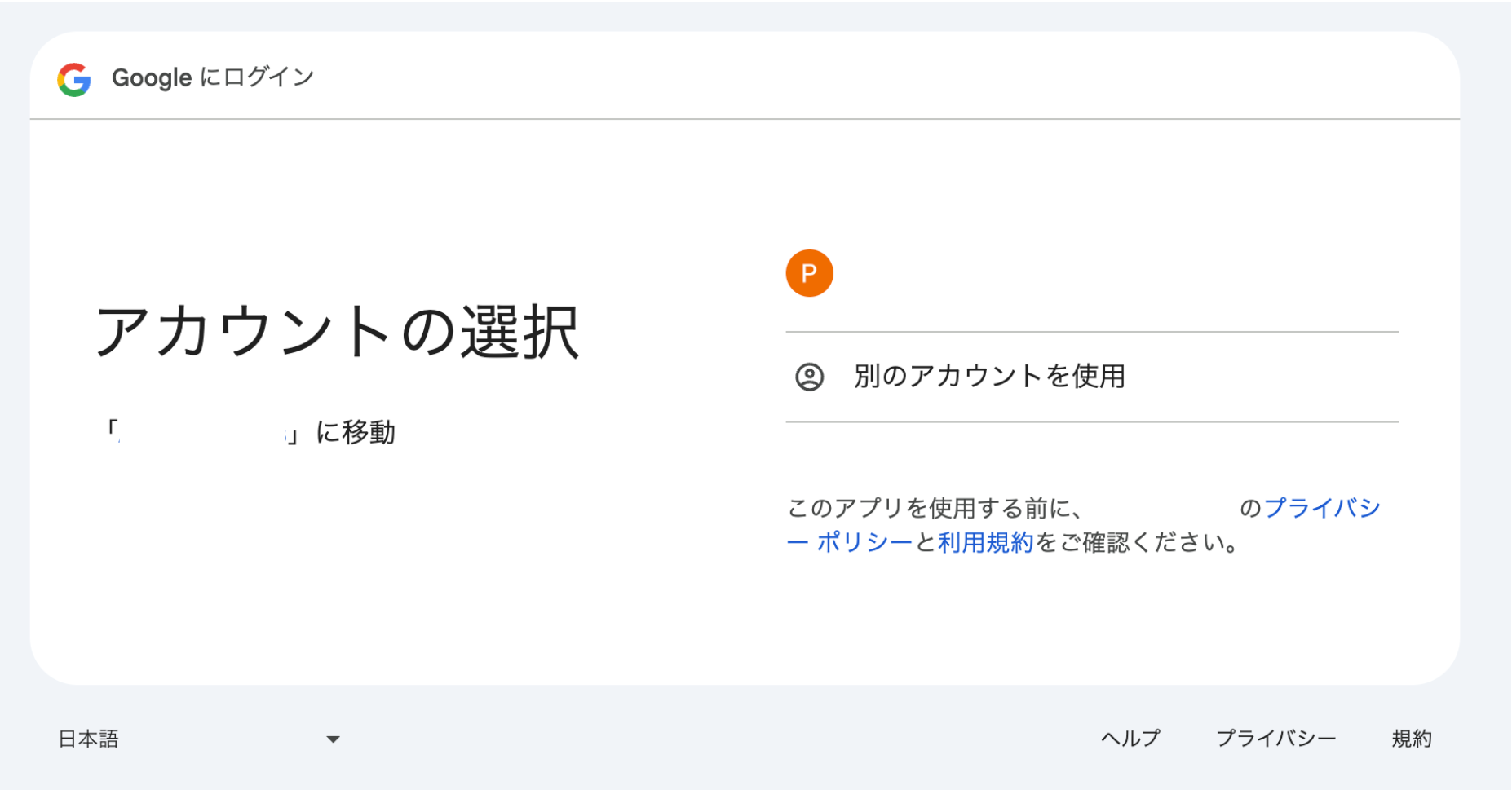
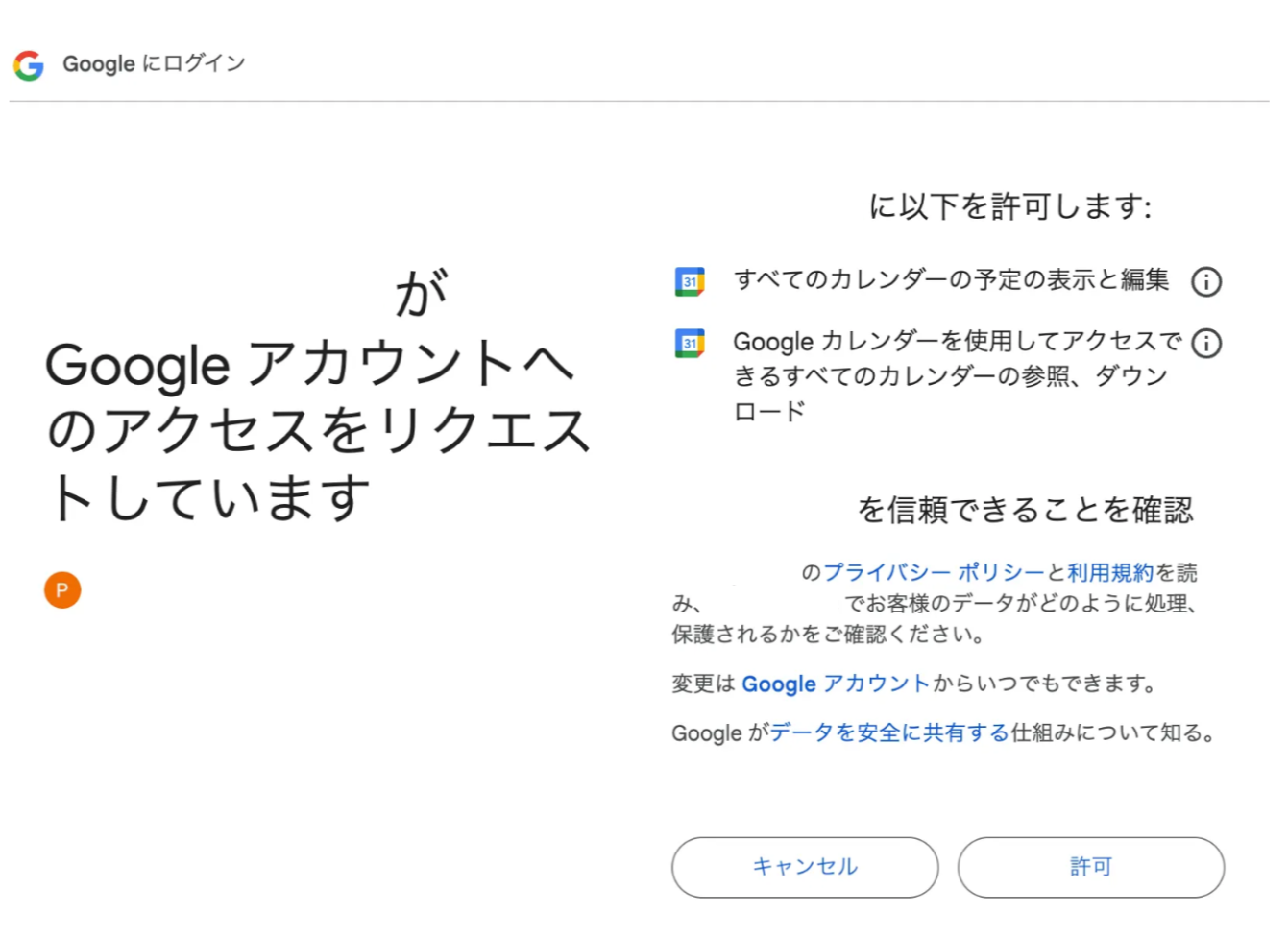
3. 接続するGoogleアカウントを選び、許可を行います
- 接続するGoogleアカウントを選びます。
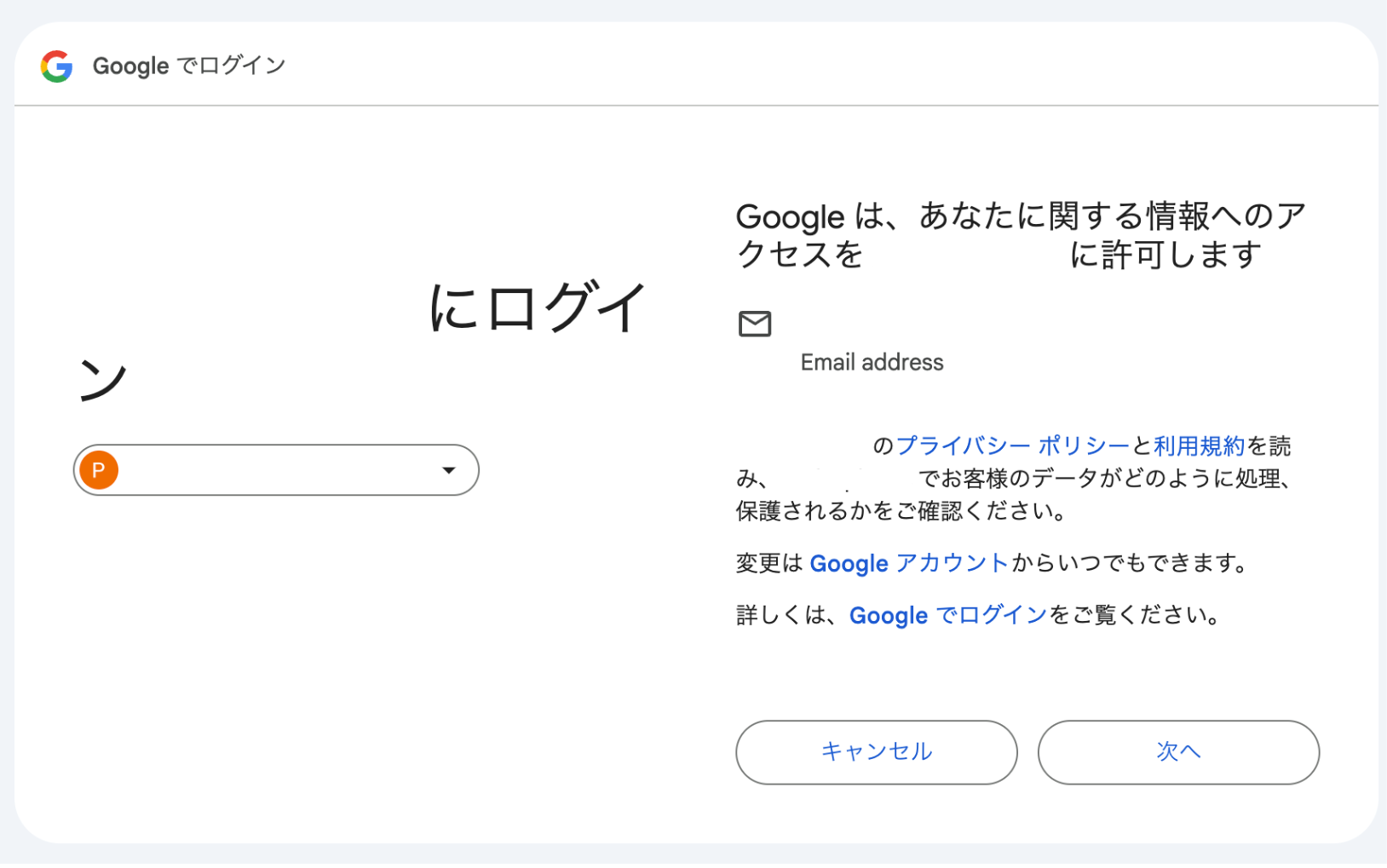
- アプリに許可を行います。
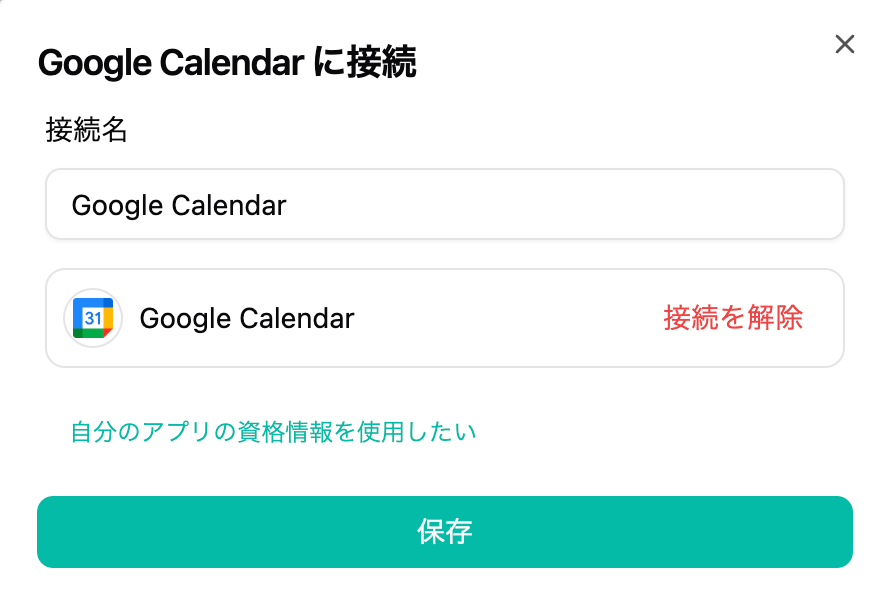
4. 「保存」を押して接続名が設定されていることを確認します
- 「保存」を押して接続名が設定されていることを確認します。
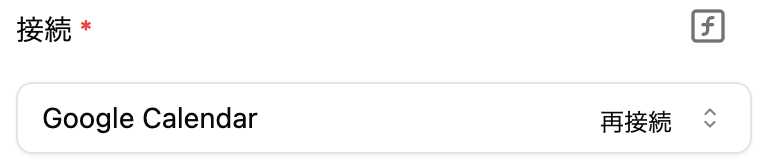
ピースの設定項目
1. カレンダー(必須)
- カレンダーを選択します。
- f(動的値)をクリックすると任意で入力できます。
2. ターゲット特定のイベント(任意)
- カレンダー内のすべてのイベントではなく、特定のイベントを監視することを有効にします。
- trueにすると特定のイベントのみを対象にします。
- f(動的値)をクリックすると任意で入力できます。
3. イベント(任意)
- 監視対象のイベントを選択します。
- 監視対象のイベントIDでも指定できます。
- f(動的値)をクリックすると任意で入力できます。
取得できる情報
検知した Google Calendar のイベント情報を、後続ステップで利用できます。主な実キーは次のとおりです。
- :イベント名
- :イベントの状態
- :イベントURL
- :イベントID
- :イベント種別
- / :開始日時・タイムゾーン
- / :終了日時・タイムゾーン
- / :作成者・主催者のメールアドレス
- / :作成日時・更新日時
- :iCalendar UID
終日イベントなどでは / が返る場合があります。イベントの種類や設定によって含まれる項目は異なるため、実際に利用する項目は「テストトリガー」で確認してください。