
LINE
LINEの接続方法
1. LINE公式アカウントの作成・Messaging APIの有効化
- 以下の公式ドキュメントに従って公式アカウントの作成とMessaging APIの有効化を行ってください。
Messaging APIを始めよう
2. LINE Developer consoleからチャネルアクセストークンを取得する
- LINE Developer consoleからMessaging APIを有効化したチャネルに入り、「Messaging API設定」を開きます。
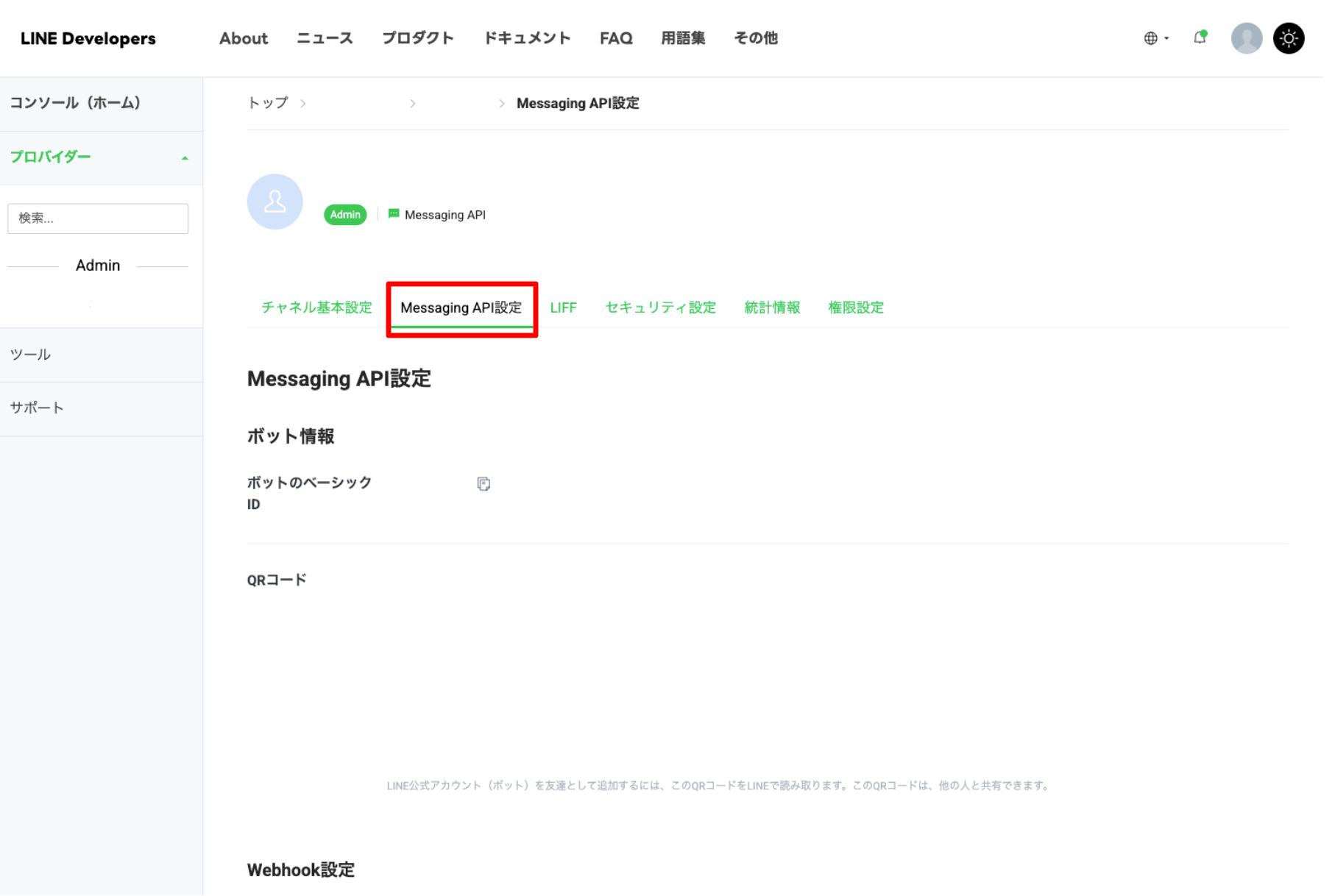
- 下の方にチャネルアクセストークンがあるのでコピーしておきます。

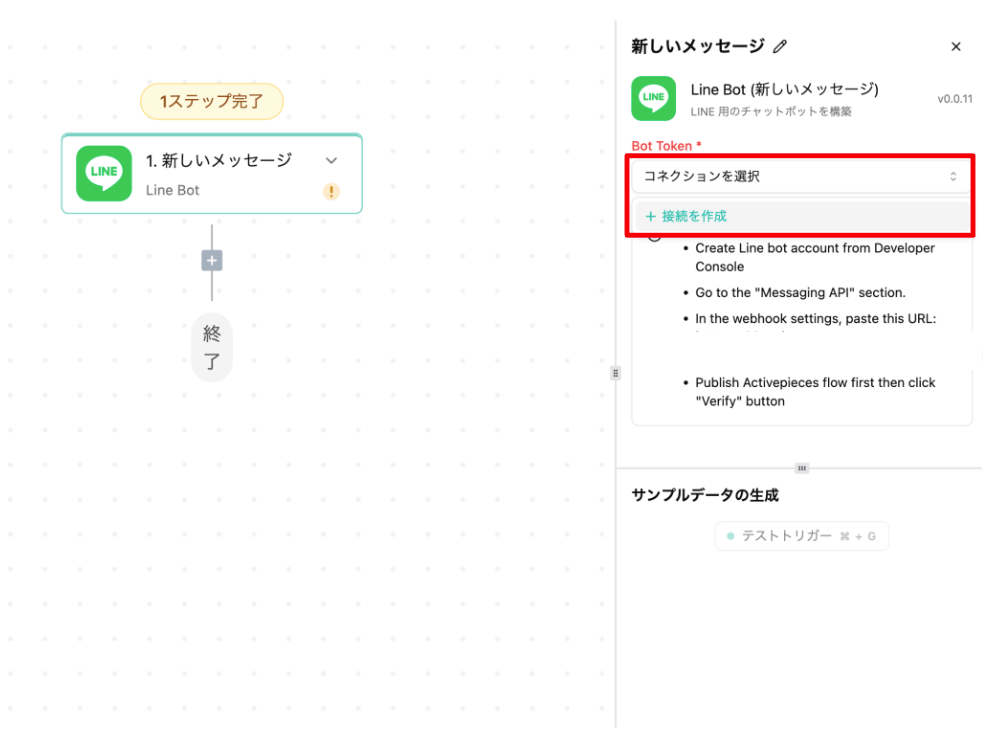
- workrunの画面でLINEの「新しいメッセージ」トリガーを選択し、Bot Tokenから「接続を作成」を選択します。
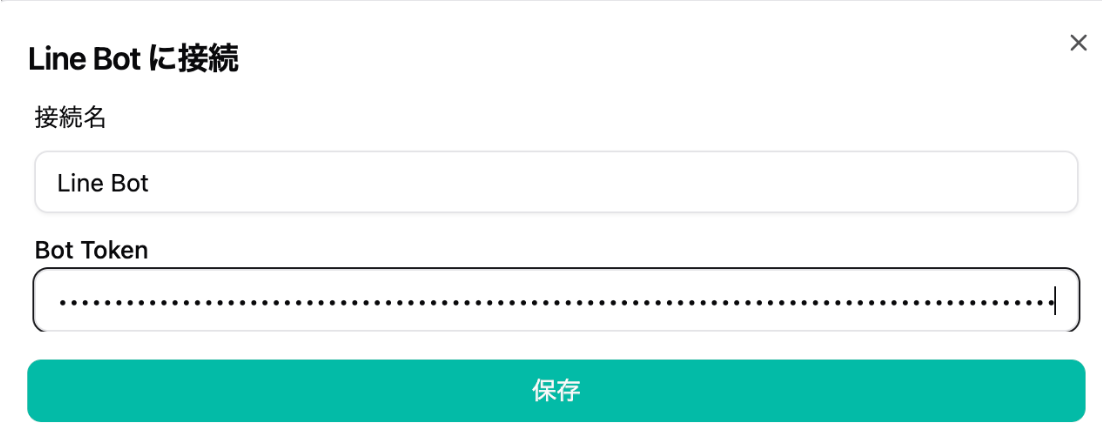
- LINE Developer consoleで取得した「チャネルアクセストークン」を入力して保存します。
3. webhook URLの設定とテスト
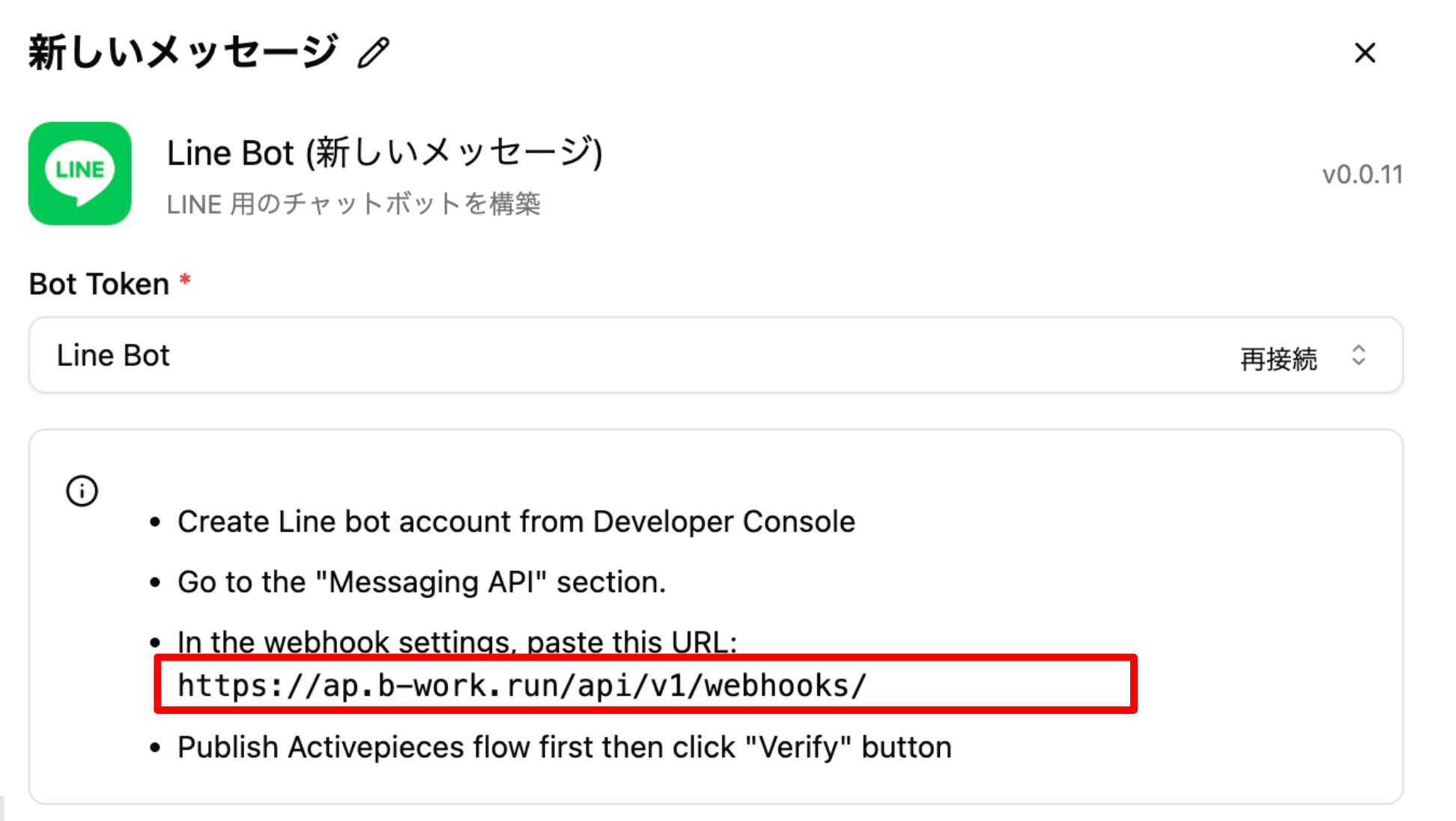
- workrunに記載のwebhook URLをコピーします。下記の画像でwebhook URLの一部を隠していますが、全てコピーしてください。
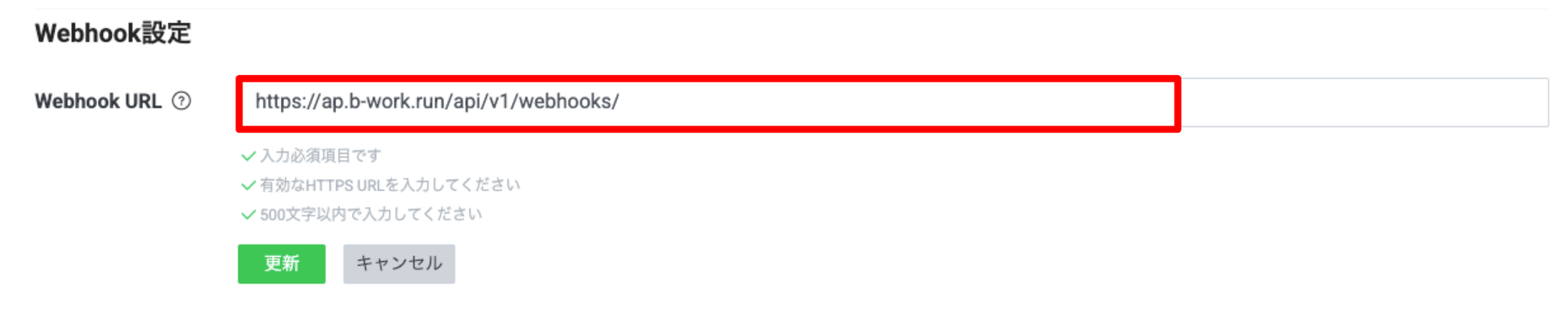
- LINE Developer consoleの「Messaging API設定」のタブに戻り、Webhook URLの部分にworkrunからコピーしてきたwebhook URLをペーストします。下記の画像でwebhook URLの一部を隠していますが、全てペーストしてください。
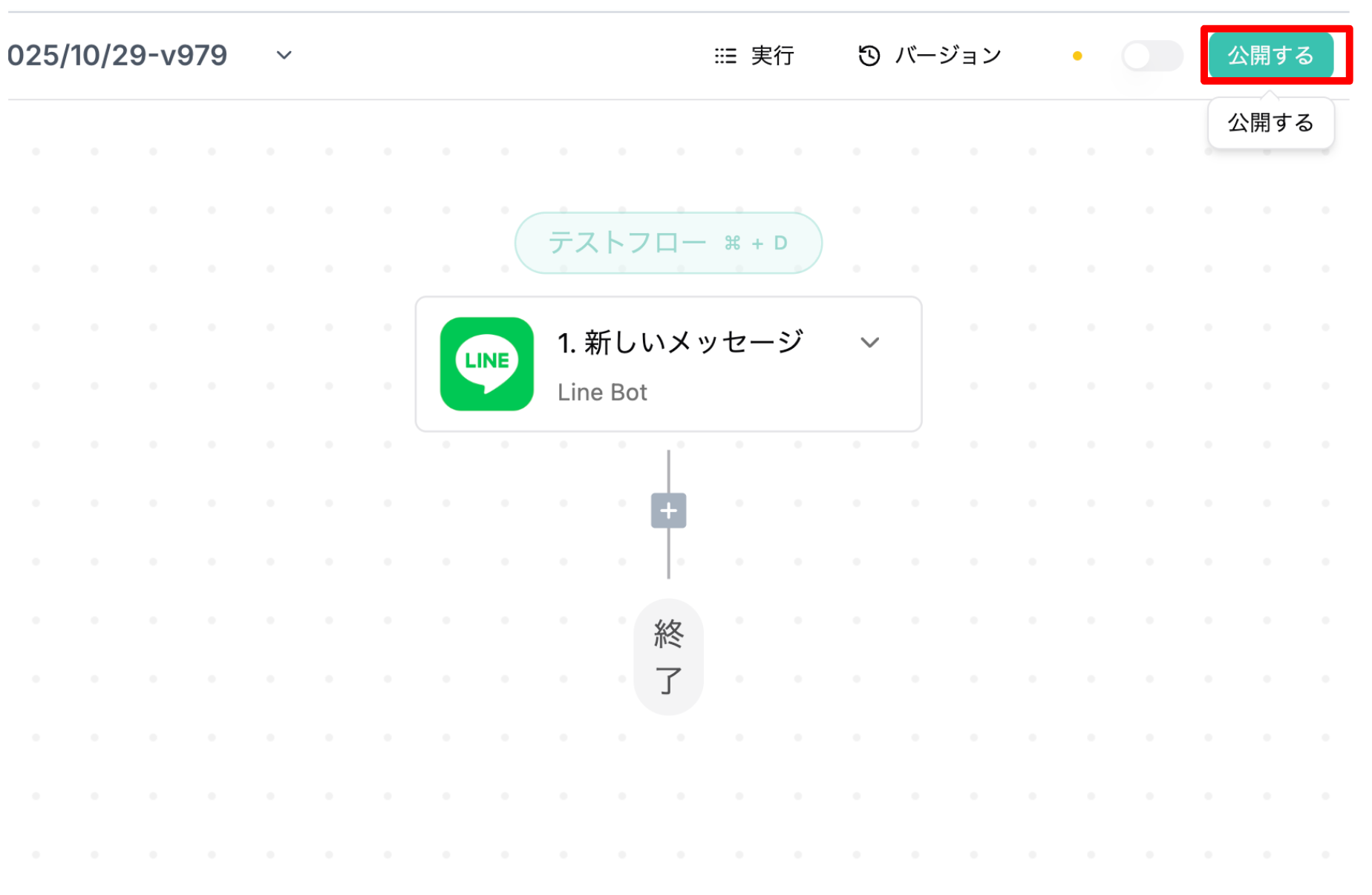
- workrunでトリガーピースだけのワークフローを公開します。
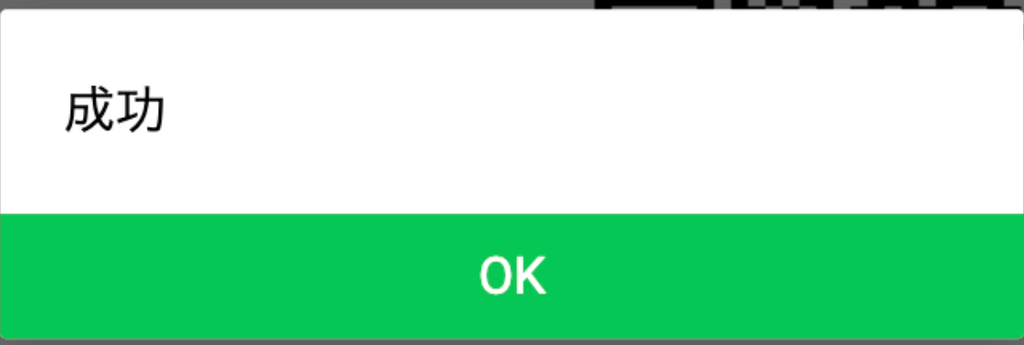
- LINE Developer consoleのWebhook URLの「検証」ボタン押して、「成功」とダイアログが出たら接続完了です。

- この後はMessaging APIチャネルに紐づいたLINE公式アカウントを友だち追加して、動作の検証を行ってください。友だちの追加の仕方は以下の公式ドキュメントを参照してください。