
新規または更新されたイベント(トリガー)
このピースでできることGoogle Calendarの接続方法1. 接続を作成2. 接続設定3. 接続するGoogleアカウントを選び、許可を行います4. 「保存」を押して接続名が設定されていることを確認しますピースの設定項目1. カレンダー(必須)2. Expand Recurring Events(必須)取得できる情報
このピースでできること
- Google Calendarで新規作成または更新されたイベントを検知してワークフローを起動します。
Google Calendarの接続方法
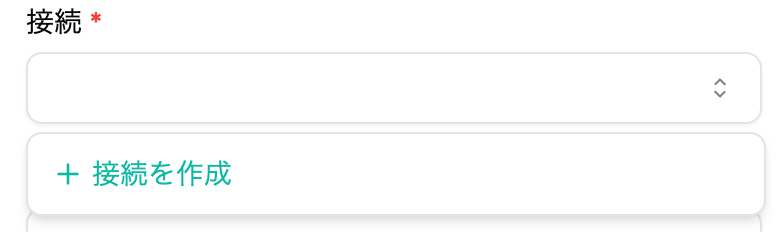
1. 接続を作成
- 接続から「接続を作成」をクリックします。
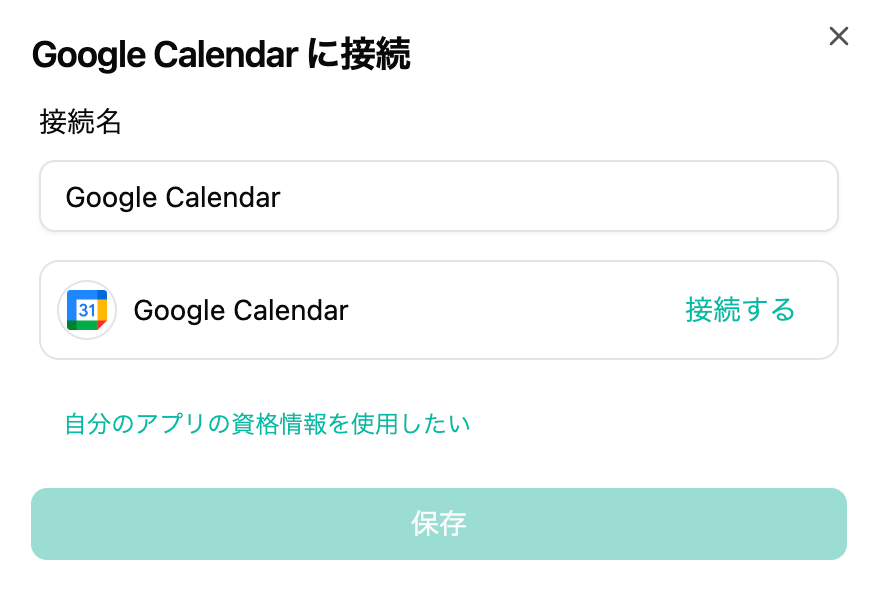
2. 接続設定
- 接続名を設定して、「接続する」をクリックします。
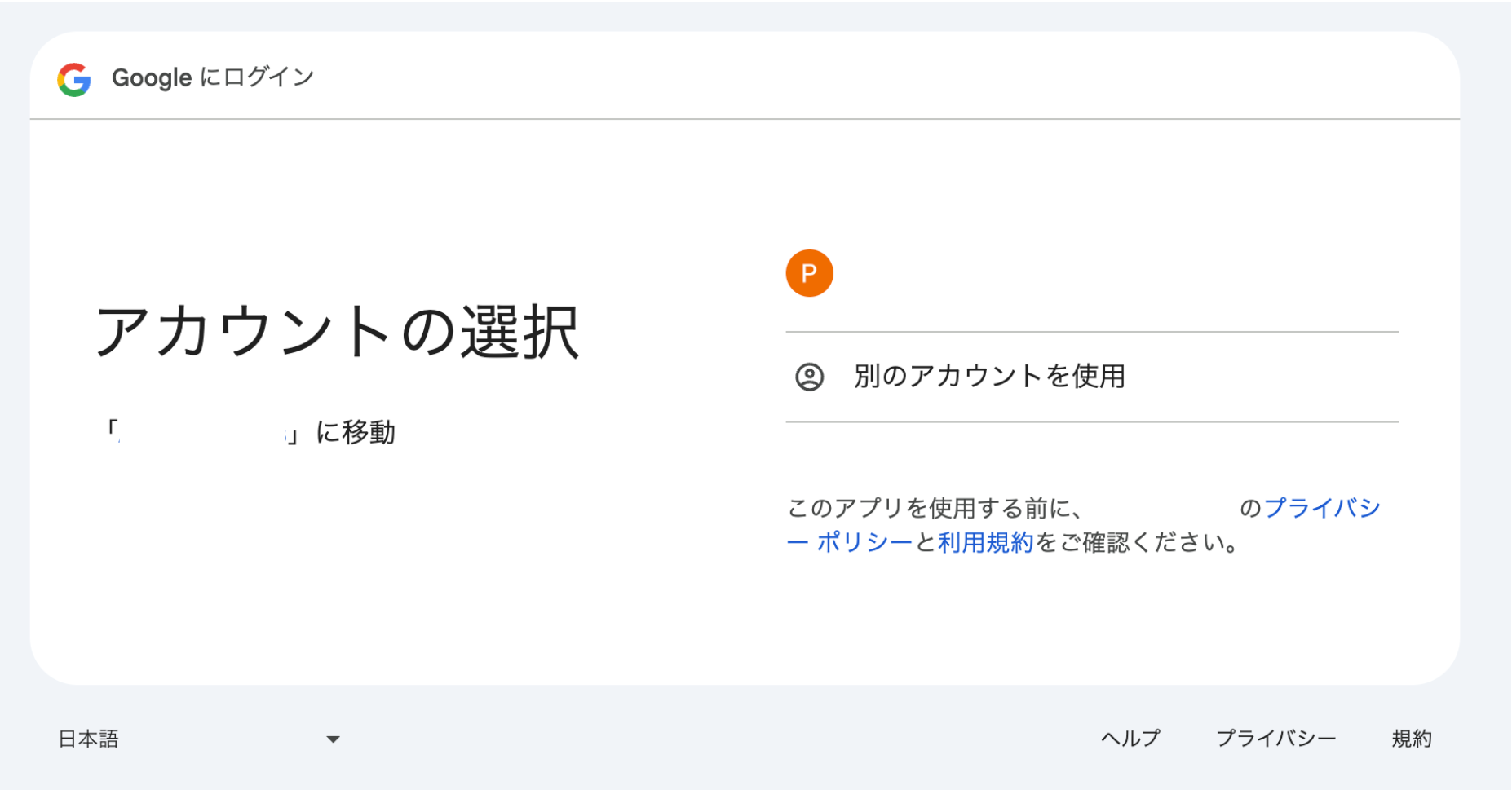
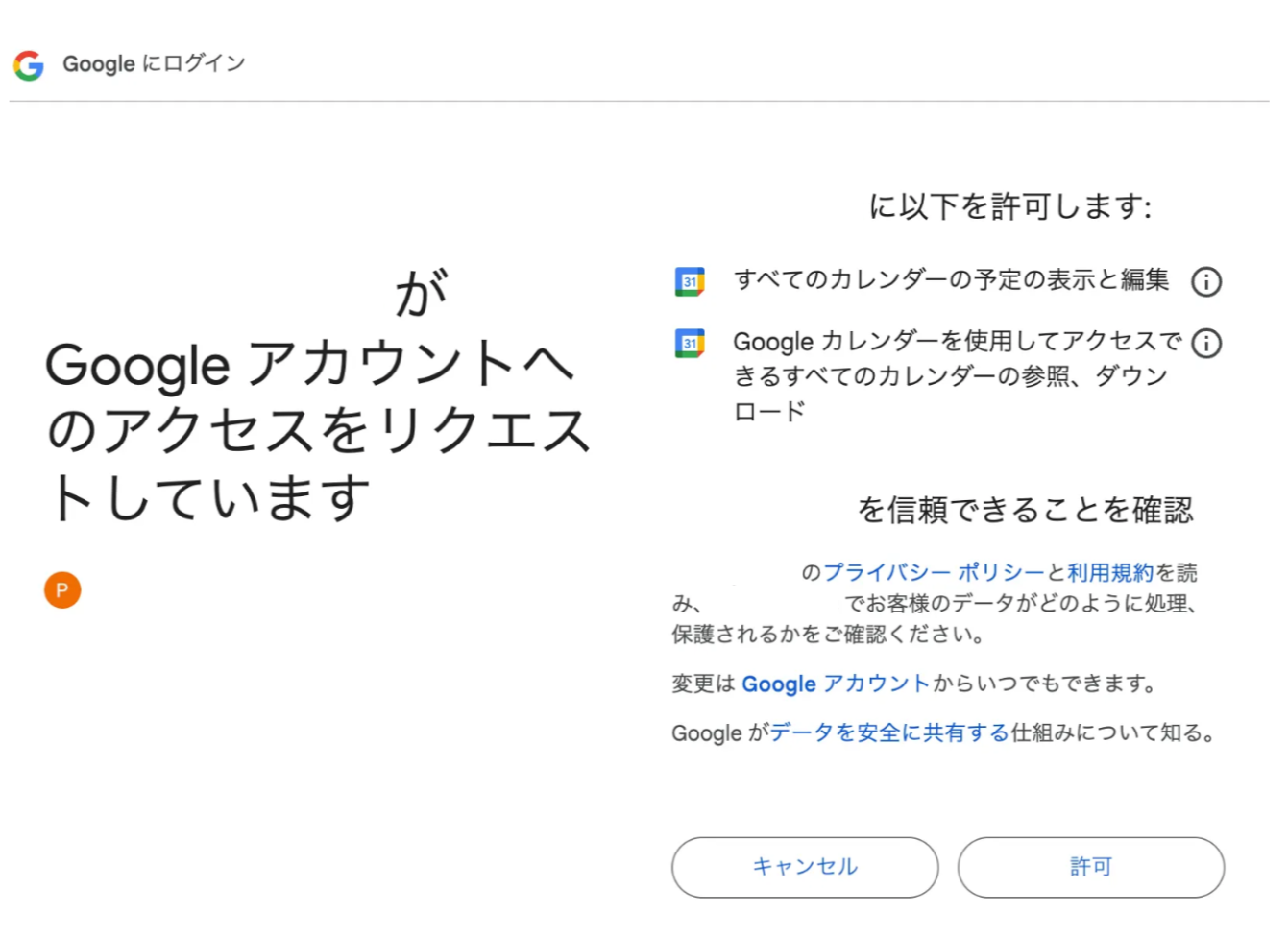
3. 接続するGoogleアカウントを選び、許可を行います
- 接続するGoogleアカウントを選びます。
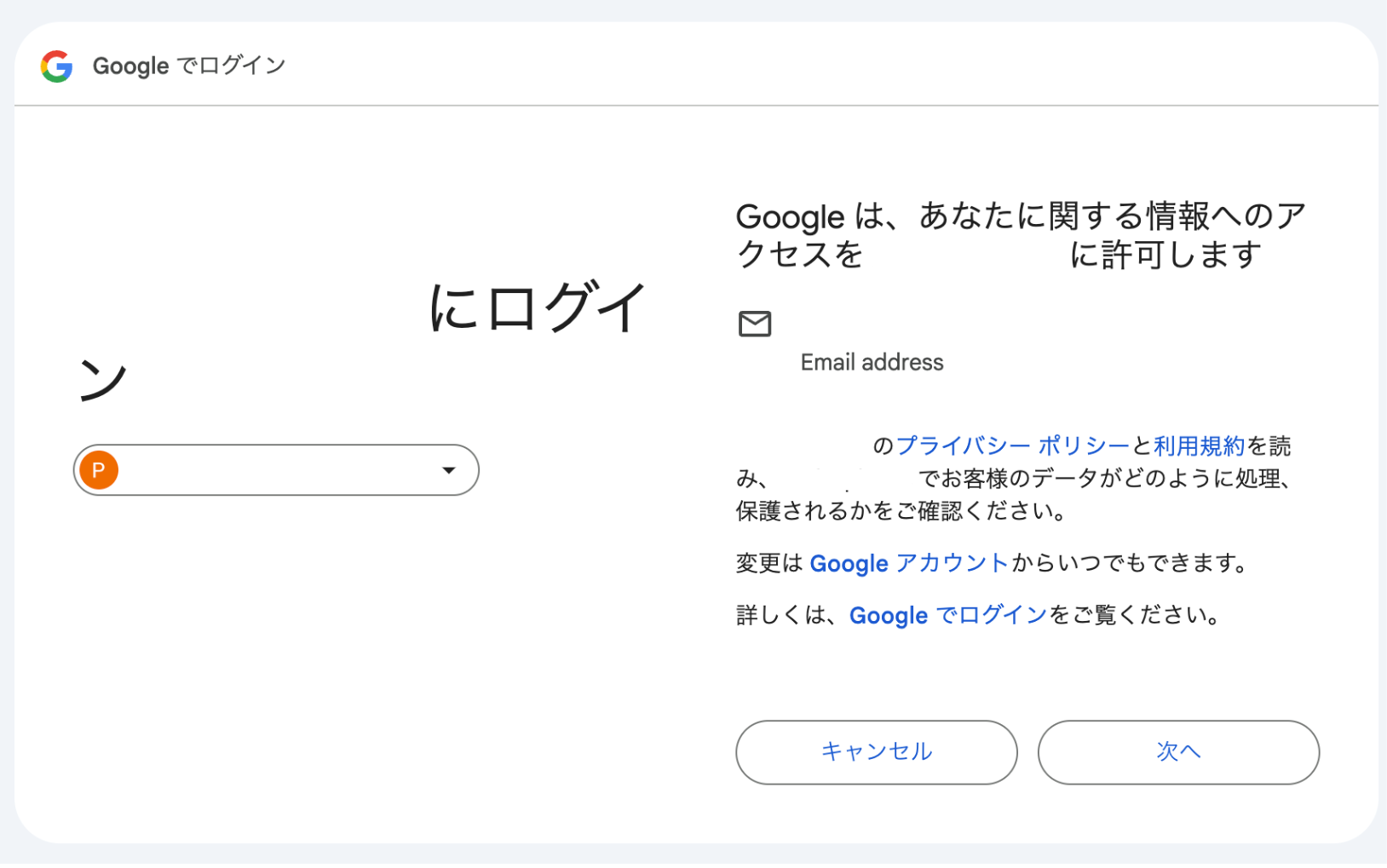
- アプリに許可を行います。
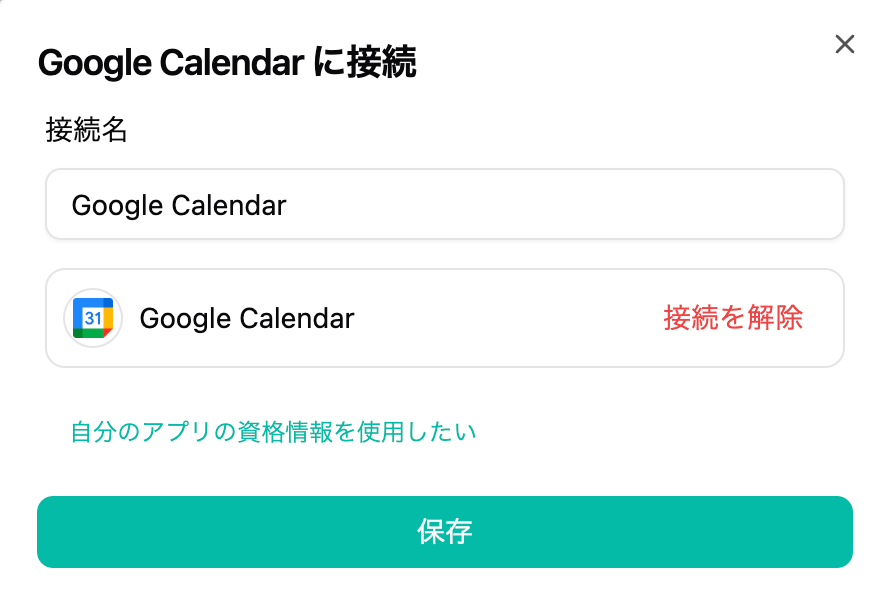
4. 「保存」を押して接続名が設定されていることを確認します
- 「保存」を押して接続名が設定されていることを確認します。
ピースの設定項目
1. カレンダー(必須)
- カレンダーを選択します。
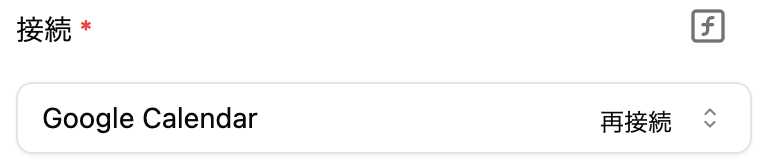
- f(動的値)をクリックすると任意で入力できます。
2. Expand Recurring Events(必須)
- 繰り返しイベントの各発生を個別に扱うかを指定します。
- true の場合、トリガーは繰り返しイベントの発生ごとに有効になります。
⚠️ 繰り返しイベントを展開する場合の注意
「繰り返しイベントを展開する」を true に設定すると、
Google カレンダーで「毎日」や「毎週」などの繰り返し予定を登録した際に、
1つ1つの予定が 個別のイベント として扱われるようになります。
たとえば、「毎日」の予定を1件登録すると、
未来のすべての日付分について、それぞれ自動的に処理が行われます。
そのため、一度の登録で 大量のアクション(ワークフロー)が実行される可能性があります。
繰り返し予定を扱う場合は、予定ごとに処理が行われる仕組みを理解した上で設定してください。
取得できる情報
追加または更新を検知した Google Calendar イベントの情報を後続ステップで利用できます。主なキーは 、、、、、、、、、、、 です。