
新しい連絡先(トリガー)
このピースでできることZoho CRMの接続方法1. 接続を作成2. 接続設定3. Zoho CRMにアクセスを許可します4. 「保存」を押して接続名が設定されていることを確認しますピースの設定項目取得できる情報出力例(抜粋)実装の詳細
このピースでできること
- Zoho CRMで新しい連絡先が作成されたことを検知し、ワークフローを起動します。
- 作成日時(Created_Time)に基づき、最新の連絡先から順に処理します。
Zoho CRMの接続方法
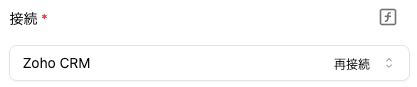
1. 接続を作成
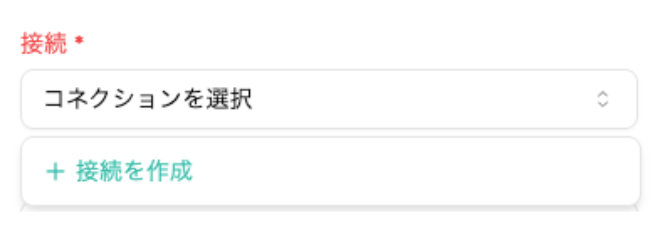
- 接続から「接続を作成」をクリックします。
2. 接続設定
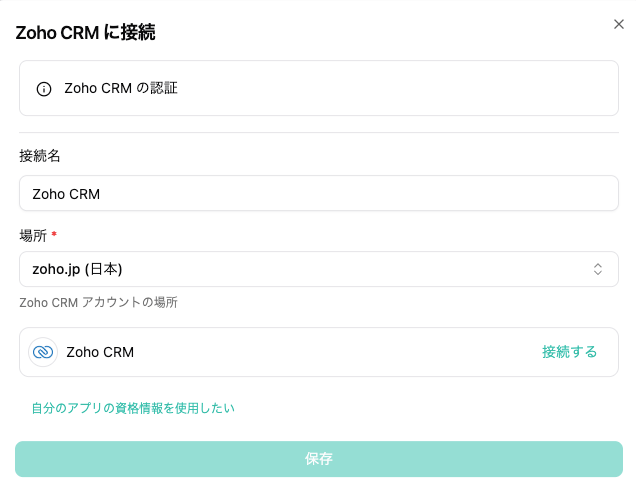
- 接続名を設定し、Zoho CRMのプロフィール欄を参考に場所を入力して(オプションを選択から選択可能です)「接続する」をクリックします。
3. Zoho CRMにアクセスを許可します
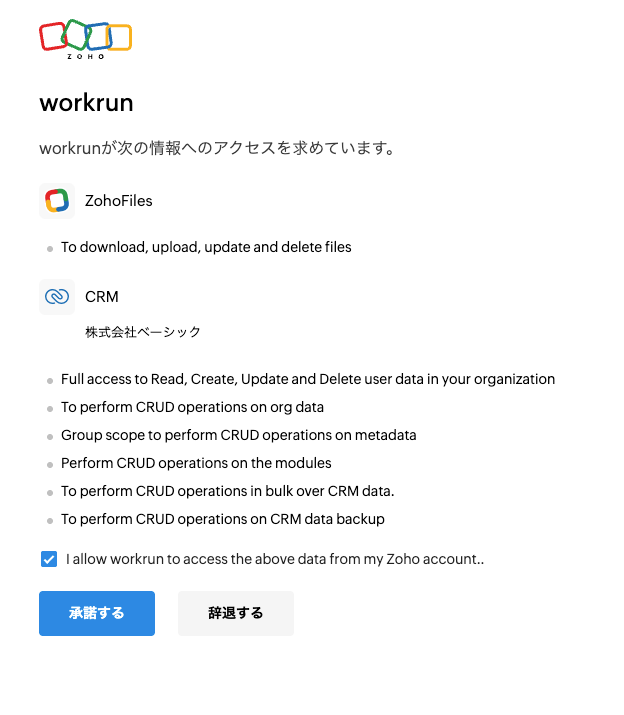
- 「承諾する」を押してアクセスを許可します。
4. 「保存」を押して接続名が設定されていることを確認します
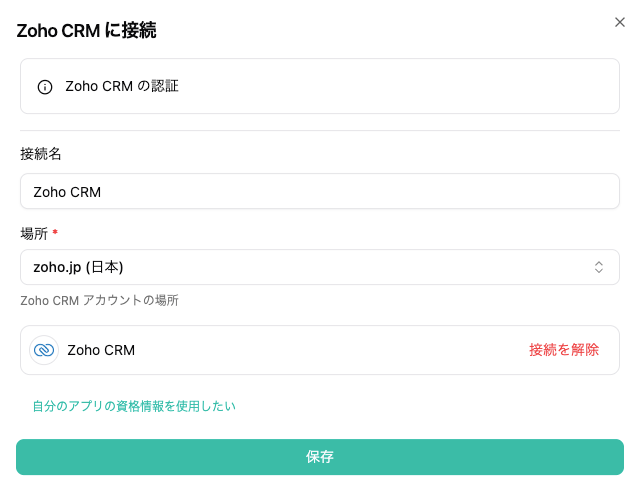
- 「保存」を押して接続名が設定されていることを確認します。
ピースの設定項目
- このトリガーは追加の設定項目はありません。認証設定のみで動作します。
取得できる情報
新しく作成された連絡先の情報を、連絡先1件ずつ取得できます。
| 実際のキー | 内容・条件 |
|---|---|
| 連絡先ID。 | |
| / | 名・氏名。登録内容や権限によって空や未設定の場合があります。 |
| / / | メールアドレス・電話番号・予備のメールアドレス。 |
| / / | 担当者の名前・ID・メールアドレス。Ownerはオブジェクトです。 |
| / / | 作成日時・作成者・最終更新者。作成者・更新者はAPIから返るオブジェクトです。 |
| / / / | 郵送先住所の各項目。取得項目に含まれないキーやAPIが返さないキーは利用できません。 |
- APIの連絡先一覧の各レコードをそのまま返します。出力の外側に の階層はありません。
- フロー有効化時刻以降、前回確認した時刻より が新しい連絡先が対象です。取得する項目はコードで指定された範囲に限られ、すべてのカスタム項目が自動的に含まれるとは限りません。
- 空の項目はnullで返る場合があります。 を後続のレコード操作、 を通知先、 を通知本文などに利用できます。
出力例(抜粋)
キーの使い方を示す架空例です。実際の値や全項目を示すものではありません。
実装の詳細
- タイプ: POLLING
- 戦略: TIMEBASED(Created_Timeをエポックミリ秒で管理し重複除去)
- Endpoint:
- Method: GET
- 代表的なクエリ: 、、、(OwnerやEmail等)
- 認証: OAuth2 Bearer Token