
新しいタスク(トリガー)
このピースでできることMicrosoft To Doの接続方法1. 接続を作成2. 接続設定3. Microsoft To Doへのアクセス許可を与える4. 「保存」を押して接続名が設定されていることを確認する。⚠️ Microsoft系アプリで管理者の同意が必要な場合ピースの設定項目1. タスクリスト(必須)取得できる情報出力例(抜粋)動作のポイント
このピースでできること
- Microsoft To Do で新しいタスクが作成されたときにワークフローを起動します。
Microsoft To Doの接続方法
1. 接続を作成
- 接続から「接続を作成」をクリックします。
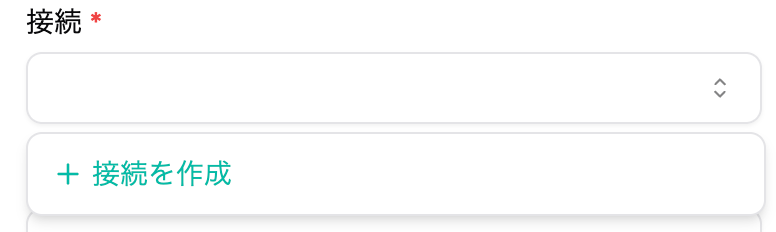
2. 接続設定
- 接続名を設定して、「接続する」をクリックします。
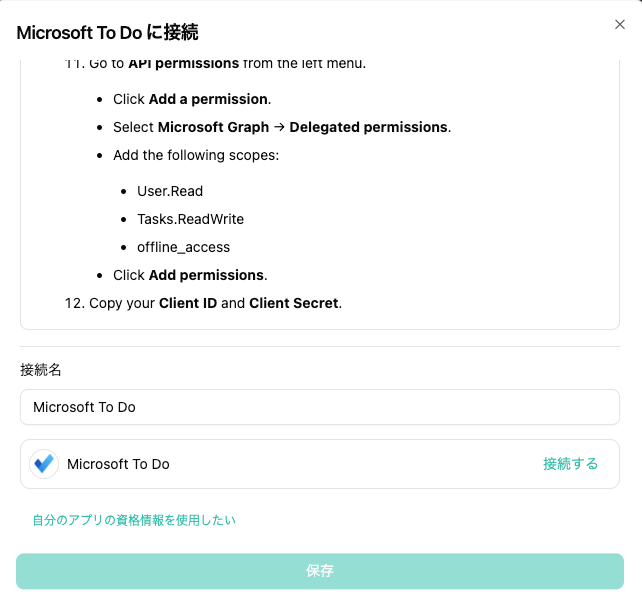
3. Microsoft To Doへのアクセス許可を与える
- 管理者アカウントを選んでログインします。
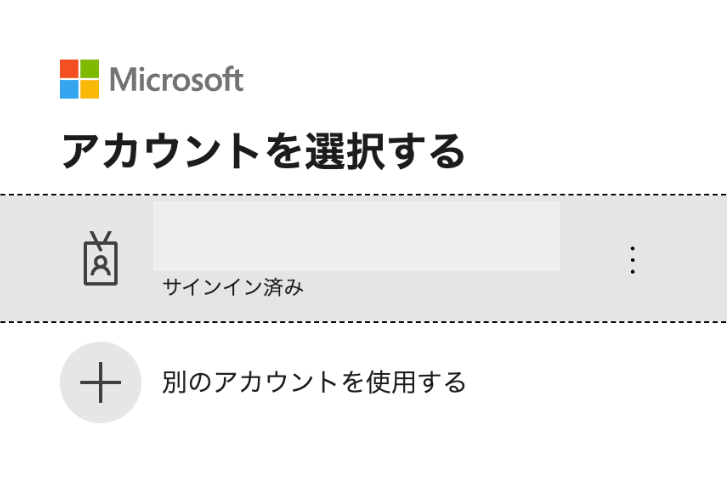
4. 「保存」を押して接続名が設定されていることを確認する。
- 「保存」を押して接続名が設定されていることを確認します。
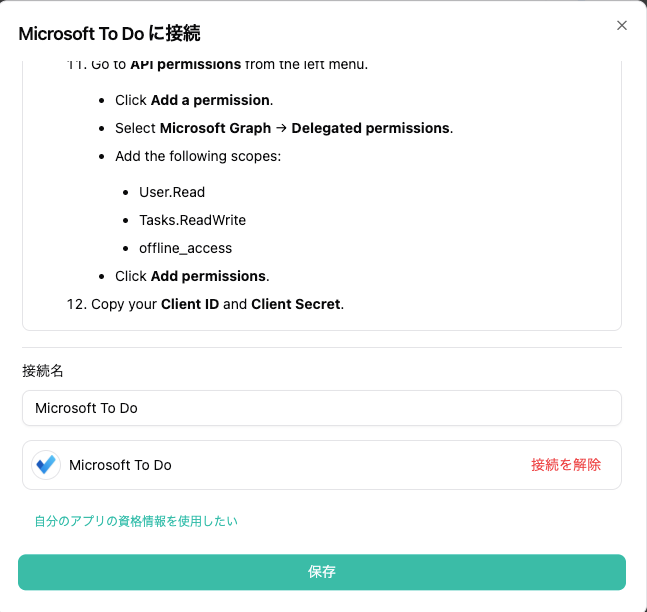
⚠️ Microsoft系アプリで管理者の同意が必要な場合
企業のMicrosoftセキュリティポリシーにより、外部アプリへのアクセス許可がブロックされている場合、接続時に以下のようなメッセージが表示されることがあります。
「workrunには、組織内のリソースへのアクセス許可が必要です。このアクセス許可を付与できるのは管理者のみです。」
この場合、貴社の情シス部門にMicrosoft Entra IDでの管理者同意(Admin Consent)の付与を依頼してください。
【標準のworkrun接続を利用している場合に、情シス担当者へ共有する情報】
- アプリ表示名:workrun
- クライアントID:f099e7f6-b923-41ce-9362-ee72073805f4
自社Azureアプリを利用している場合は、自社で登録したアプリの表示名とクライアントIDを共有してください。
管理者同意の具体的な手順は、以下のMicrosoft公式ドキュメントをご参照ください。
管理者同意の付与後、再度Microsoft To Doへのアクセス許可を行ってください。
ピースの設定項目
1. タスクリスト(必須)
- 監視するタスクリストを選びます。
取得できる情報
指定タスクリストで新しく作成されたタスク1件の情報を取得します。
| 実際のキー | 内容・条件 |
|---|---|
| / | タスクID・タスク名。 |
| / | 進行状況(notStarted、completed など)・重要度。 |
| / | タスク本文と本文形式。 |
| / | 作成日時・最終更新日時。 |
| / / | リマインダー有効状態、添付の有無、カテゴリ配列。 |
| / | 期限の日時とタイムゾーン。期限が設定されている場合に利用できます。 |
- 作成日時を基準に検知します。既存タスクの更新はこのトリガーの対象ではありません。
- 期限などの任意項目はタスクの設定により異なります。添付ファイル本体は出力に追加されません。実際のテスト結果で確認してください。
出力例(抜粋)
実際の値を示すものではなく、後続ステップで使うキーの説明用の架空例です。
動作のポイント
- テスト時は候補を最大10件取得し、出力は最大5件です。フロー有効化後は、有効化時刻または前回取得時刻より後に作成されたタスクを検知します。