
連絡先を作成
このピースでできることSalesforceの接続方法1. 接続を作成2. 接続設定3. AuthenticatorでSalesforceにログインし、許可を行う。4. 「保存」を押して接続名が設定されていることを確認する。ピースの設定項目1. 姓(必須)2. 名(任意)3. 取引先(任意)4. メール(任意)5. 電話(任意)6. 役職(任意)7. その他フィールド(任意)
このピースでできること
- Salesforceで連絡先(Contact)を新規作成します。
Salesforceの接続方法
- この接続は、組織内で共有されます。
- 連携用のアカウントで、接続設定をすることをおすすめします。
- 連携用のアカウントは、システム管理者である必要があります。
- カスタムプロファイルでは接続できません。標準の権限を使ってください。
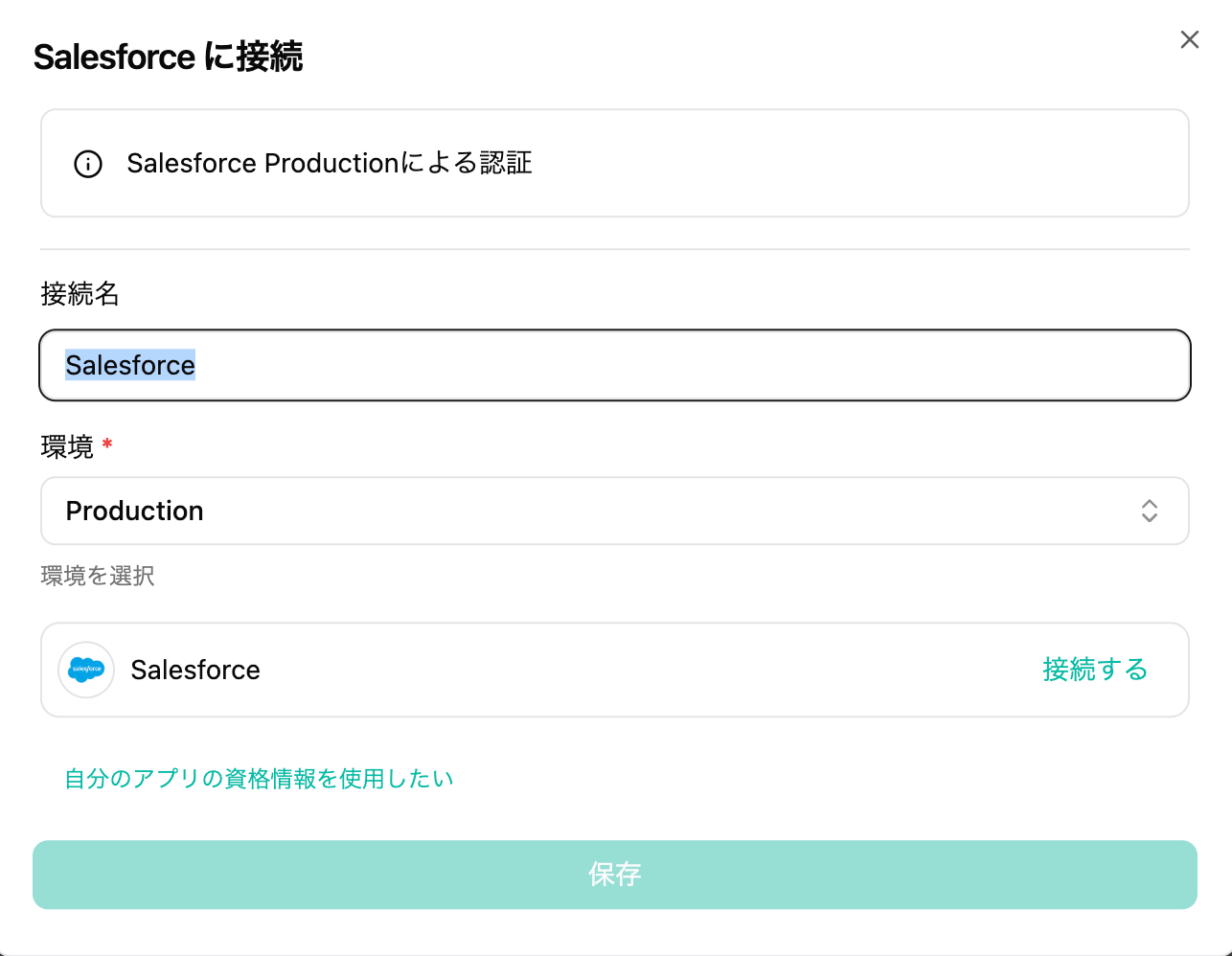
- Sandbox環境に接続する場合は、接続設定で環境をSandboxに設定してください。
- Salesforce側でログインIP制限やネットワークアクセス制限を設定している場合は、workrunの固定IPアドレスを許可リストに追加してください。固定IPアドレスは「workrunの固定IPアドレス(外部ツールのIP制限設定)」をご確認ください。
- OAuth認証時にMFAやConnected Appの制限がある場合、認証に使うユーザーが承認を完了できる権限・設定になっているか事前に確認してください。
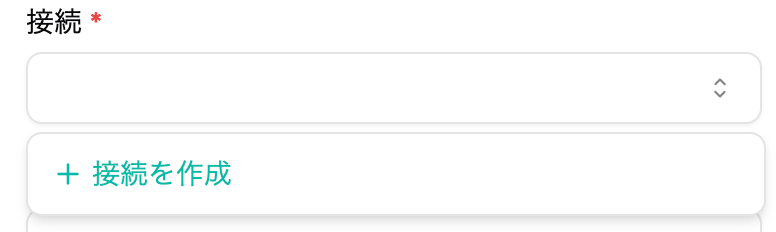
1. 接続を作成
- 接続から「接続を作成」をクリックする。
2. 接続設定
- 接続名を設定して、環境をSandboxかproductionかを選択して「接続する」をクリックする。
3. AuthenticatorでSalesforceにログインし、許可を行う。
- 通常のログインと同じようにAuthenticatorでログインしてください。
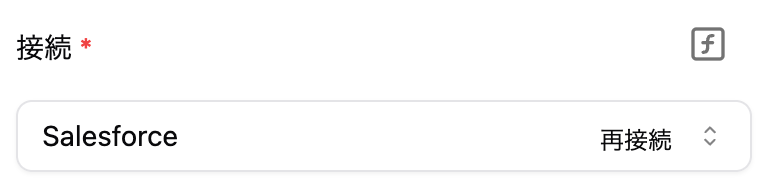
4. 「保存」を押して接続名が設定されていることを確認する。
- 「保存」を押して接続名が設定されていることを確認します。
ピースの設定項目
1. 姓(必須)
- 連絡先の姓を入力します。
2. 名(任意)
- 連絡先の名を入力します。
3. 取引先(任意)
- 紐づける取引先を選択します。
4. メール(任意)
- メールアドレスを入力します。
5. 電話(任意)
- 電話番号を入力します。
6. 役職(任意)
- 役職名を入力します。
7. その他フィールド(任意)
- JSONで追加の項目を指定します。