
タスクを作成
このピースでできることasana の接続方法1. 接続を作成2. 接続設定3. 接続するGoogleアカウントを選び、許可を行います4. 「保存」を押して接続名が設定されていることを確認しますピースの設定項目1. ワークスペース(必須)2. プロジェクト(必須)3. タスク名(必須)4. タスク詳細(必須)5. 期日(任意)6. タグ(任意)7. 担当者(任意)8. 失敗時に続ける(任意)9.失敗時に再試行(任意)
このピースでできること
- Asanaで新しいタスクを作成します。
asana の接続方法
1. 接続を作成
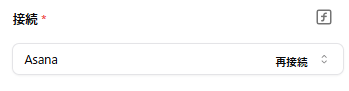
- 接続から「接続を作成」をクリックします。
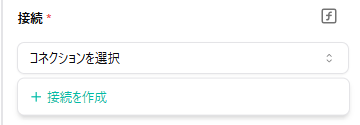
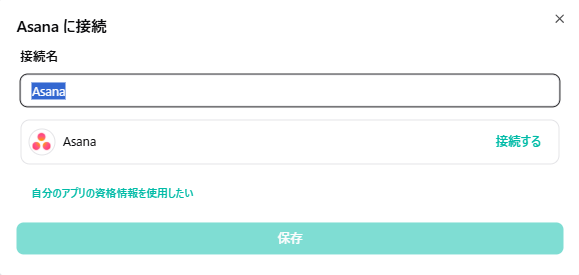
2. 接続設定
- 接続名を設定して、「接続する」をクリックします。
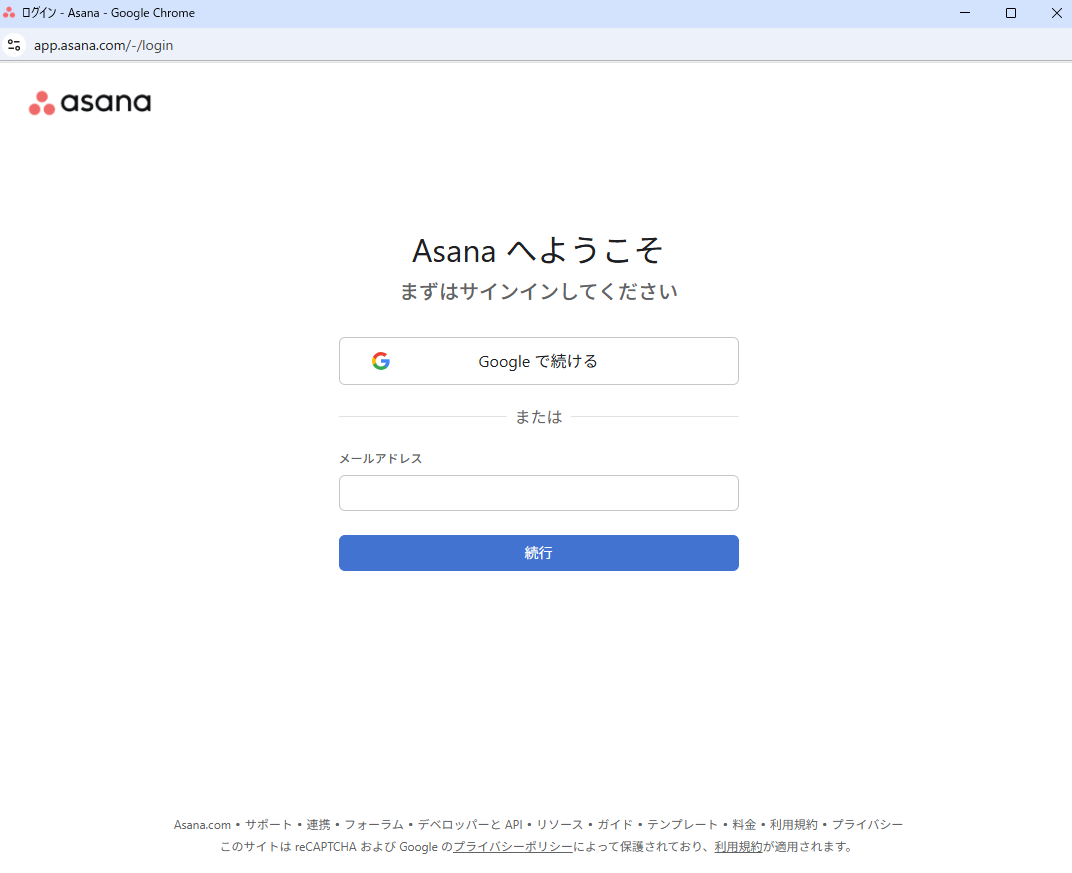
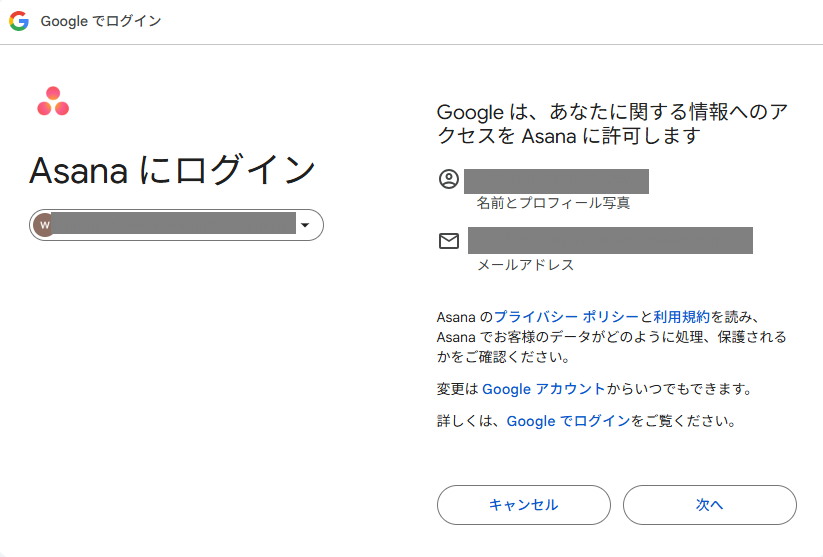
3. 接続するGoogleアカウントを選び、許可を行います
- まずサインインしてください。
- アプリに許可を行います。
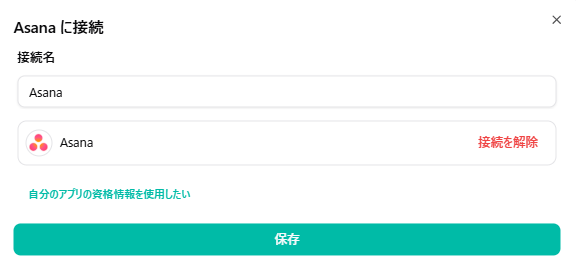
4. 「保存」を押して接続名が設定されていることを確認します
- 「保存」を押して接続名が設定されていることを確認します。
ピースの設定項目
1. ワークスペース(必須)
- タスクを作成するAsanaのワークスペースを選択します。
- workrunの画面ではドロップダウンで表示されます。
- f(動的値)をクリックすると任意で入力できます。
2. プロジェクト(必須)
- タスクを追加するAsanaのプロジェクトを選択します。
- 先に「ワークスペース」を選ぶと、プロジェクト候補が自動で絞り込まれます。
- f(動的値)をクリックすると任意で入力できます。
3. タスク名(必須)
- 作成するタスクのタイトルを入力します。
- Asana上でタスク一覧に表示される名前です。
4. タスク詳細(必須)
- タスクの説明文を入力します。
- 改行や箇条書きもそのまま登録できます。
5. 期日(任意)
- タスクの期限日を入力します。
- いろいろな日付形式を受け付けますが、まずは 形式がおすすめです。
6. タグ(任意)
- タスクに付与するタグを選択します。
- 複数選択できます。
- f(動的値)をクリックすると任意で入力できます。
7. 担当者(任意)
- タスクの担当者を選択します。
- 未設定にすると、Asana側の挙動(無担当など)になります。
- f(動的値)をクリックすると任意で入力できます。
8. 失敗時に続ける(任意)
- このオプションを有効にすると、このステップをスキップし、失敗した場合は正常にフローを継続します。
9.失敗時に再試行(任意)
- 失敗したときに自動的に最大 4 回の試行を再試行します。