
カスタムAPI呼び出し
このピースでできることZoho Desk の接続方法1. 接続を作成2. 接続設定3.Zoho のログイン画面が表示されるので、アカウントでログインします4. Zoho Desk にアクセス許可を確認して「承認」をクリックします5. 「保存」を押して接続名が設定されていることを確認しますピースの設定項目1. URL(必須)2. HTTPメソッド(必須)3. ヘッダー(任意)4. クエリパラメータ(必須)5. ボディ(任意)6. 応答はバイナリですか?(任意)7. 失敗時にエラーはありません(任意)8. タイムアウト(任意)9. リダイレクトをフォローする(任意)10. 組織ID(任意)11. 失敗時に続ける(任意)12.失敗時に再試行(任意)
このピースでできること
- Zoho Desk APIへのカスタムリクエストを実行します。
- 標準のピースでは対応していない高度な操作(チケットの更新、コメント追加、添付ファイルアップロードなど)を実行できます。
Zoho Desk の接続方法
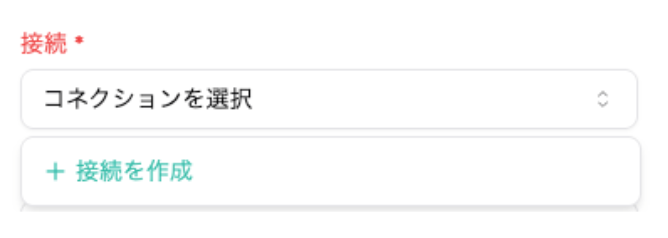
1. 接続を作成
- 接続から「接続を作成」をクリックします。
2. 接続設定
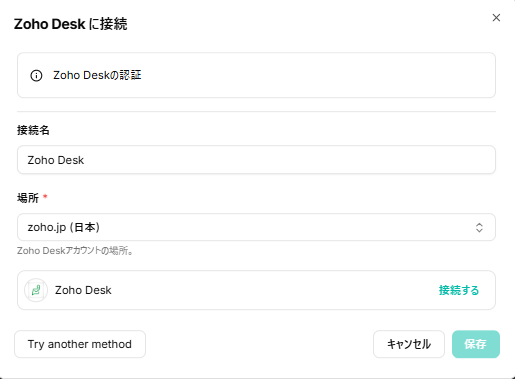
- 接続名を設定し、場所を選択し「接続する」をクリックします。
3.Zoho のログイン画面が表示されるので、アカウントでログインします
4. Zoho Desk にアクセス許可を確認して「承認」をクリックします
5. 「保存」を押して接続名が設定されていることを確認します
ピースの設定項目
1. URL(必須)
- APIエンドポイントのパスを入力します。
2. HTTPメソッド(必須)
- HTTPメソッドを選択します。
- 選択肢:GET、POST、PUT、PATCH、DELETE
- f(動的値)をクリックすると任意で入力できます。
3. ヘッダー(任意)
- カスタムヘッダーを指定します。
- JSON形式でヘッダー名と値を設定してください。
- f(動的値)をクリックすると任意で入力できます。
4. クエリパラメータ(必須)
- クエリパラメータを指定します。
- JSON形式でパラメータ名と値を設定してください。
- f(動的値)をクリックすると任意で入力できます。
5. ボディ(任意)
- リクエストボディを指定します。
- JSON形式でデータを設定してください。
- f(動的値)をクリックすると任意で入力できます。
6. 応答はバイナリですか?(任意)
- PDF、画像などのファイルを有効にする場合はオンにします。
- f(動的値)をクリックすると任意で入力できます。
7. 失敗時にエラーはありません(任意)
- エラー時に空の結果を返す場合はオンにします。
- f(動的値)をクリックすると任意で入力できます。
8. タイムアウト(任意)
9. リダイレクトをフォローする(任意)
- f(動的値)をクリックすると任意で入力できます。
10. 組織ID(任意)
- 認証ヘッダーに含める組織IDを選択します。
- ドロップダウンから対象の組織を選んでください。
- f(動的値)をクリックすると任意で入力できます。
11. 失敗時に続ける(任意)
- このオプションを有効にすると、このステップをスキップし、失敗した場合は正常にフローを継続します。
12.失敗時に再試行(任意)
- 失敗したときに自動的に最大 4 回の試行を再試行します。