
新しいメールを受信しました(トリガー)
このピースでできることZoho Mail の接続方法1. 接続を作成2. 接続設定3.Zoho のログイン画面が表示されるので、アカウントでログインします4.アクセス許可を確認して 「承諾する」 をクリックします5. 「保存」を押して接続名が設定されていることを確認しますピースの設定項目1. アカウント(必須)2. フォルダ(任意)取得できる情報出力例(抜粋)
このピースでできること
- Zoho Mailで新しいメールを受信したときにワークフローを起動します。
- 特定のフォルダまたは受信トレイを監視して、新着メールを検知します。
- 定期的にメールをチェックして新着を検知します(ポーリング方式)。
Zoho Mail の接続方法
1. 接続を作成
- 接続から「接続を作成」をクリックします。
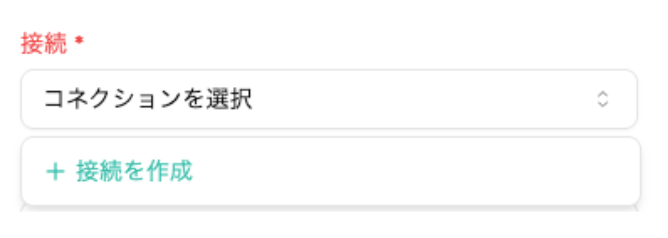
2. 接続設定
- 接続名を設定し、場所を選択し「接続する」をクリックします。
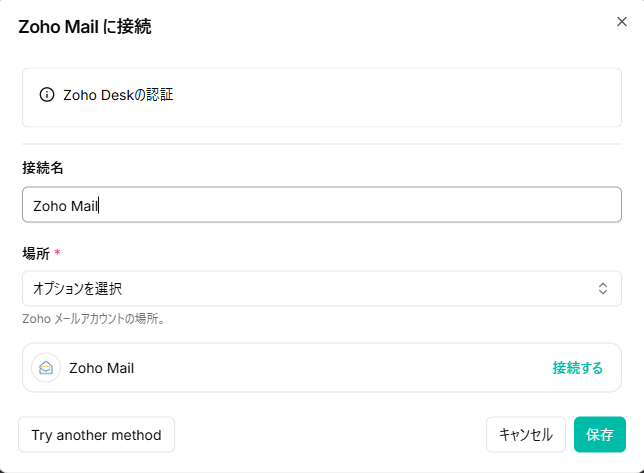
ご利用の Zoho アカウントのリージョンを選択します。
3.Zoho のログイン画面が表示されるので、アカウントでログインします
4.アクセス許可を確認して 「承諾する」 をクリックします
5. 「保存」を押して接続名が設定されていることを確認します
ピースの設定項目
1. アカウント(必須)
- Zoho Mailのアカウントを選択します。
- ドロップダウンから対象のアカウントを選んでください。
- f(動的値)をクリックすると任意で入力できます。
2. フォルダ(任意)
- 監視するフォルダを選択します。
- 未指定の場合は、受信トレイまたは全メッセージが監視対象になります。
- アカウントを選択した後、そのアカウント内のフォルダがドロップダウンに表示されます。
- f(動的値)をクリックすると任意で入力できます。
取得できる情報
指定したアカウントで新しく受信したメールの一覧情報を、メール1件ずつ取得できます。
| 実際のキー | 内容・条件 |
|---|---|
| / | メールID・格納先フォルダID。後続でメール詳細を取得する際などに利用します。 |
| / | 件名・一覧表示用の概要。summaryは本文全体とは限りません。 |
| / / / | 送信元アドレス・送信者・宛先・CC。空やAPI固有の未設定値になる場合があります。 |
| / | 受信・送信時刻。ミリ秒のタイムスタンプが文字列で返る場合があります。 |
| / / | 添付・インライン要素の有無やサイズに関するメタデータ。フラグや数値も文字列で返る場合があります。 |
| / / / | APIが返す状態・フラグ・優先度の値。 |
- APIのメール一覧の各要素をそのまま返します。外側の の階層は含めません。
- フォルダを指定するとそのフォルダで絞り込みます。未指定の場合はAPIの既定の範囲になります。フロー有効化時刻以降、前回確認した時刻より が新しいメールが対象です。
- このトリガーでは本文全体や添付ファイル本体を追加取得しません。必要な場合は と などを使い、後続でメール詳細を取得してください。
- テストでは先頭の取得結果から最大5件を返します。実際の値や利用できる項目はメールとAPIの返却内容によります。
出力例(抜粋)
キーの使い方を示す架空例です。実際の値や全項目を示すものではありません。