
リードを作成する
このピースでできることferret Oneの接続方法ピースの設定項目1. メールアドレス(必須)2. その他の項目(任意/配列)3. カスタム項目(任意/オブジェクト)4. 失敗時に続ける(任意)5.失敗時に再試行(任意)
このピースでできること
- ferret Oneに新しいリードを登録します。
- 標準項目やカスタム項目も併せて保存できます。
ferret Oneの接続方法
- 「webhookを受信する」のピースではAPI keyは不要です。
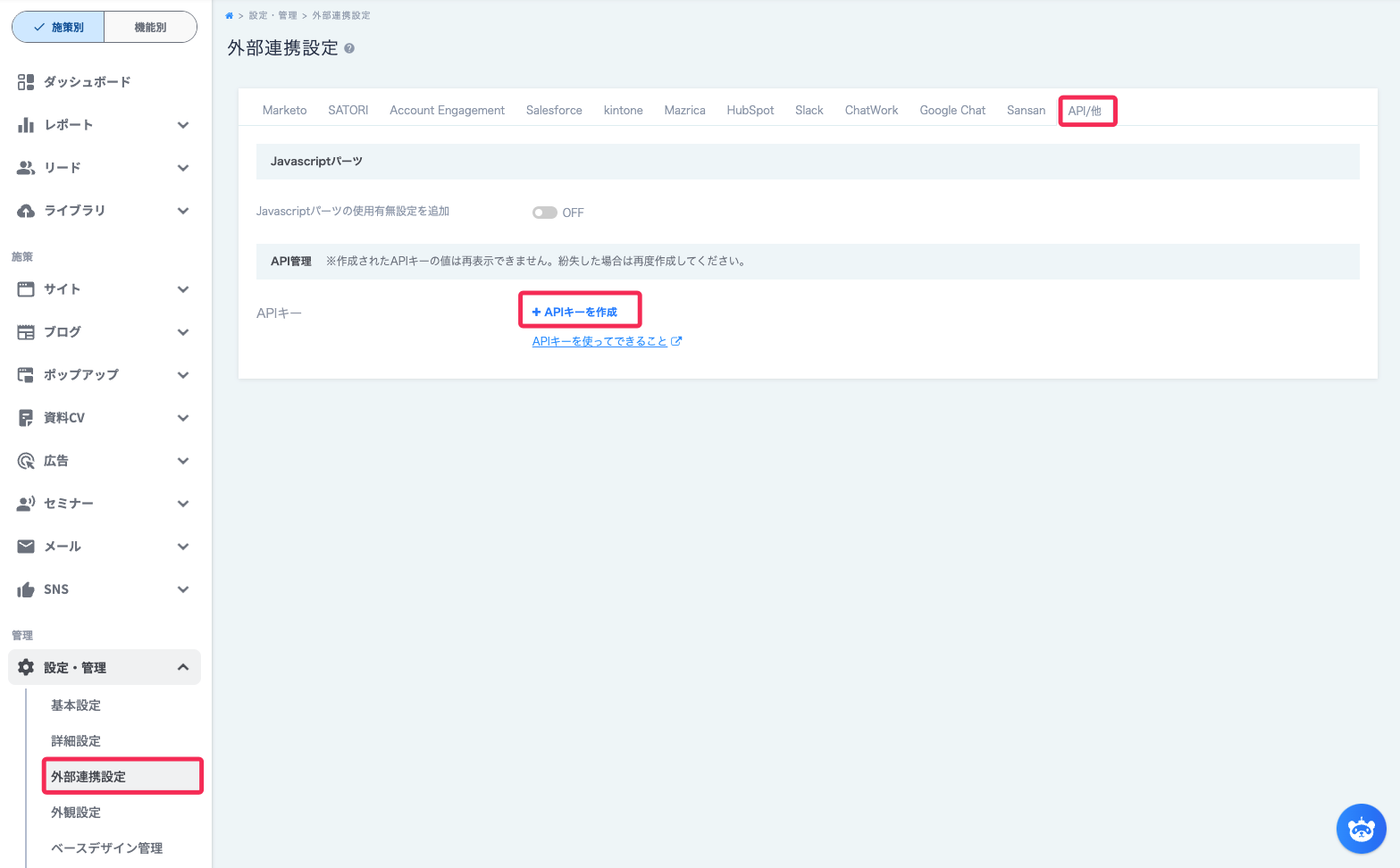
- ferret OneのAPI管理画面のサイドバーから 設定・管理>外部連携設定>API/他 を選択する。画面真ん中の「APIキーを作成」をクリックします。
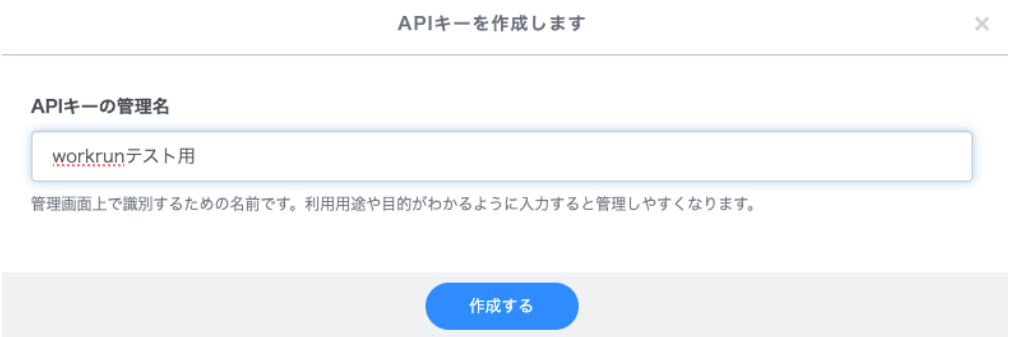
- API keyの名前をつけます。
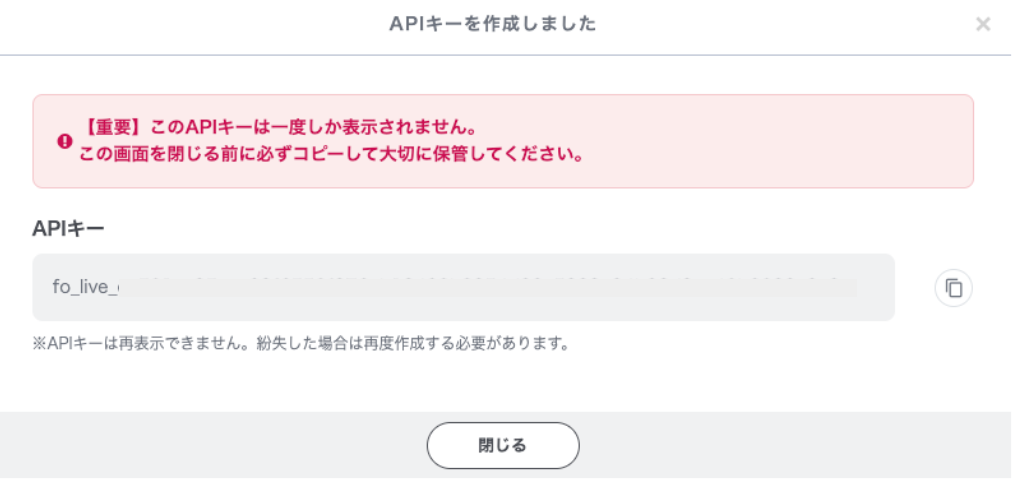
- API keyが表示されるのでメモします。二度と表示されないのでメモを忘れないようにしてください。
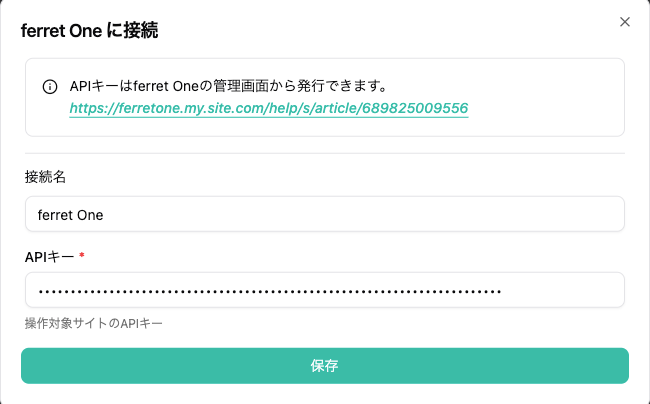
- workrunのferret Oneピースの接続でAPI keyを貼り付ける。
ピースの設定項目
1. メールアドレス(必須)
- 追加するリードのメールアドレスを入力します。
- 有効なメール形式でご入力ください。
2. その他の項目(任意/配列)
- 氏名、会社名、電話番号、住所、ラベルなどの追加情報を配列で指定します。
- ラベル(labels)は「A|B」のようにパイプ区切りで複数指定できます。
- パラメータ一覧
| パラメータ | 説明 | 入力形式 | 備考 |
|---|---|---|---|
| name | 氏名(フルネーム) | ||
| last_name | 姓 | ||
| first_name | 名 | ||
| name_kana | 氏名かな(フル) | ||
| last_kana | 姓かな | ||
| first_kana | 名かな | ||
| メールアドレス | |||
| age | 年齢 | 数値でなくても文字列として指定可能 | |
| address | 住所(または都道府県) | ||
| address1 | 住所1 | ||
| address2 | 住所2 | ||
| tel | 電話番号 | ||
| fax | FAX番号 | ||
| mobile_tel | 携帯番号 | ||
| postal | 郵便番号 | ||
| url | URL | ||
| sex | 性別 | maleまたはfemale 他の値を送ってもエラーにはならないが、正確に性別を登録できない可能性あり(fO API側の仕様) | |
| occupation | 職業 | ||
| company | 会社名 | ||
| department | 部署 | ||
| position | 役職 | ||
| region | 地域 | ||
| fb_account | Facebookアカウント | ||
| x_account | Xアカウント | ||
| sales_person_name | 営業担当者名 | ||
| sales_person_email | 営業担当者メール | ||
| other | 備考 | ||
| labels | ラベル | |で文字を区切って入力 e.g. りんご|みかん | |
| custom_field | カスタム項目オブジェクト | チェックボックスに対して配列形式で指定したい場合、|で文字を区切って入力 e.g. りんご|みかん | |
| send_mail_active | メール配信設定 | trueまたはfalse |
3. カスタム項目(任意/オブジェクト)
- 独自の項目をキーと値のペアで設定します。
- パイプ区切りで配列として扱えます。
4. 失敗時に続ける(任意)
- このオプションを有効にすると、このステップをスキップし、失敗した場合は正常にフローを継続します。
5.失敗時に再試行(任意)
- 失敗したときに自動的に最大 4 回の試行を再試行します。