
新しい回答(トリガー)
このピースでできることGoogle Formsの接続方法1. 接続を作成2. 接続設定3. 接続するGoogleアカウントを選び、許可を行います4. 「保存」を押して接続名が設定されていることを確認しますピースの設定項目1. フォーム(必須)2. チームドライブのフォームを含める(任意)出力データについて取得できる情報
このピースでできること
- Google Formsで新しい回答が送信されたときにワークフローを起動します。
- フォーム回答をリアルタイムで検知し、自動処理を行うことができます。
Google Formsの接続方法
1. 接続を作成
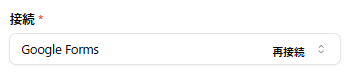
- 接続から「接続を作成」をクリックします。
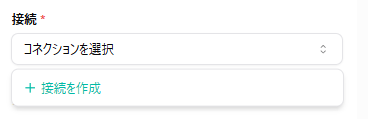
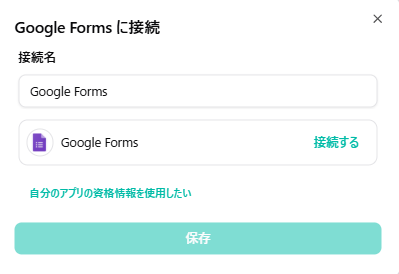
2. 接続設定
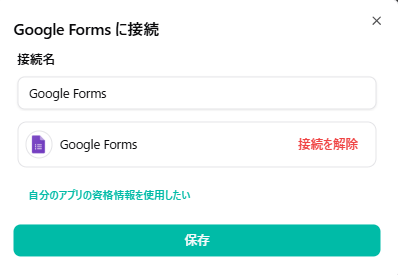
- 接続名を設定して、「接続する」をクリックします。
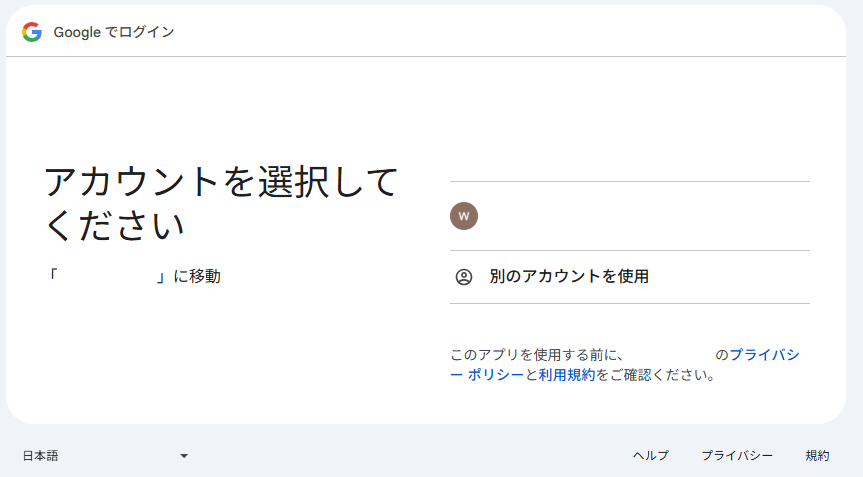
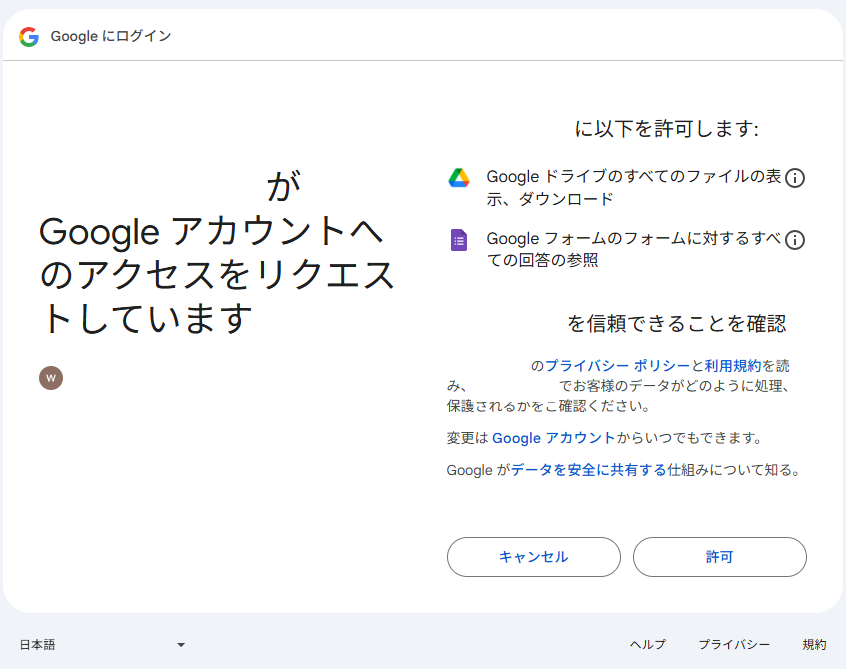
3. 接続するGoogleアカウントを選び、許可を行います
- 接続するGoogleアカウントを選びます。
- アプリに許可を行います。
4. 「保存」を押して接続名が設定されていることを確認します
- 「保存」を押して接続名が設定されていることを確認します。
ピースの設定項目
1. フォーム(必須)
- 監視するGoogle Formを選択します。
- Google Driveからフォーム一覧が自動的に取得されます。
- f(動的値)をクリックすると任意で入力できます。
2. チームドライブのフォームを含める(任意)
- チームドライブ内のフォームも選択能に含めるかどうかを設定します。
- デフォルトはfalseです。
- f(動的値)をクリックすると任意で入力できます。
出力データについて
このトリガーは、新しい回答が検出されると以下の情報を出力します。
- responseId: 一意の回答ID
- createTime: 回答作成日時(ISO8601形式)
- lastSubmittedTime: 最終送信日時(ISO8601形式)
- answers: 回答内容(質問IDと回答のペア)
各質問の回答は、質問IDをキーとしたオブジェクトで格納されています。
取得できる情報
送信または更新された Google Forms の回答情報を、後続ステップで利用できます。主な実キーは次のとおりです。
- :回答ID
- :回答の作成日時
- :最終送信日時
- :設問ごとの回答。設問IDをキーとして回答内容が含まれます。
フォームの設問構成によって の内容は異なります。実際に利用する項目は「テストトリガー」で確認してください。