
メッセージを検索
このピースでできることSlackの接続方法1. 接続を作成2. 接続設定3. Slackとの接続設定4. 「保存」を押して接続名が設定されていることを確認する。Slack接続時の注意点1. 検索クエリ(必須)検索対象についての注意点
このピースでできること
- クエリに一致するSlackメッセージを検索します。
Slackの接続方法
1. 接続を作成
- 接続から「接続を作成」をクリックします。
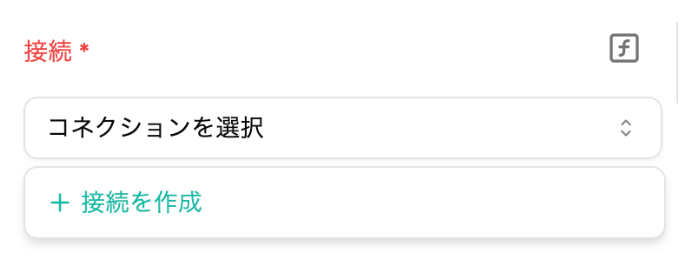
2. 接続設定
- 接続名を設定して、「接続する」をクリックします。
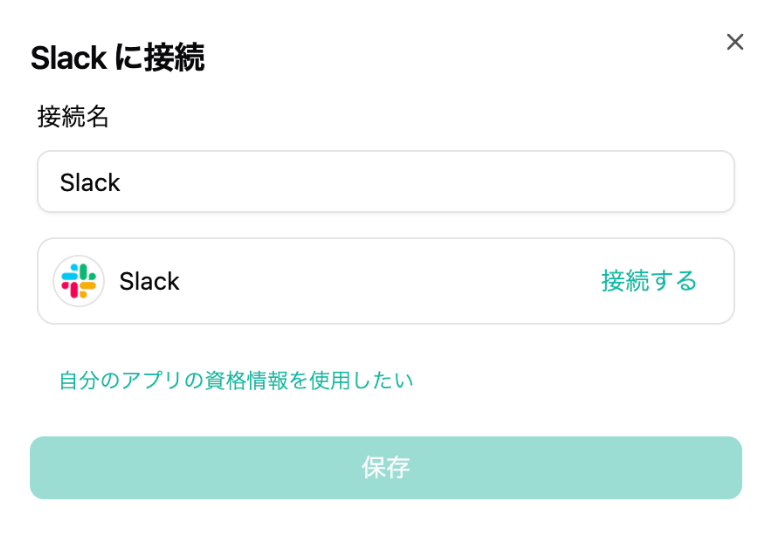
3. Slackとの接続設定
- workrunがSlackワークスペースにアクセスすることを許可します。
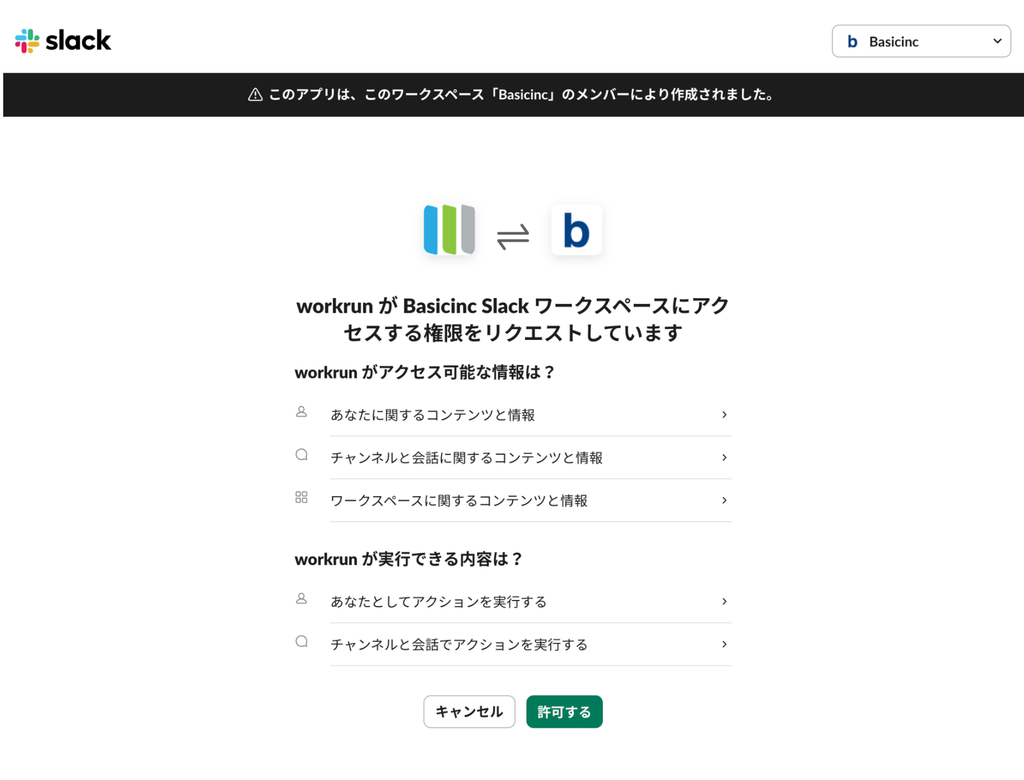
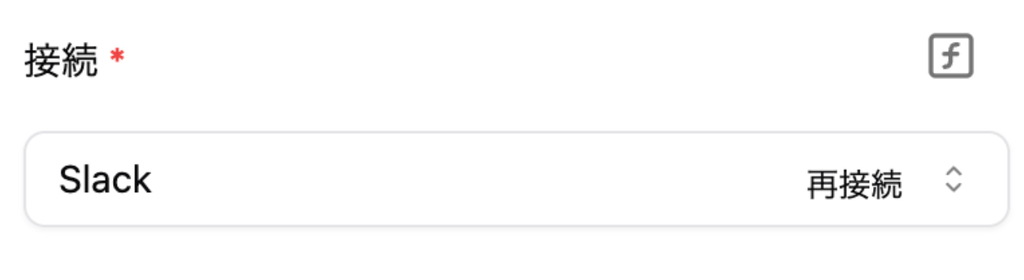
4. 「保存」を押して接続名が設定されていることを確認する。
- 「保存」を押して接続名が設定されていることを確認します。
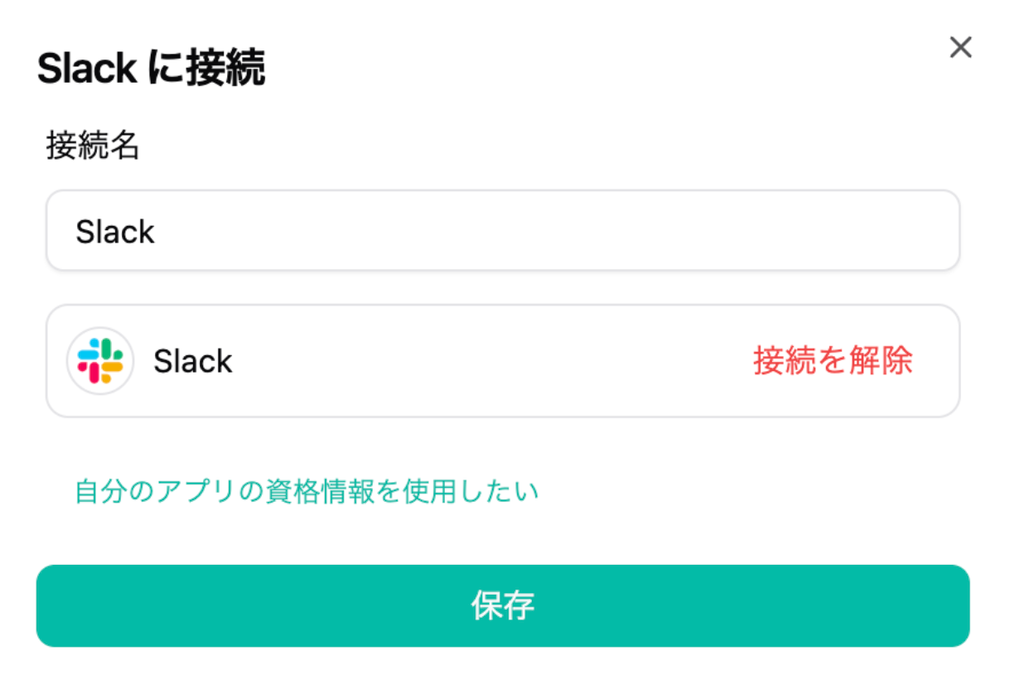
Slack接続時の注意点
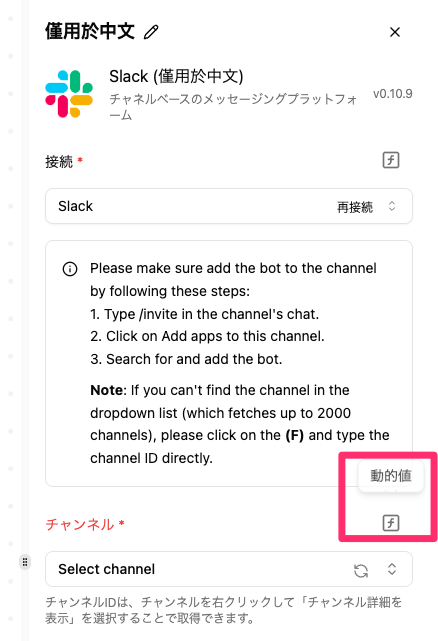
- Slack接続時に読み取るチャンネル数が多いと内部エラーが発生することがございます。
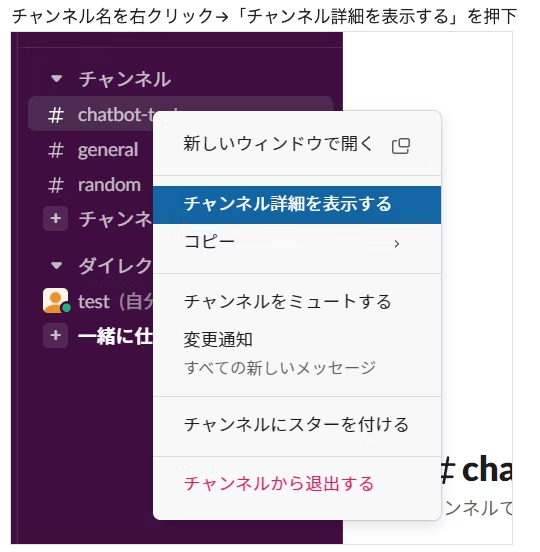
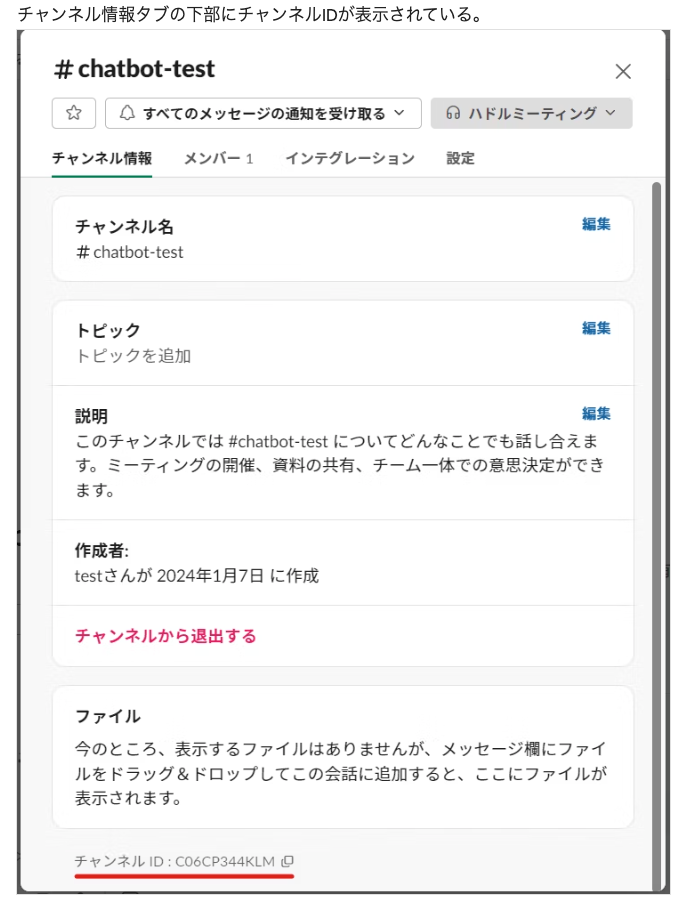
- 内部エラーが発生してチャンネルを入力できなくなった際には以下の対応をお試しください。
- 動的値をクリック
- チャンネルIDを直接入力
- workrunが提供する標準のSlack接続を利用する場合は、追加の設定は不要です。カスタムSlackアプリを利用する場合は、上記の設定を行ってください。
1. 検索クエリ(必須)
- キーワードを入力します。Slackの検索構文が利用できます。
検索対象についての注意点
- このピースで検索できる対象は、Slackメッセージの本文です。
- SlackのAttachment(添付枠)やBlock Kit内のフィールドに表示されるテキストは、検索対象に含まれない場合があります。
- 外部サービスからSlackへ送られた通知では、番号・項目名・詳細情報などが本文ではなくAttachment内に表示されることがあります。その場合、それらの文字列では検索できないことがあります。
- Attachment内の情報で検索したい場合は、検索したい情報をSlackメッセージ本文に含めて通知する構成をご検討ください。