
新しいチャンネル(トリガー)
このピースでできることカスタムSlackアプリを利用する場合の設定Slackの接続方法1. 接続を作成2. 接続設定3. Slackとの接続設定4. 「保存」を押して接続名が設定されていることを確認する。Slack接続時の注意点ピースの設定項目取得できる情報出力例(抜粋)
このピースでできること
- 新しいチャンネルが作成されたときにトリガーします。
カスタムSlackアプリを利用する場合の設定
カスタムSlackアプリを接続に使用する場合、このトリガーを本番環境で動作させるには、Slackアプリ側でイベント購読の設定が必要です。
- Slackアプリの Features → Event Subscriptions を開き、Enable Events をONにします。
- Request URL に次のURLを設定します。
- Subscribe to bot events で を追加し、保存します。
- Socket Mode はOFFにしてください。このトリガーはSocket Mode経由のイベントを受信できません。
テストトリガーでは既存のチャンネル情報を取得できるため、テストが成功していても、本番のフローでイベントを受信するには上記設定が必要です。
Slackの接続方法
1. 接続を作成
- 接続から「接続を作成」をクリックします。
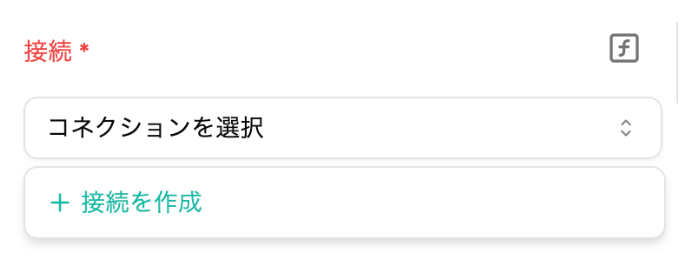
2. 接続設定
- 接続名を設定して、「接続する」をクリックします。
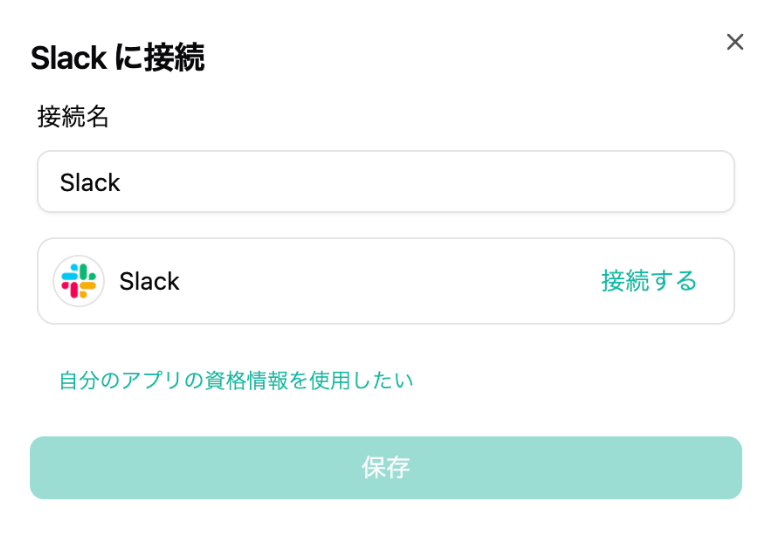
3. Slackとの接続設定
- workrunがSlackワークスペースにアクセスすることを許可します。
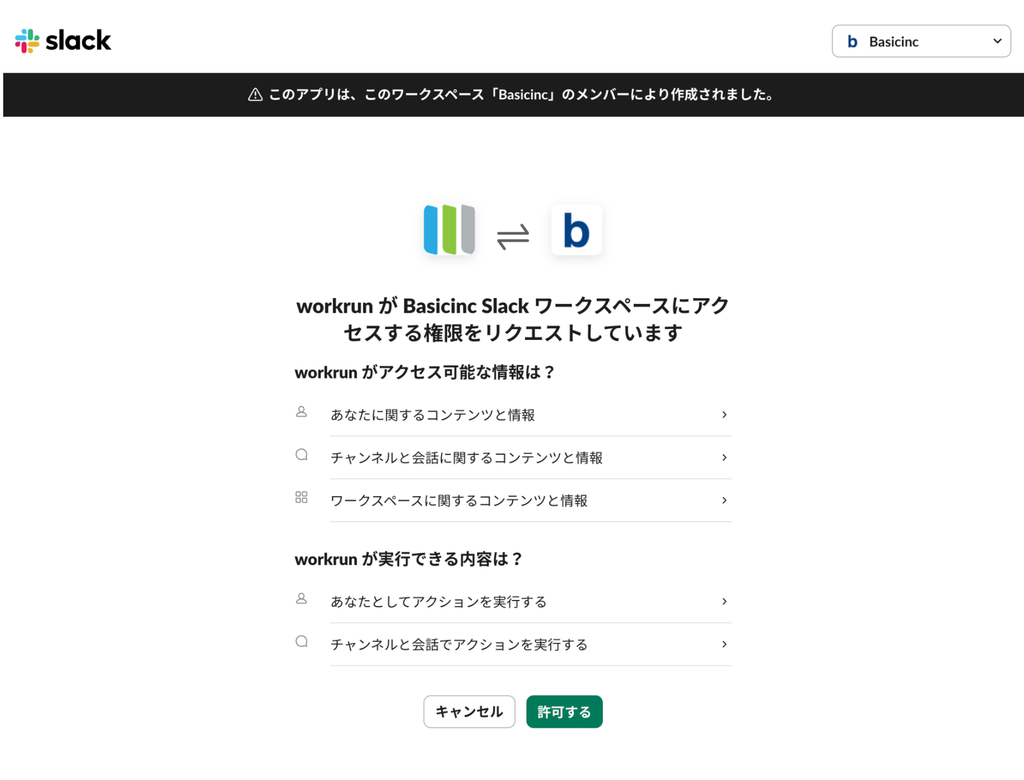
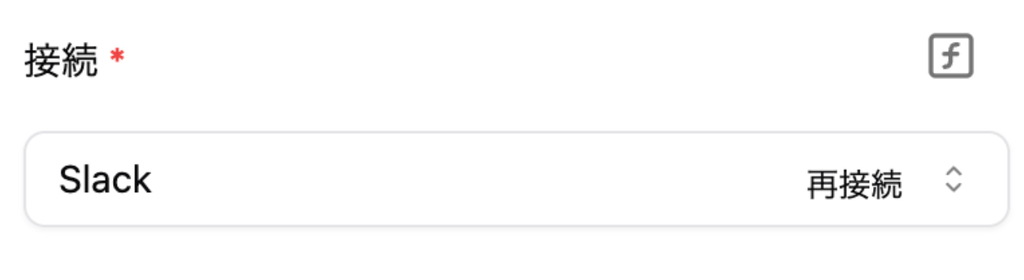
4. 「保存」を押して接続名が設定されていることを確認する。
- 「保存」を押して接続名が設定されていることを確認します。
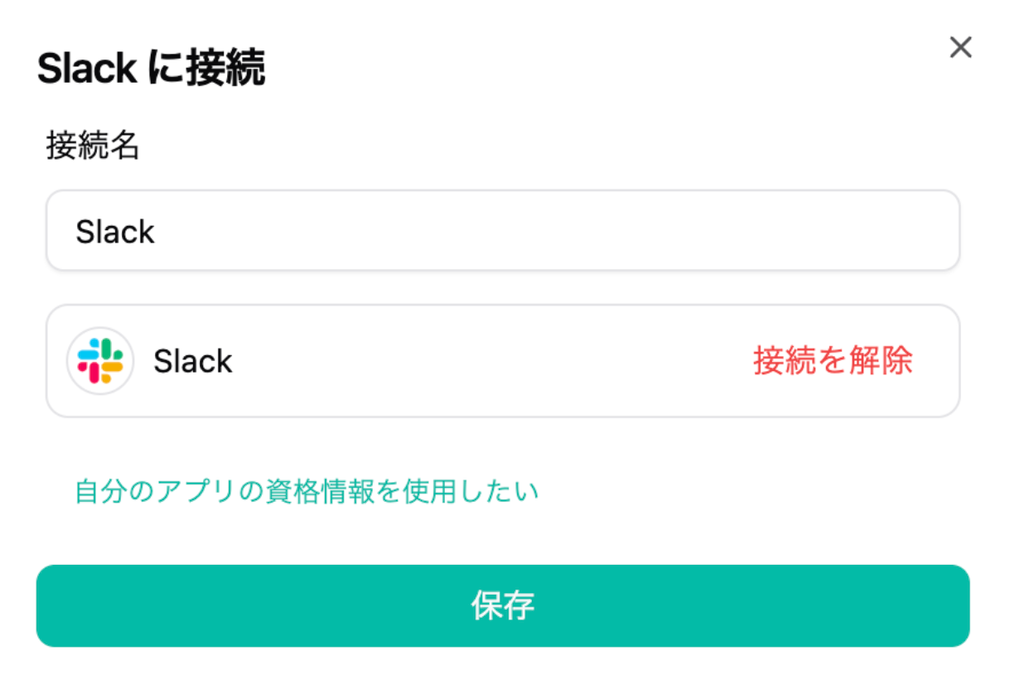
Slack接続時の注意点
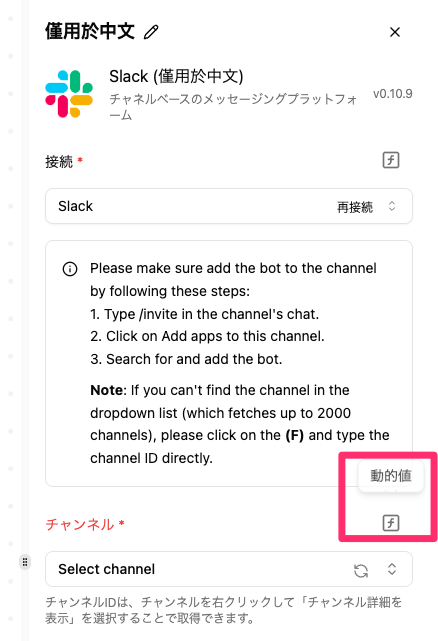
- Slack接続時に読み取るチャンネル数が多いと内部エラーが発生することがございます。
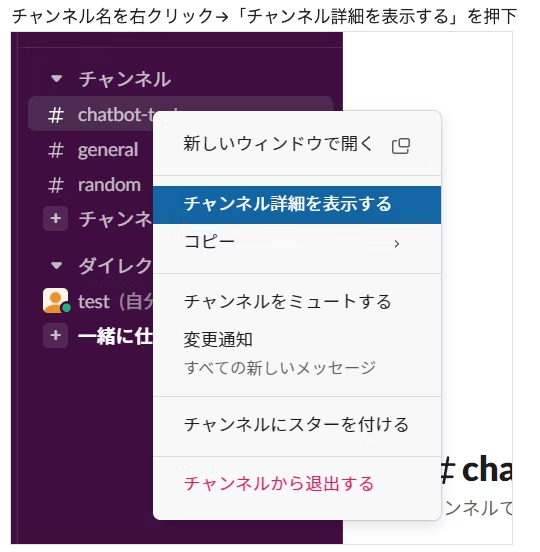
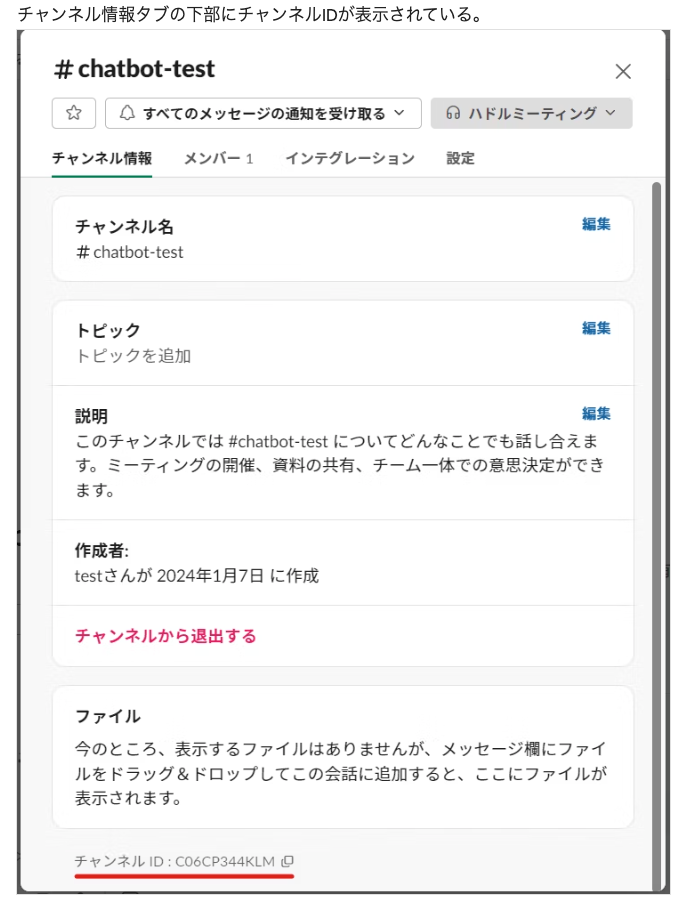
- 内部エラーが発生してチャンネルを入力できなくなった際には以下の対応をお試しください。
- 動的値をクリック
- チャンネルIDを直接入力
- workrunが提供する標準のSlack接続を利用する場合は、追加の設定は不要です。カスタムSlackアプリを利用する場合は、上記の設定を行ってください。
ピースの設定項目
- このトリガーには設定項目がありません。
取得できる情報
新しく作成されたチャンネルのイベント情報を取得します。
| 実際のキー | 内容・条件 |
|---|---|
| チャンネル作成イベントの種類。 | |
| / | 作成されたチャンネルのID・名前。 |
| / | 作成時刻(Unix秒)・作成者のユーザーID。応答に含まれる項目を利用できます。 |
- 通常実行では受信したイベントを返します。テストは既存の未アーカイブのチャンネルを最大10件取得するため、直近に作成したチャンネルだけとは限りません。
- カスタムSlackアプリのイベント購読については、このページにある設定手順を確認してください。
出力例(抜粋)
後続ステップで使うキーを説明するための架空例です。実際の値や全項目を示すものではありません。