
Webhookでメッセージ送信
このピースでできることDiscordの接続方法1. 接続を作成2. Discordアプリの作成3. Botのインストール4. Bot Tokenを取得する。5. 「保存」を押して接続名が設定されていることを確認する。ピースの設定項目1. Webhook URL(必須)2. 表示名(任意)3. メッセージ(必須)4. アバターURL(任意)5. Embeds(任意)6. TTS(任意)
このピースでできること
- DiscordのWebhook URLを使ってメッセージを送信します。
- 認証は不要で、名前やアイコン、Embeds、TTSも指定できます。
Discordの接続方法
1. 接続を作成
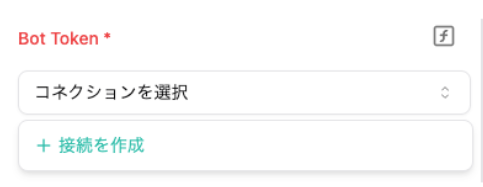
- 接続から「接続を作成」をクリックします。
2. Discordアプリの作成
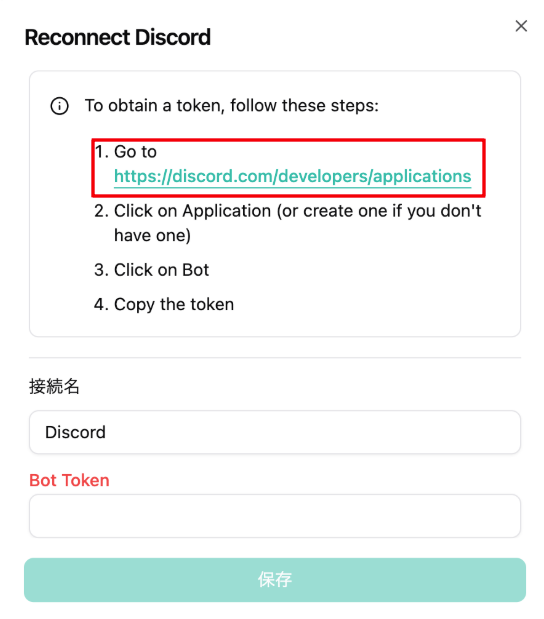
- 赤枠で囲ったページ(https://discord.com/developers/applications)に入ります。
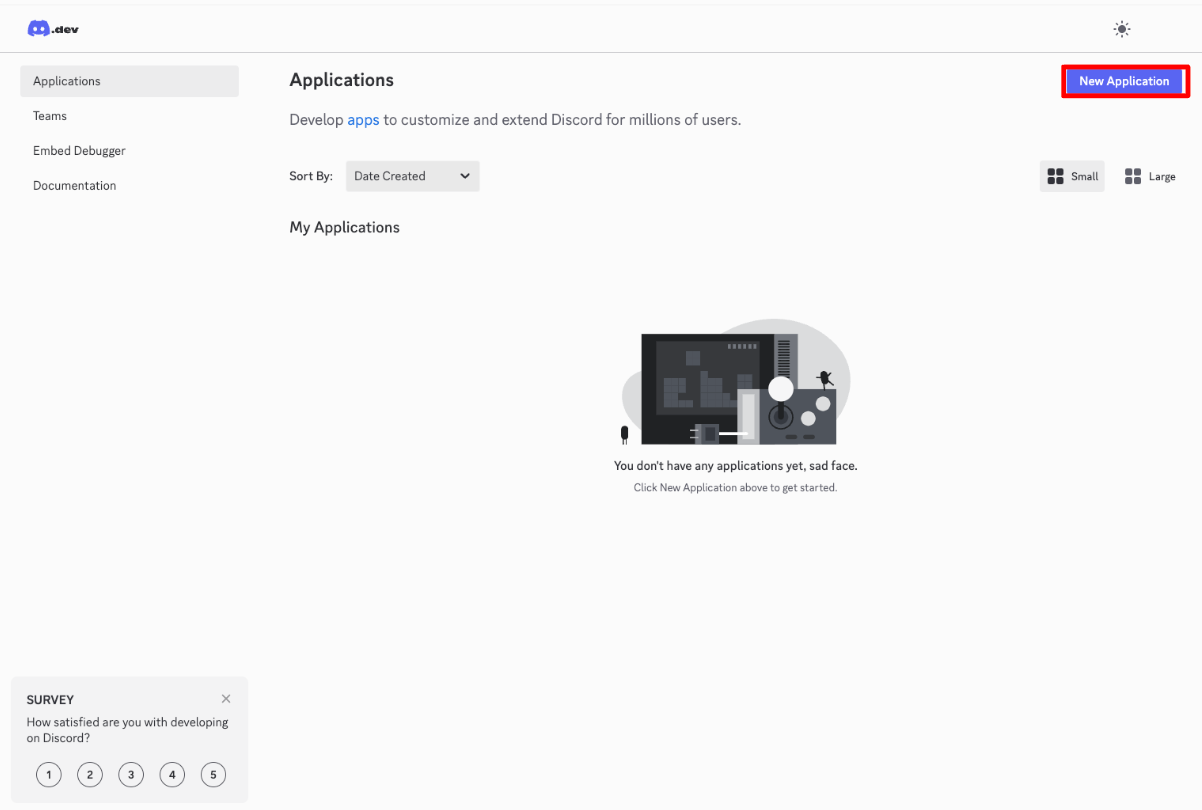
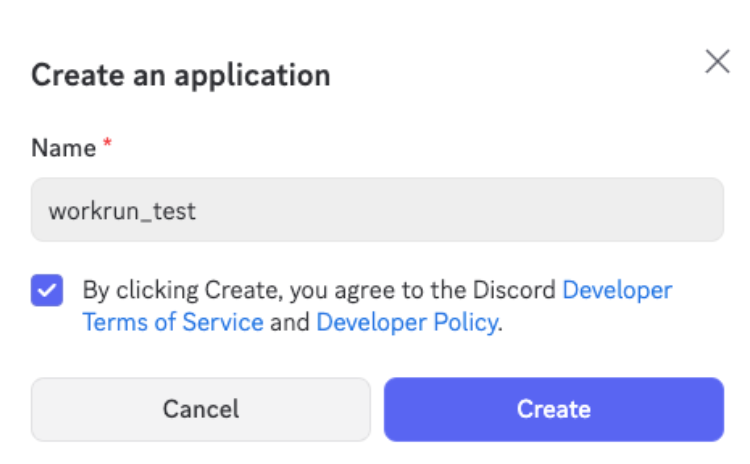
- 右上の「New Application」を押してアプリの名前を入力してアプリを作成します。
3. Botのインストール
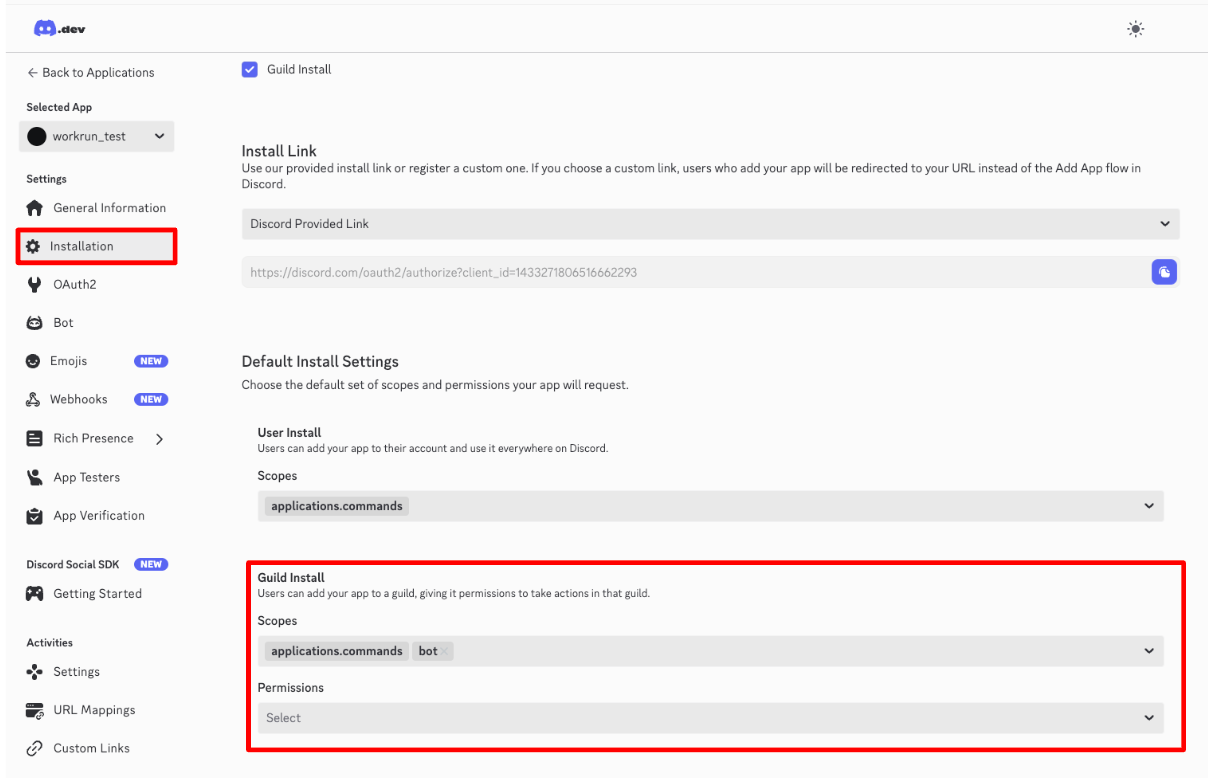
- サイドバーの「Installation」からBotインストール時のスコープ設定を行います。botをインストールする方法については公式ドキュメントを参考にしてください。一例としてギルドインストール時にパーミッションを設定する場合には赤枠の部分で設定を行います。
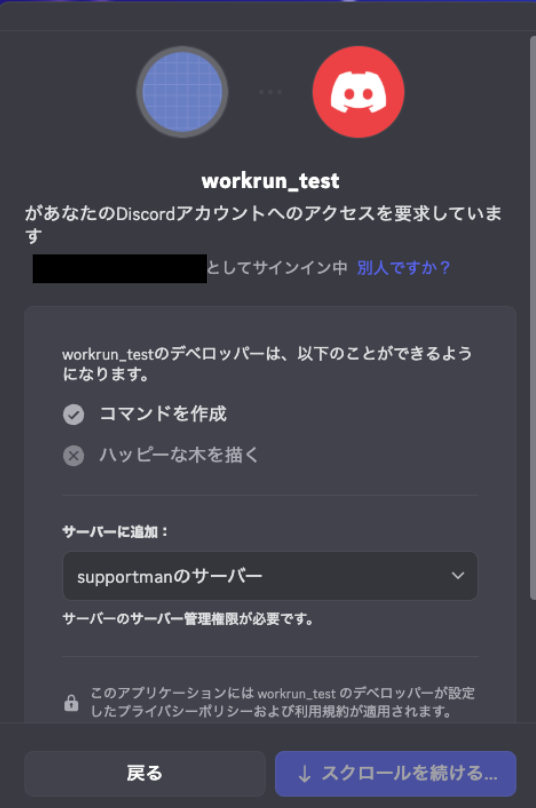
- 設定を行った後でInstall Linkのページを開いてbotを自分のサーバー等にインストールします。
4. Bot Tokenを取得する。
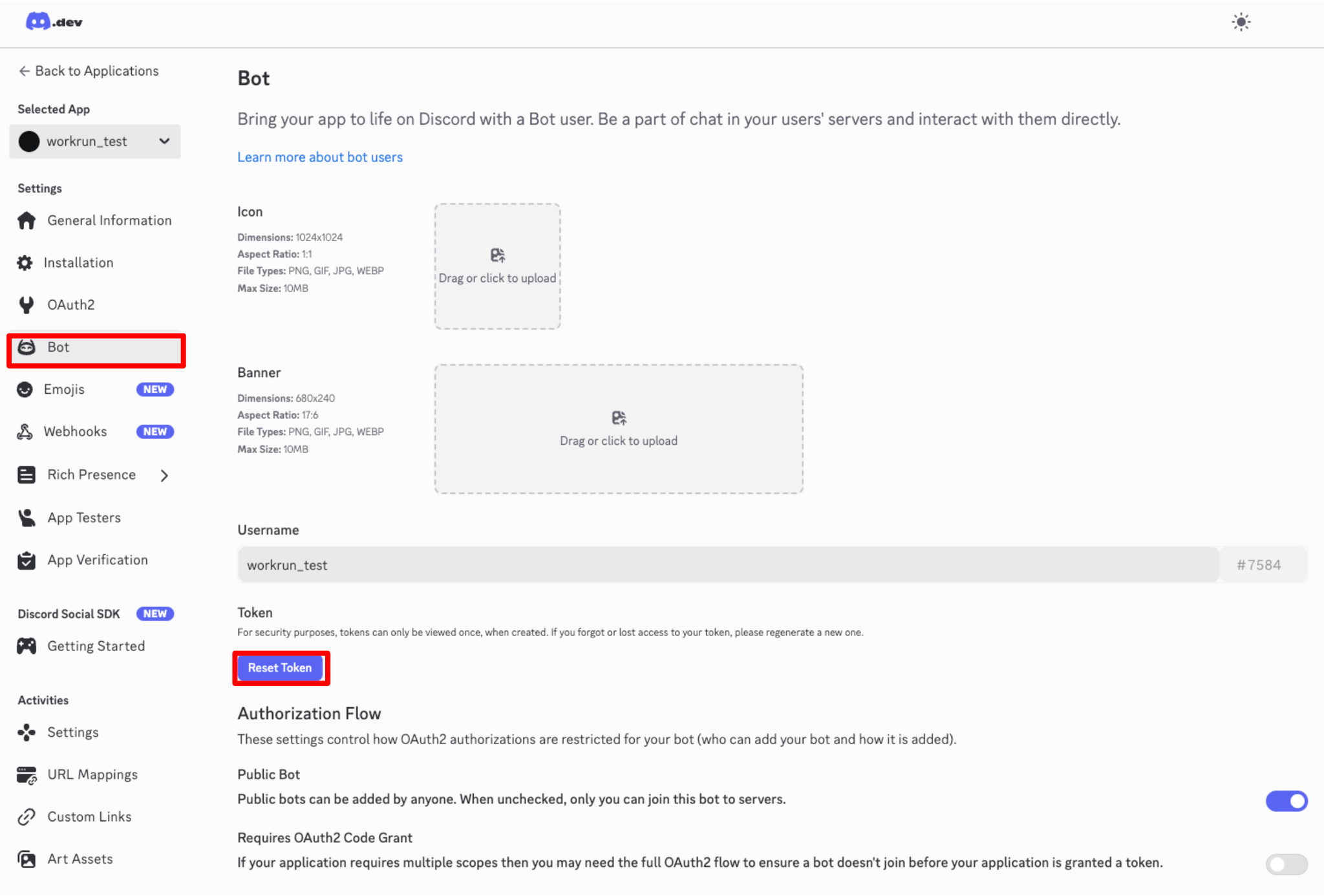
- サイドバーの「Bot」からBot設定画面に入り「Reset Token」を押してトークンを取得します。トークンは一度しか表示されないので必ずどこかにメモをしてください。
5. 「保存」を押して接続名が設定されていることを確認する。
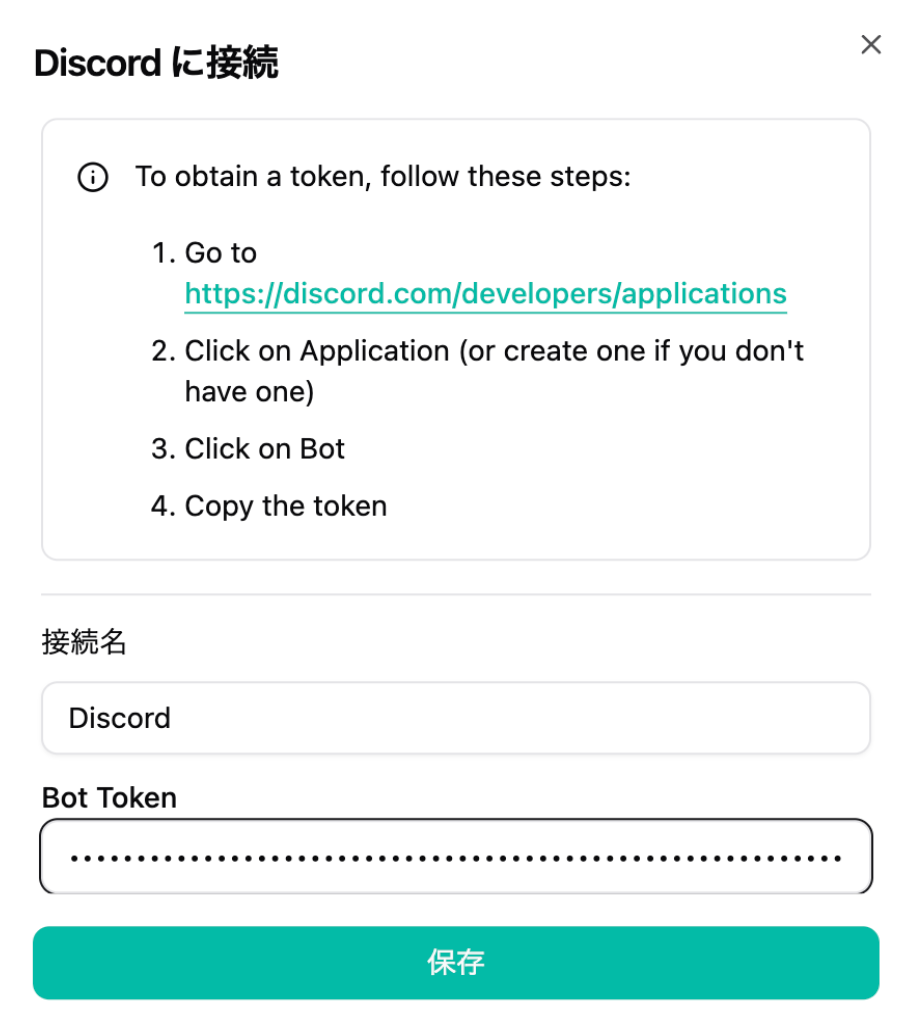
- 「保存」を押して接続名が設定されていることを確認します。
ピースの設定項目
1. Webhook URL(必須)
- Discordで発行したWebhookのURLを指定します。
2. 表示名(任意)
- Webhookで表示される送信者名を指定します。
3. メッセージ(必須)
- 送信する本文を入力します。
4. アバターURL(任意)
- アイコン画像のURLを指定します。
5. Embeds(任意)
- 埋め込みメッセージをJSONで指定します。
6. TTS(任意)
- テキスト読み上げの有無を指定します。