
Google Sheets
Google Sheetsの接続方法
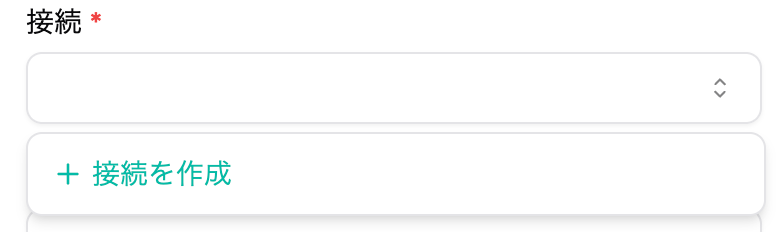
1. 接続を作成
- 接続から「接続を作成」をクリックします。
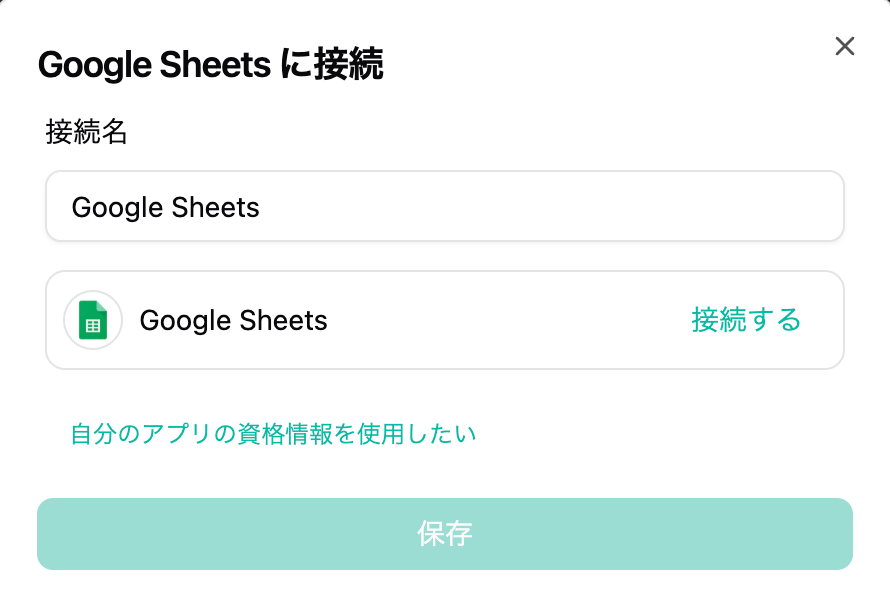
2. 接続設定
- 接続名を設定して、「接続する」をクリックします。
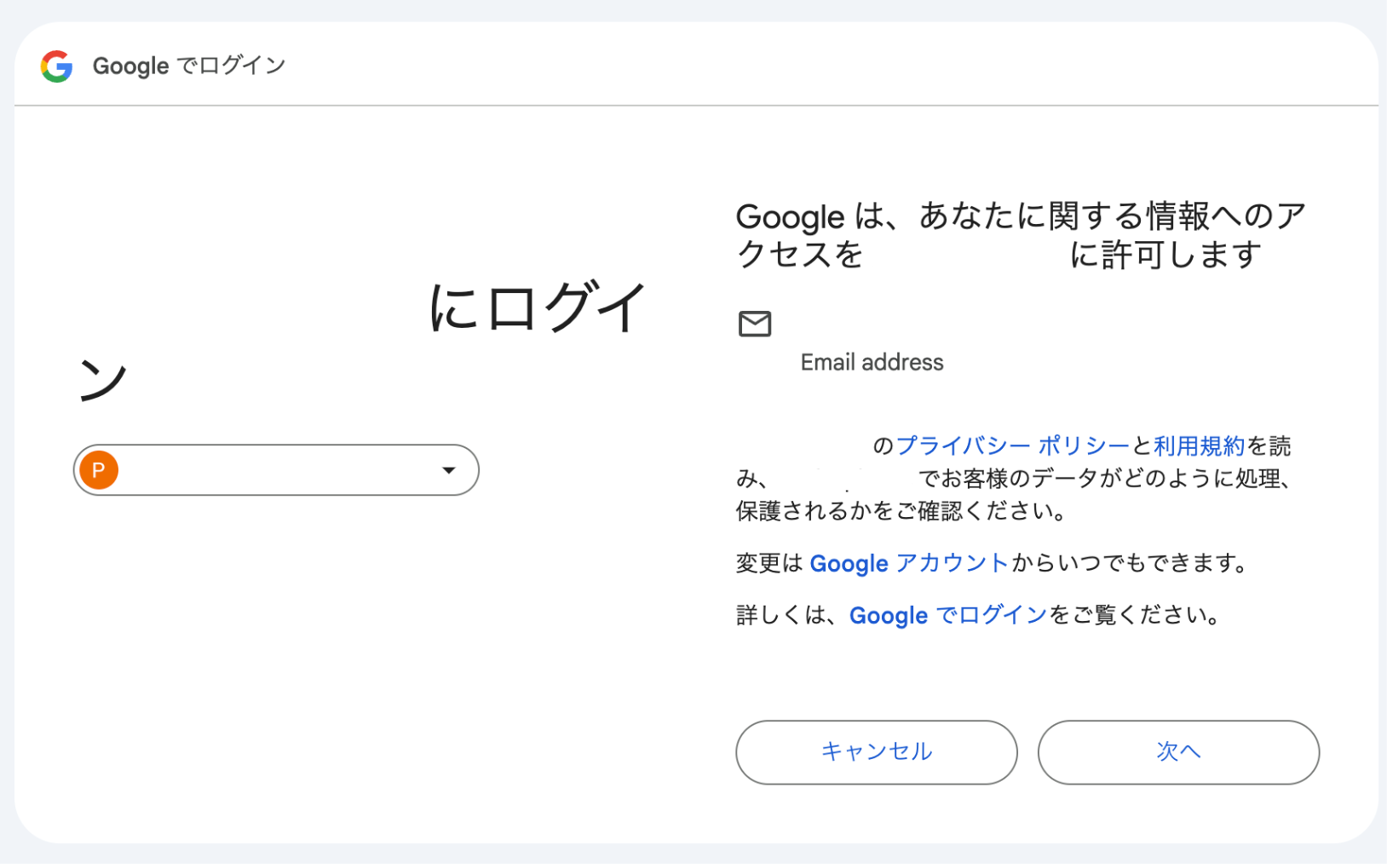
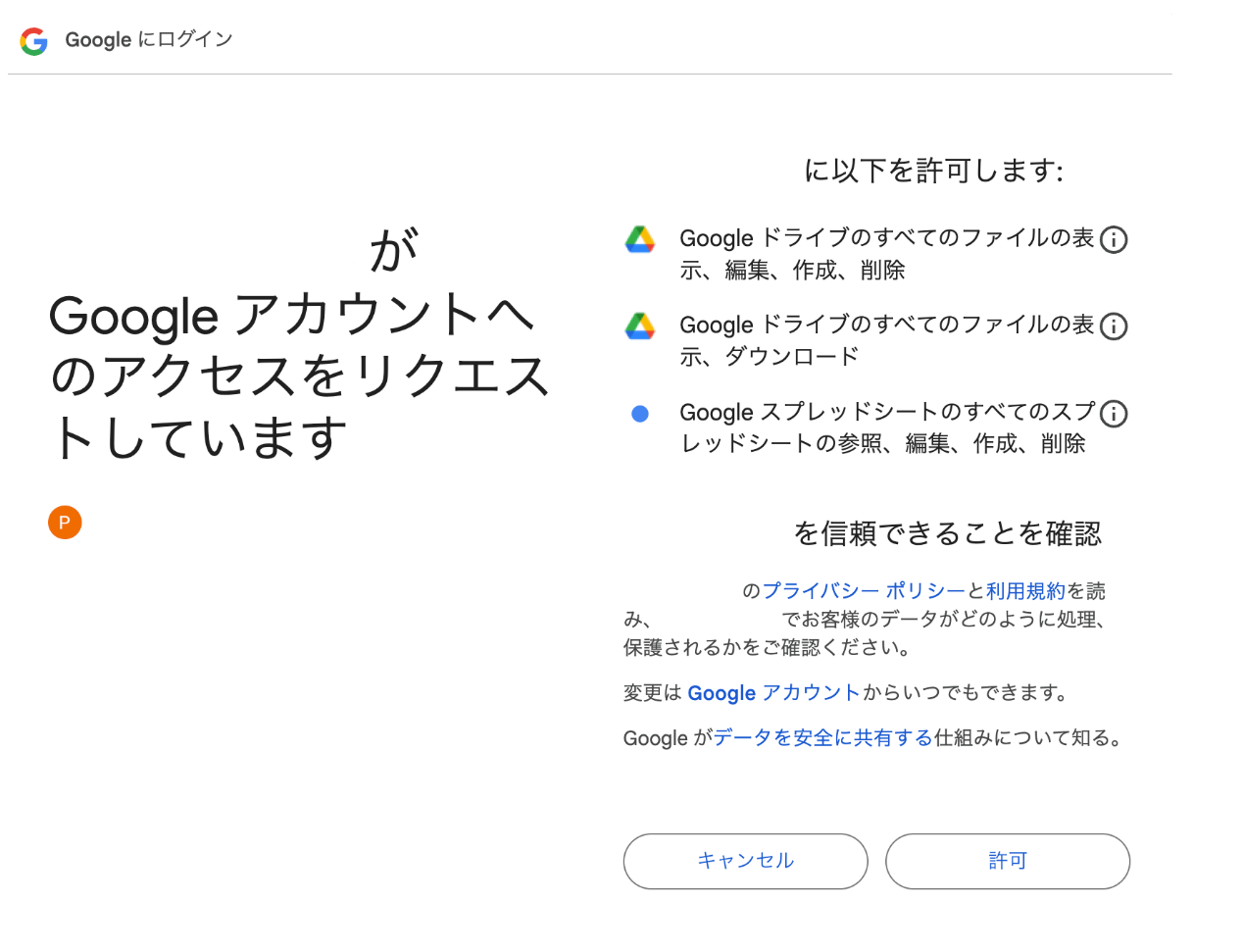
3. 接続するGoogleアカウントを選び、許可を行います
- 接続するGoogleアカウントを選びます。
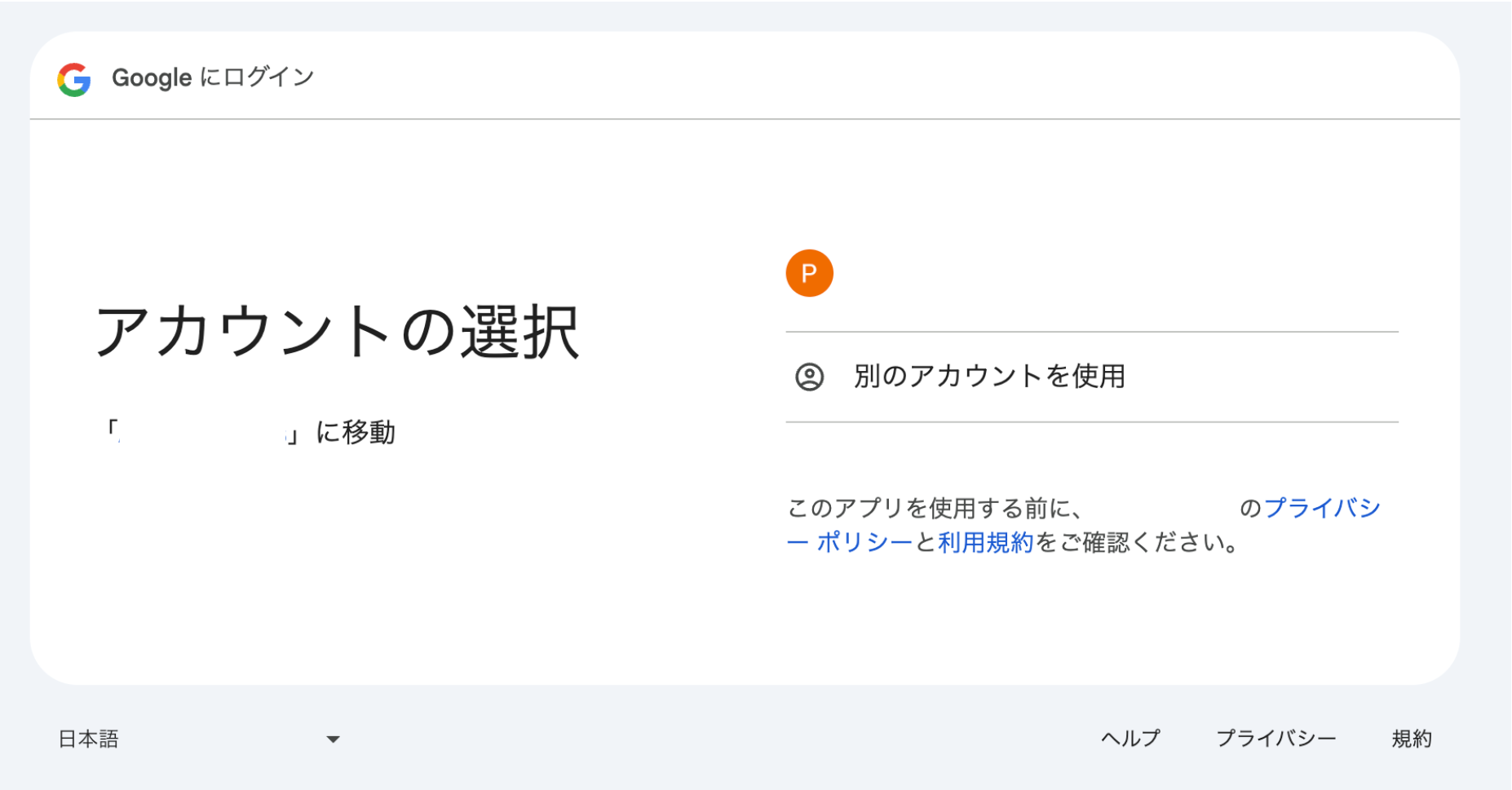
- アプリに許可を行います。
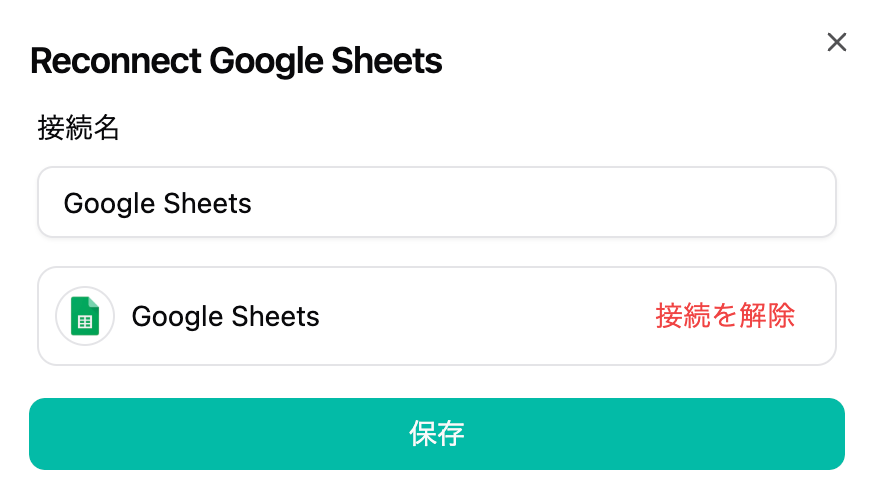
4. 「保存」を押して接続名が設定されていることを確認します
- 「保存」を押して接続名が設定されていることを確認します。
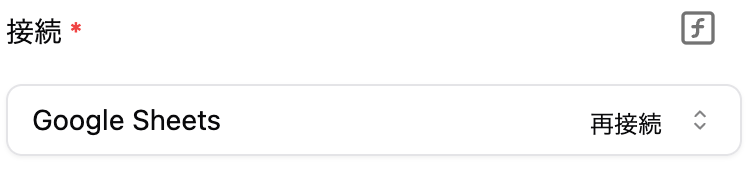
Google Sheets接続時の注意点
Googleスプレッドシートの接続時、参照元のファイルが多いと、接続に時間がかかる / 取得数が多すぎてエラーとなる場合があります。
発生した場合は、以下の対処法をお試しください。
【解決手順】
- 動的値をクリック

- スプレッドシートのIDを直接入力
- URLの/d/と/editの間の部分がIDとなります。

 Google for Developers
よくある質問
Q. スプレッドシート連携で「403エラー (The caller does not have permission)」などの権限エラーが発生してしまいます。 設定は変えていないはずですが、どうすればよいですか?
A. ワークフローで利用している「Google Sheets接続」の認証を行ったアカウント(所有者)が、対象のスプレッドシートに対する書き込み(編集)権限を持っていない可能性があります。
スプレッドシート本体の設定を変えていなくても、以下の理由で権限エラーが発生することがあります。
- チームで共有しているワークスペースにおいて、自分以外のメンバーが最初に接続の認証を行っていた。
- スプレッドシートが格納されている親フォルダの共有設定(アクセス権)が変更され、中のシートの権限も連動して制限された。
【解決手順】
以下の手順で、接続アカウントとスプレッドシートの権限状況を確認・修正してください。
- 接続の「所有者」を確認する workrunの管理画面から該当の接続設定を開き、アプリ接続の「所有者(接続を作成・認証した人)」がどのアカウントになっているかを確認します。
- スプレッドシートに権限を付与する エラーになっている対象のスプレッドシート(またはその親フォルダ)の「共有設定」を開きます。 手順1で確認した「所有者」のアカウントに対して、「編集者」権限が付与されているか確認してください。閲覧者になっている、または権限がない場合は「編集者」として追加します。
- ワークフローをリトライする 適切な権限を付与したあと、エラーになっていたワークフローを再度実行(リトライ)してください。
💡 ポイント
エラーが出た際は、「どの認証情報を使って」「どのデータにアクセスしようとしているか」、そして「その認証情報のアカウントに適切な権限(編集など)が渡っているか」を確認することで、自己解決しやすくなります。
Q. Google Sheetsで「429 Too Many Requests」「Quota exceeded」などのエラーが発生します。
A. 短時間にGoogle Sheets APIへのリクエストが集中し、Google側の利用上限に達した可能性があります。
Google側の利用上限には、同じフローや接続の実行状況だけでなく、workrun全体の利用状況が影響する場合もあるため、原因を断定はできません。
【解決手順】
- 1分以上時間を空けてから、ワークフローを再実行してください。
- ループ内などで同じ情報を繰り返し取得している場合は、取得処理を一度にまとめる、またはDelayピースなどで処理間隔を空けて分散してください。
- 上記を試しても解消しない場合は、実行履歴URL・発生日時・エラーになったピース・エラー全文をサポートへ共有してください。
スプレッドシートの選択を求めるエラーが表示される場合
スプレッドシートやシートの選択状態を正しく取得できていない場合があります。次の順番で設定を確認してください。
- スプレッドシートを選択する
- まず対象のスプレッドシートを選択します。
- シートを選択する
- スプレッドシートを選択した後に、対象のシートを選択します。
- 動的値でIDを指定している場合は、実際の値を確認する
- スプレッドシートID・シートIDに前のステップの値を使用している場合、テスト時にその値が正しく取得できているか確認します。
- スプレッドシートとシートを選び直す
- 設定済みに見える場合でも、一度選択し直して保存します。
- 画面を再読み込みして再テストする
- 設定を保存後、フロー画面を再読み込みしてもう一度テストします。
- 一覧からスプレッドシートを選択できない場合は、IDを直接指定する
- このページの「Google Sheets接続時の注意点」に記載されている手順で、スプレッドシートIDを直接入力します。
- 接続アカウントの権限を確認する
- 接続を作成したGoogleアカウントに、対象スプレッドシートへの必要な権限があるか確認します。
上記を確認しても解消しない場合は、エラー表示だけでは原因を特定できません。実行履歴URL、エラーが発生したピース、エラー全文をサポートへ共有してください。