
新規または更新された連絡先(トリガー)
このピースでできることMicrosoft 365 Peopleの接続方法1. 接続を作成2. 接続設定3. Microsoft 365 Peopleへのアクセス許可を与える4. 「保存」を押して接続名が設定されていることを確認する。⚠️ Microsoft系アプリで管理者の同意が必要な場合ピースの設定項目
このピースでできること
- Microsoft 365 Peopleで連絡先が新規作成または更新されたときに検知します(ポーリング型)。
Microsoft 365 Peopleの接続方法
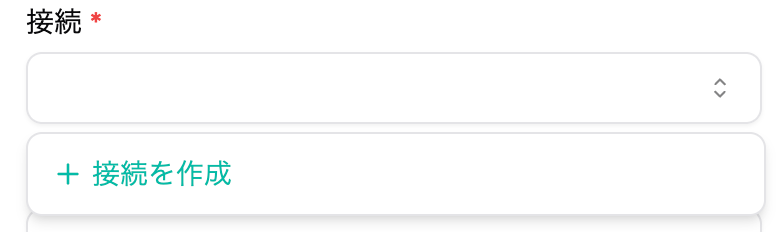
1. 接続を作成
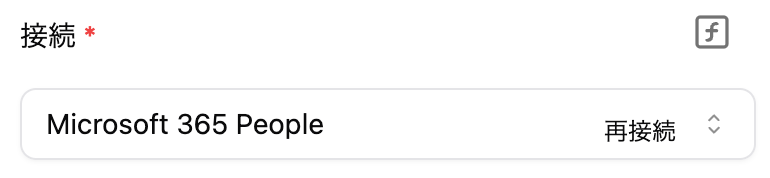
- 接続から「接続を作成」をクリックします。
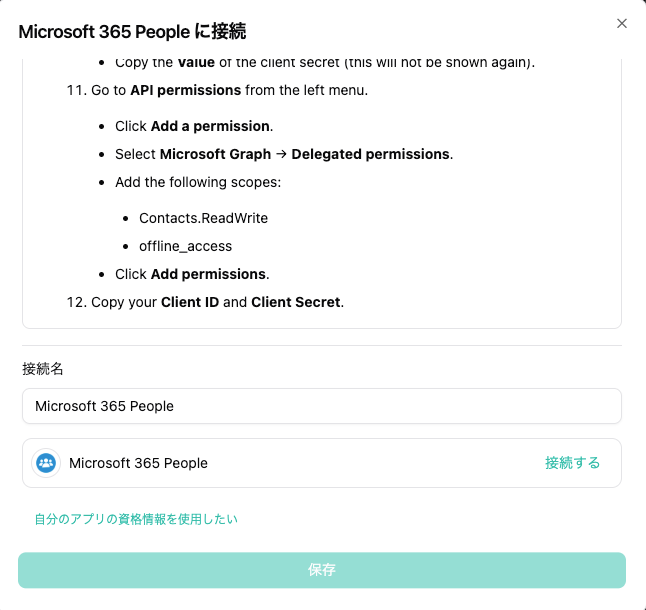
2. 接続設定
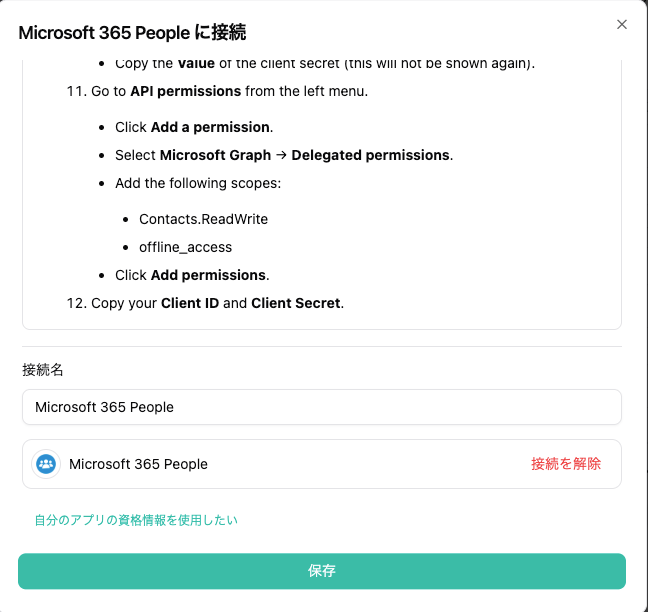
- 接続名を設定して、「接続する」をクリックします。
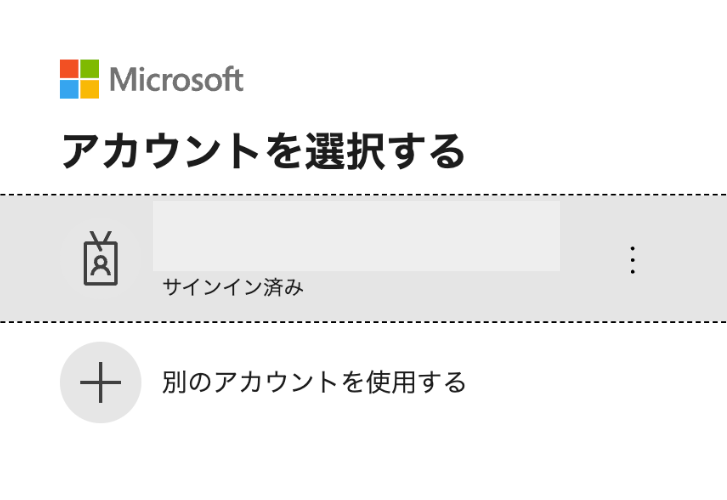
3. Microsoft 365 Peopleへのアクセス許可を与える
- 管理者アカウントを選んでログインします。
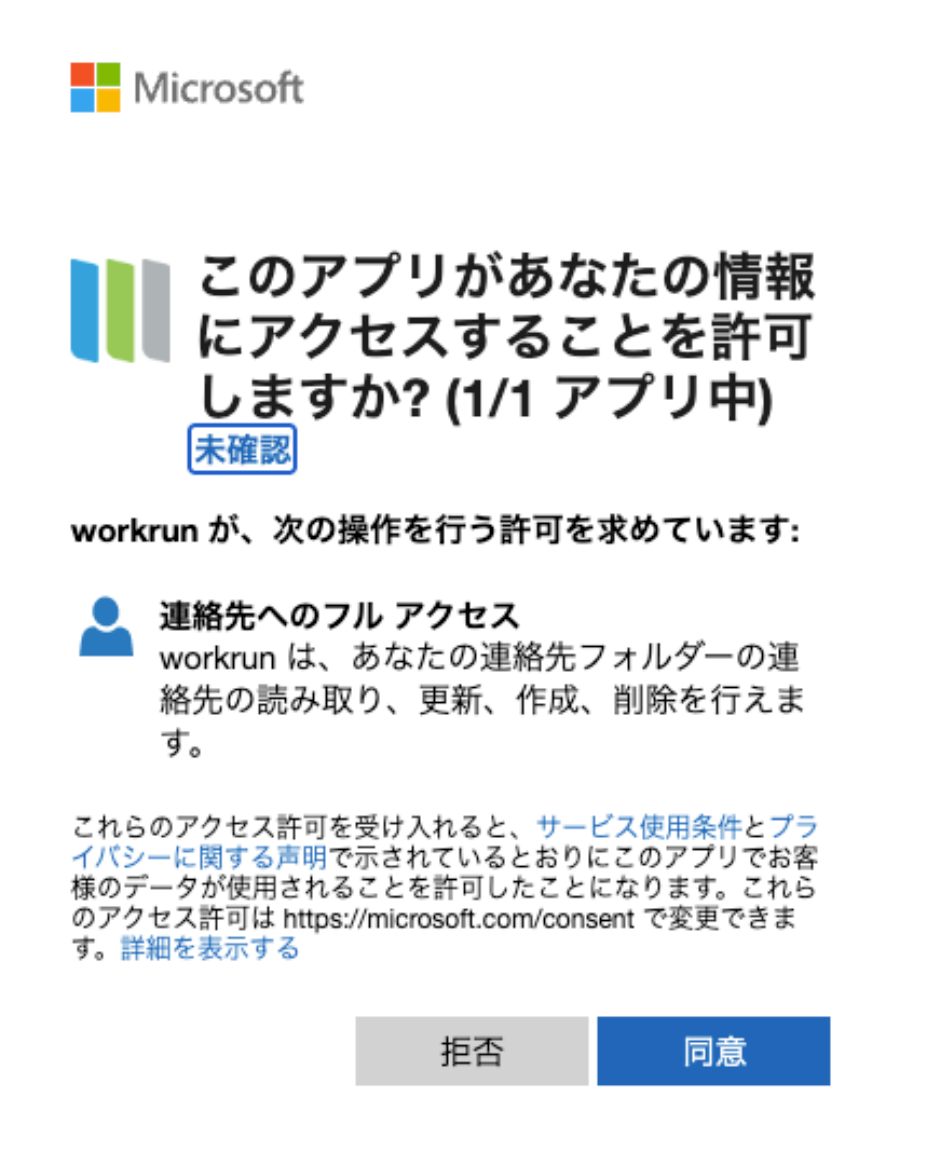
- アプリに許可を行います。
4. 「保存」を押して接続名が設定されていることを確認する。
- 「保存」を押して接続名が設定されていることを確認します。
⚠️ Microsoft系アプリで管理者の同意が必要な場合
企業のMicrosoftセキュリティポリシーにより、外部アプリへのアクセス許可がブロックされている場合、接続時に以下のようなメッセージが表示されることがあります。
「workrunには、組織内のリソースへのアクセス許可が必要です。このアクセス許可を付与できるのは管理者のみです。」
この場合、貴社の情シス部門にMicrosoft Entra IDでの管理者同意(Admin Consent)の付与を依頼してください。
【標準のworkrun接続を利用している場合に、情シス担当者へ共有する情報】
- アプリ表示名:workrun
- クライアントID:f099e7f6-b923-41ce-9362-ee72073805f4
自社Azureアプリを利用している場合は、自社で登録したアプリの表示名とクライアントIDを共有してください。
管理者同意の具体的な手順は、以下のMicrosoft公式ドキュメントをご参照ください。
管理者同意の付与後、再度Microsoft 365 Peopleへのアクセス許可を行ってください。
ピースの設定項目
- 本トリガーに設定項目はありません。
[動作]
- 初回: 最新10件を取得
- 2回目以降: lastModifiedDateTime が前回取得時刻より新しい連絡先を取得し降順で処理します。