
カスタムAPIコール
このピースでできることYouTubeの接続方法1. 接続を作成2. Google Cloud Projectの作成3. YouTube Data APIの有効化4. OAuth同意画面の設定5. workrun側での設定ピースの設定項目1. Method(必須)2. URL(必須)3. Headers(任意)4. Query Parameters(任意)5. Body(任意)6. Fail Safe(任意)7. Timeout (ms)(任意)参考情報具体例
このピースでできること
- YouTube の YouTube Data API v3 に対して任意のエンドポイントへ認証付きリクエストを送信できます。
- GET や POST などの各種メソッドを使い、チャンネル情報の取得や動画の検索、コメント投稿、再生リスト管理などを自動化できます。
YouTubeの接続方法
1. 接続を作成
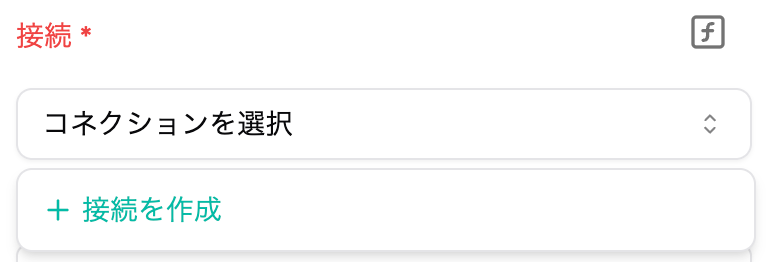
- 接続から「接続を作成」をクリックします。
2. Google Cloud Projectの作成
- Google Cloud Consoleにサインインします。
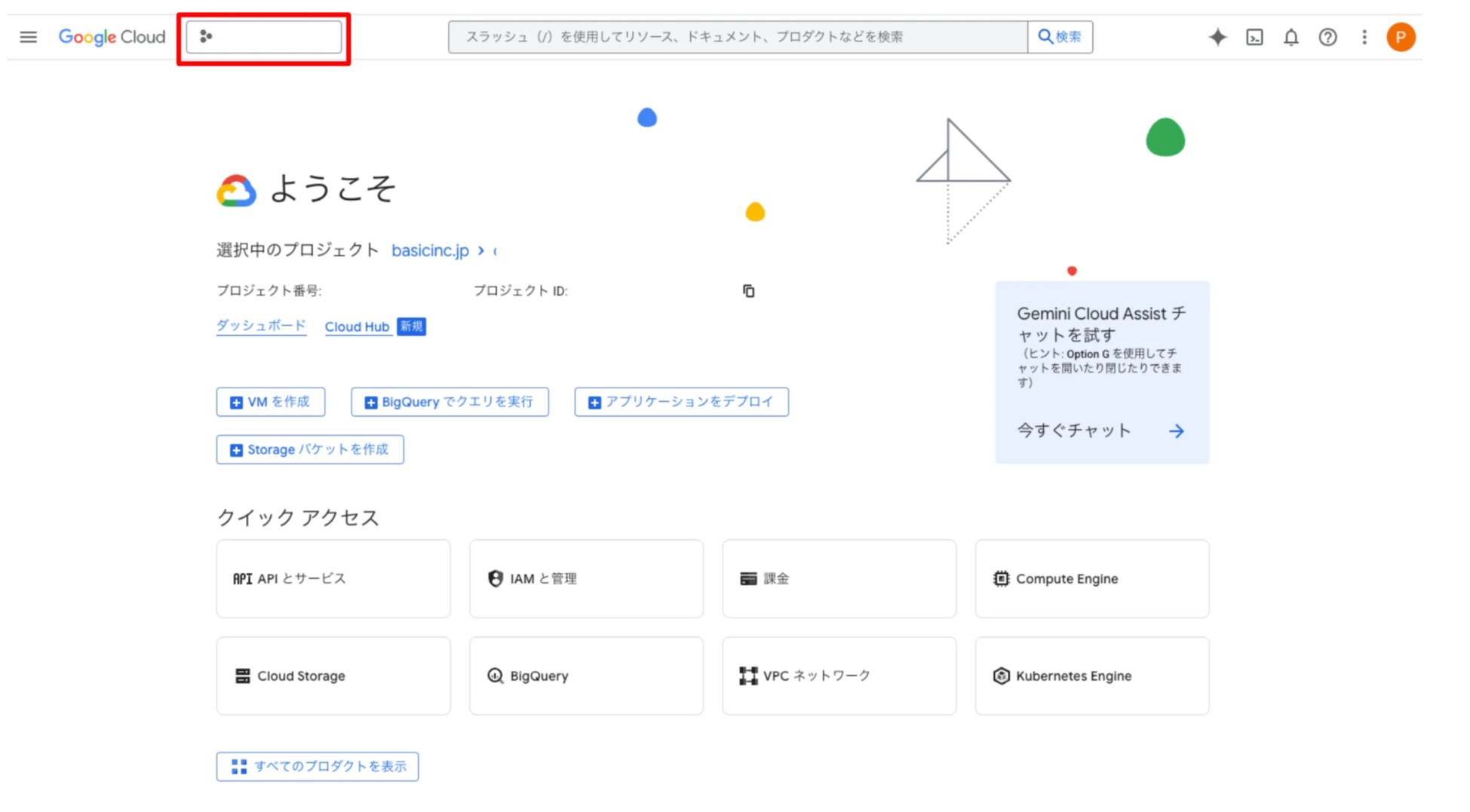
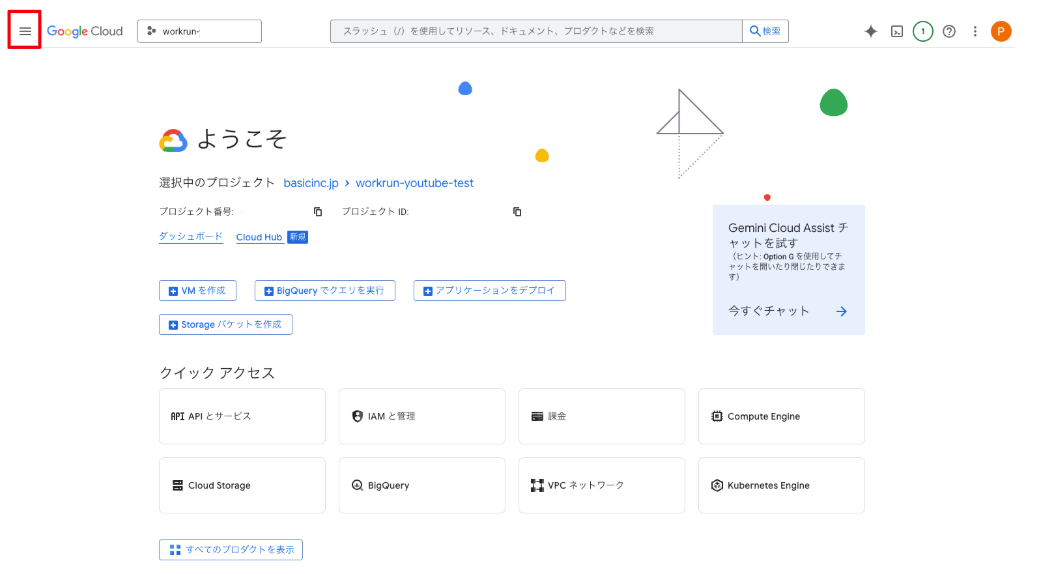
- 新しいプロジェクトを作成するか、既存のプロジェクトを使用します。以下では新しいプロジェクトを作成する場合の手順を示します。左上のプロジェクトウィンドウをクリックします。
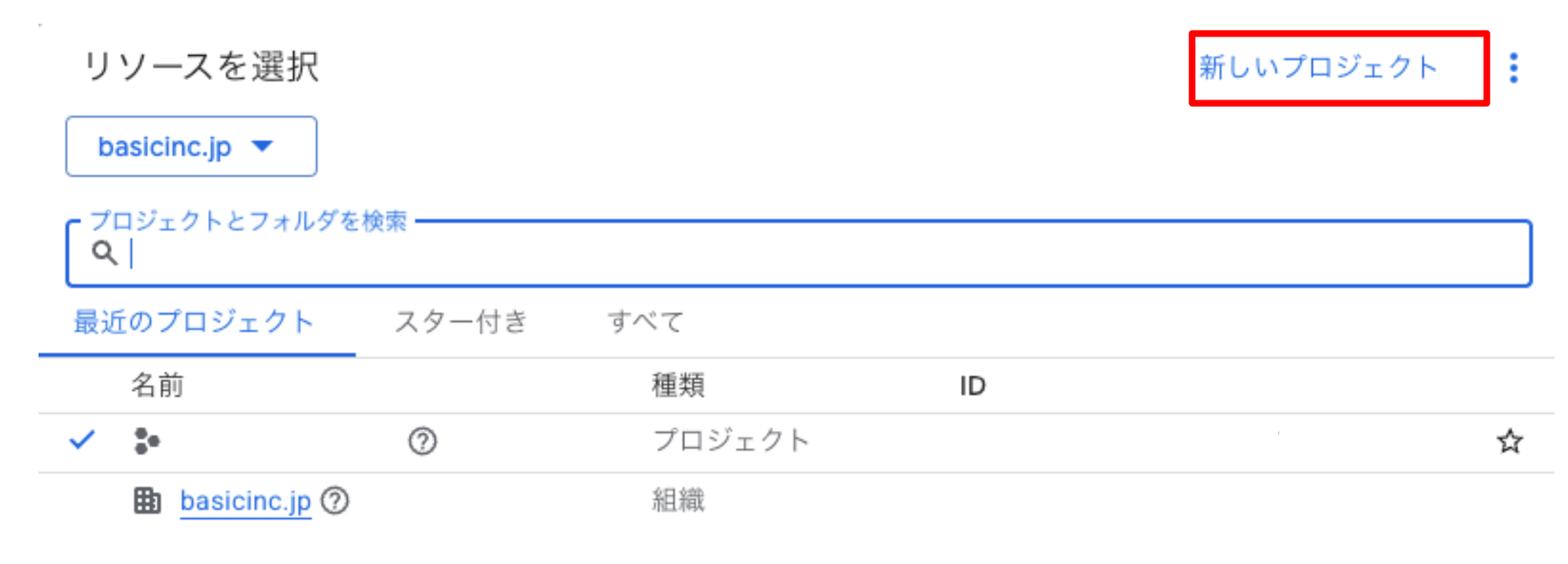
- 右上の「新しいプロジェクト」をクリックします。
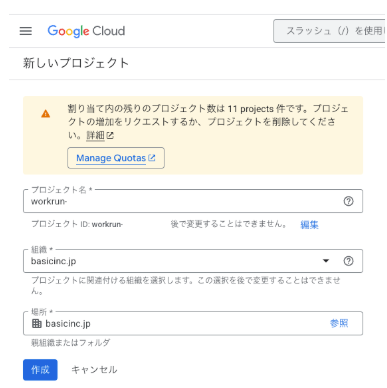
- プロジェクト名を入力して「作成」ボタンを押して作成完了です。
3. YouTube Data APIの有効化
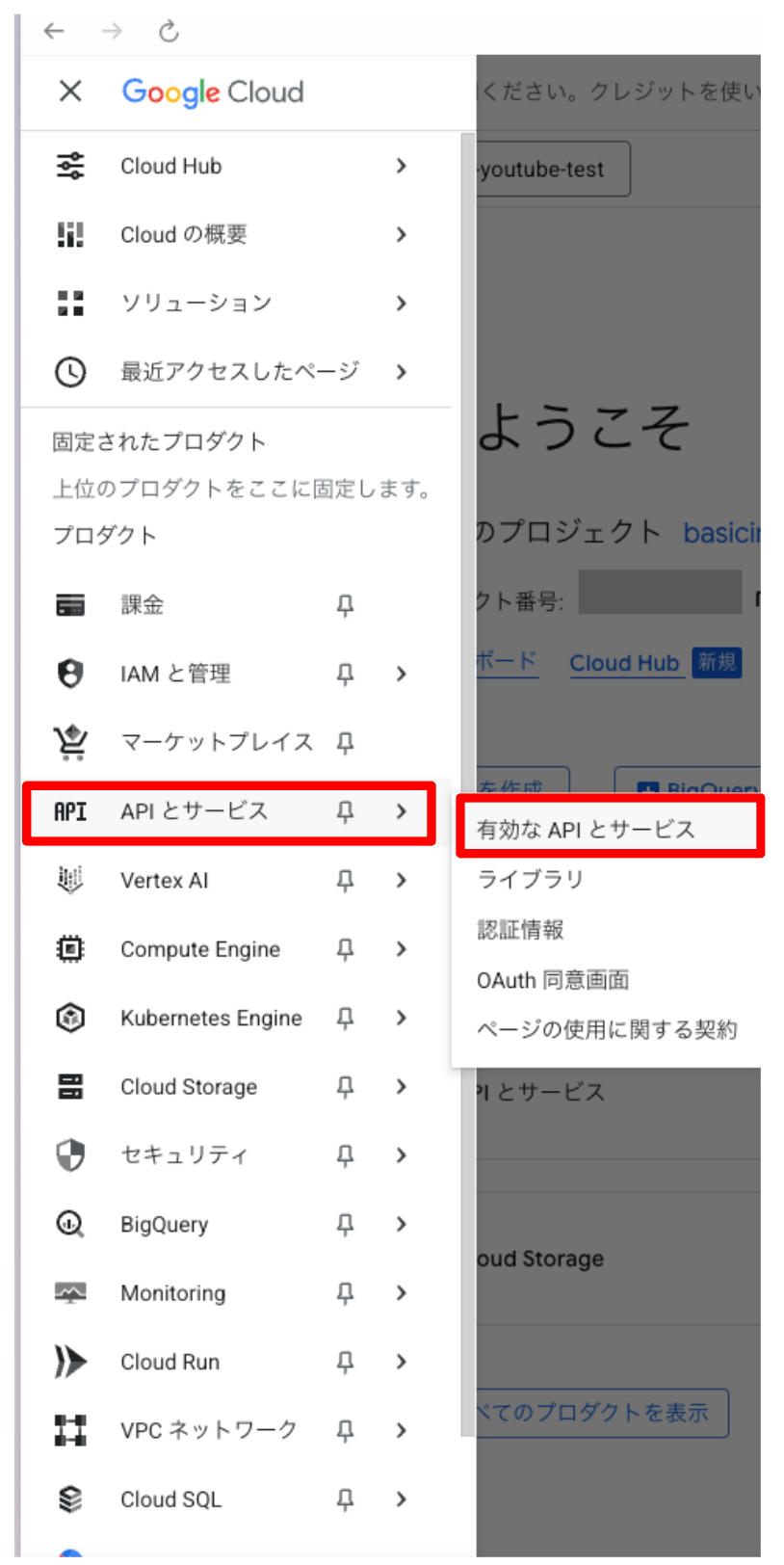
- 左上のハンバーガーメニューから「APIとサービス」>「有効なAPIとサービス」を押します。
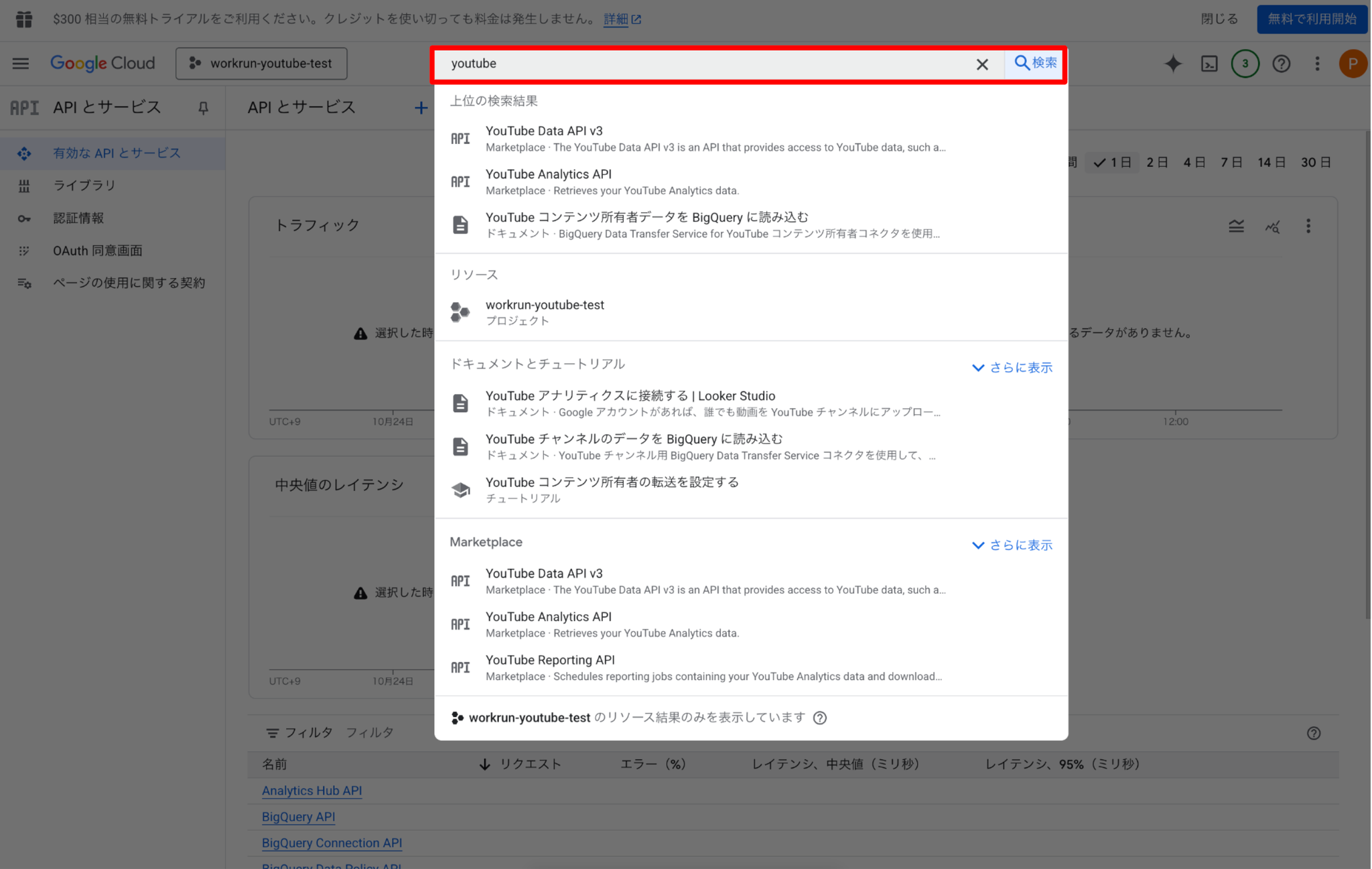
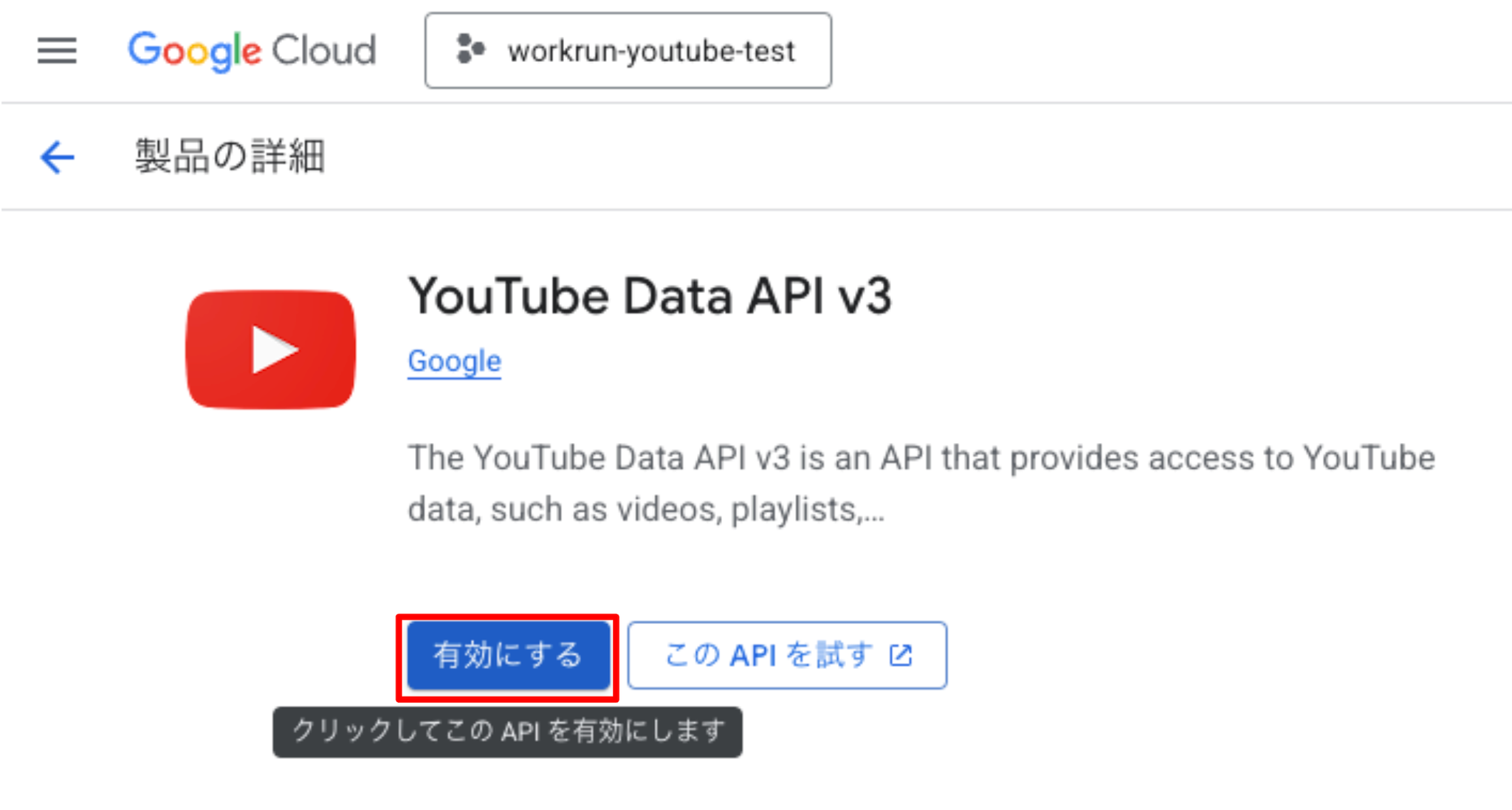
- 検索バーで「YouTube Data API」を検索し、有効にします。
4. OAuth同意画面の設定
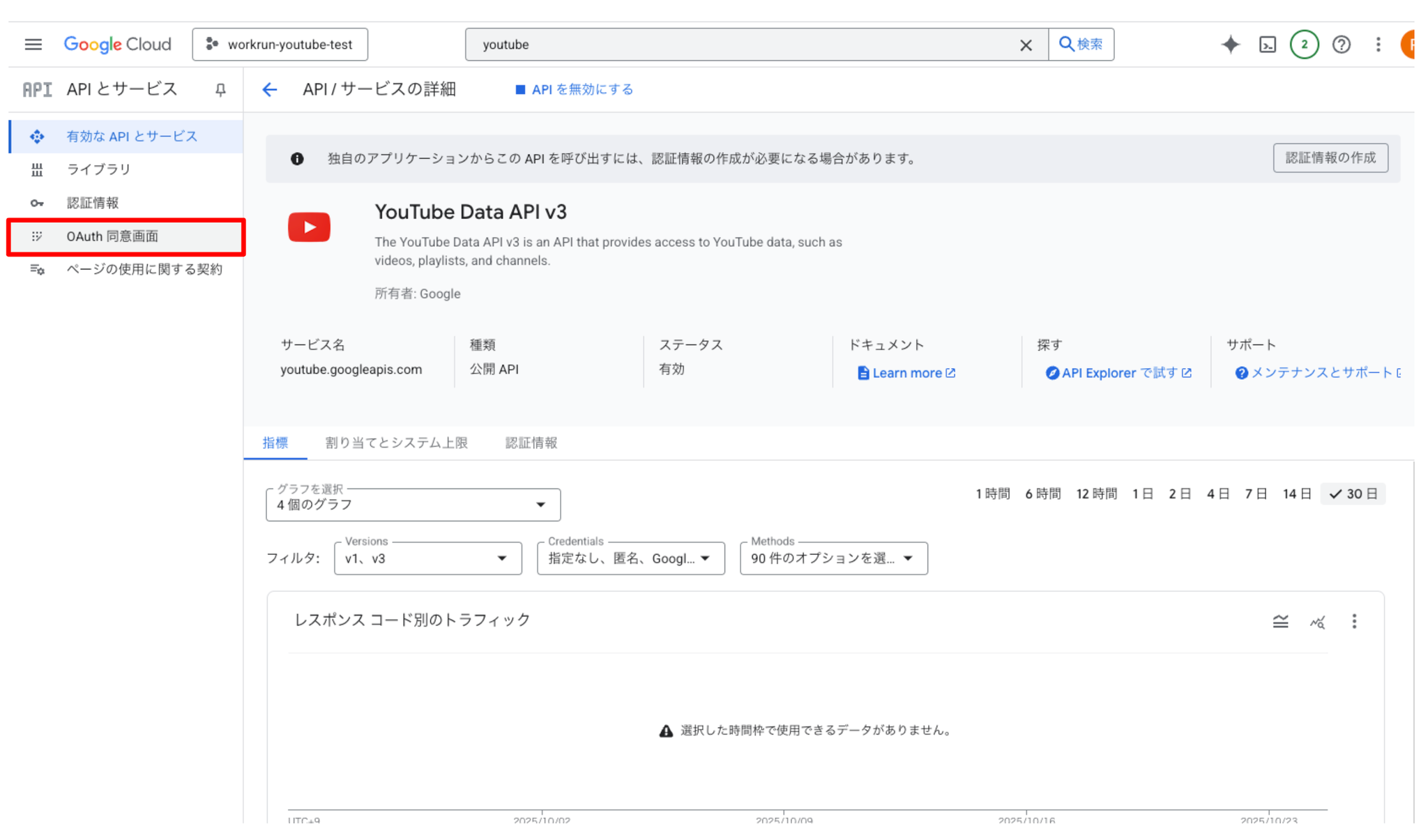
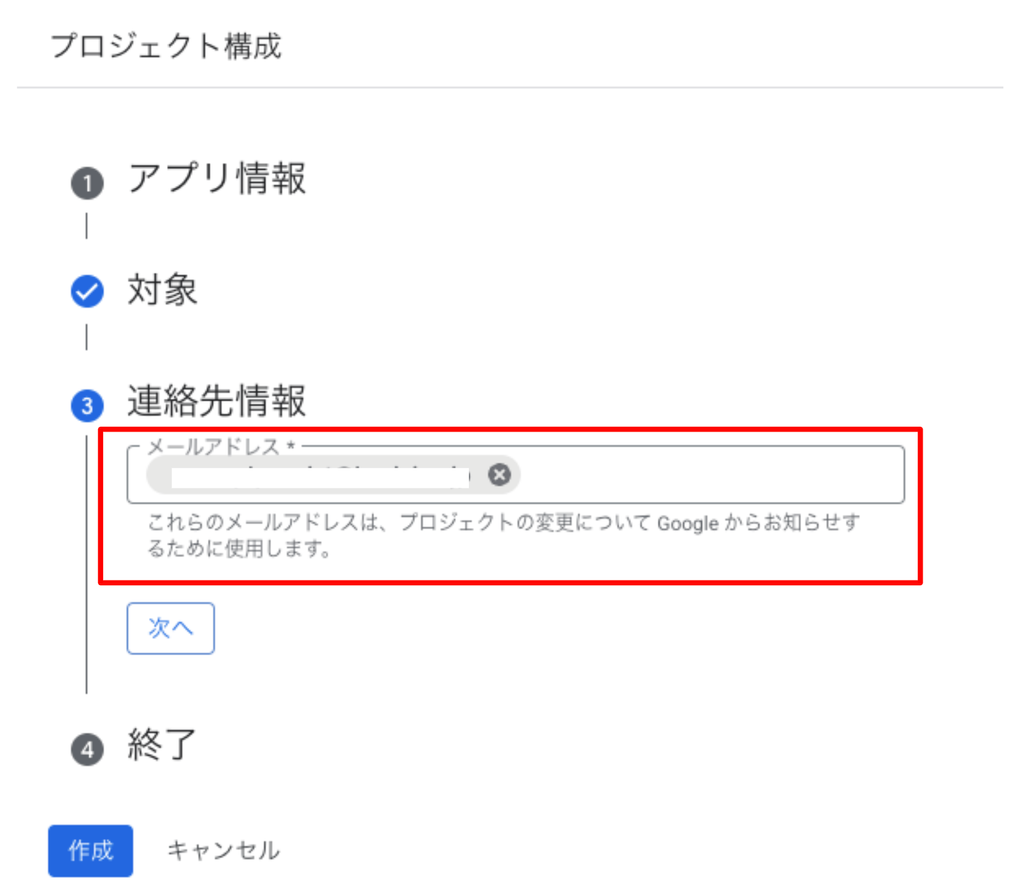
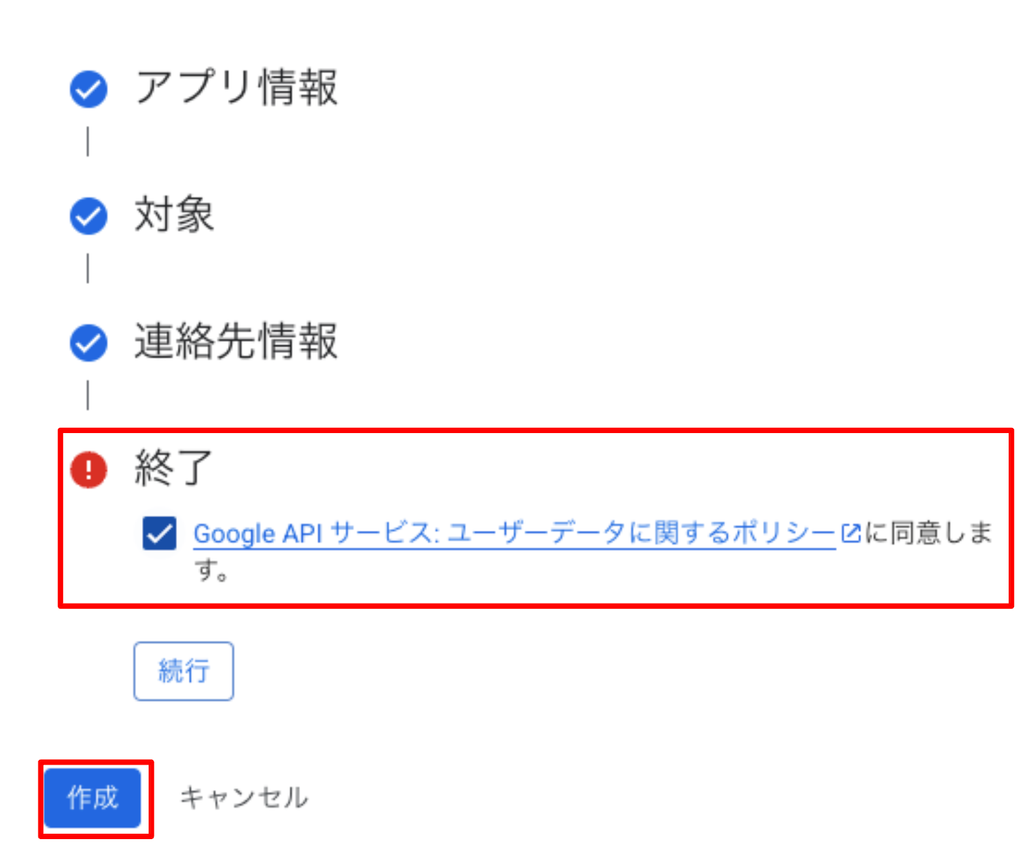
- サイドバーの「OAuth同意画面」をクリックし「作成」をクリックします。
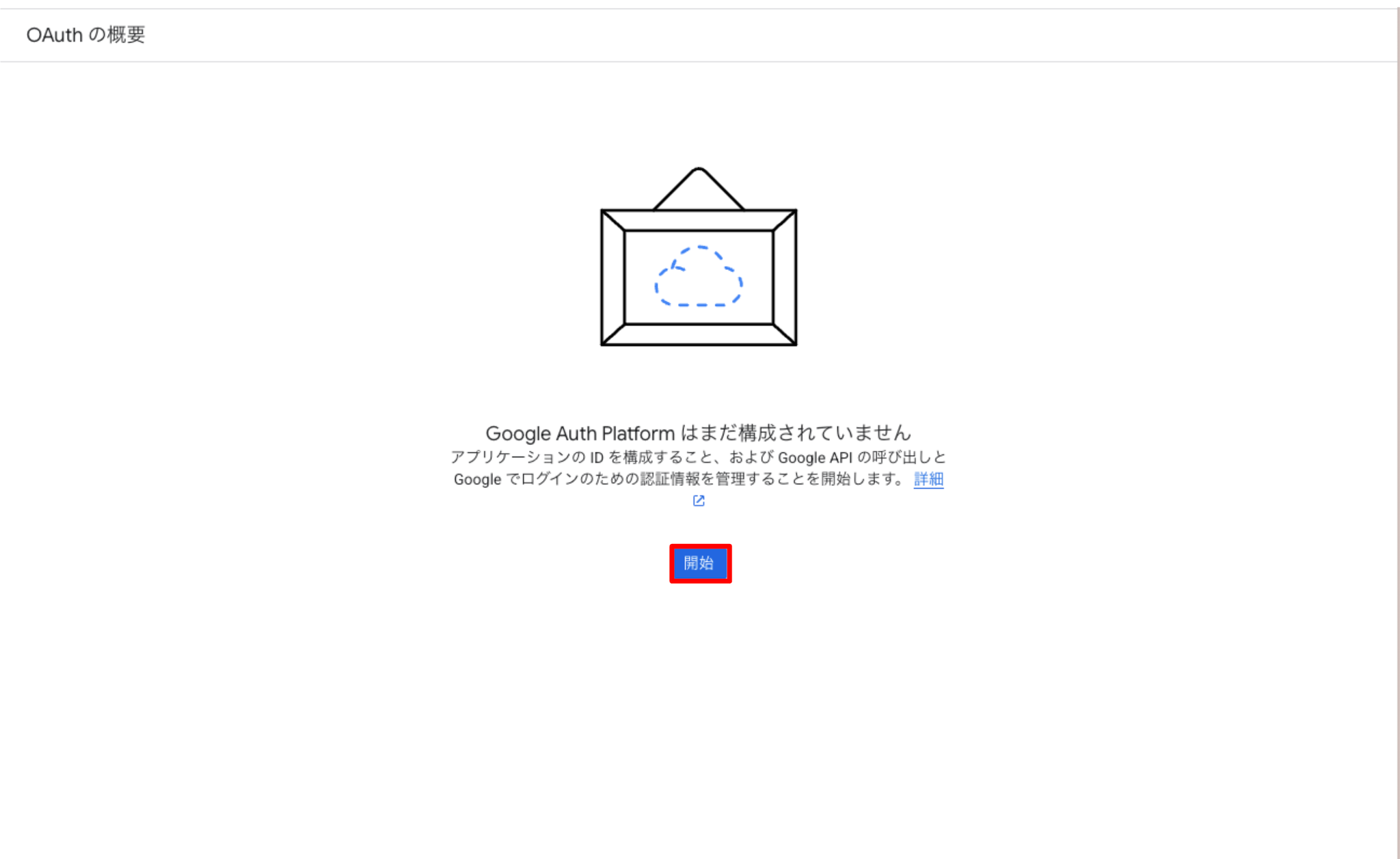
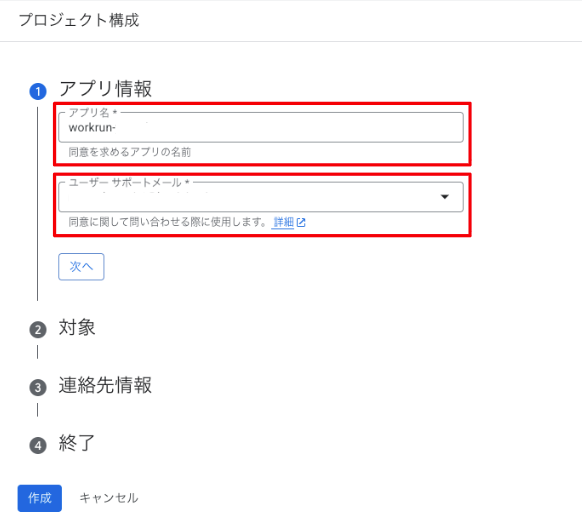
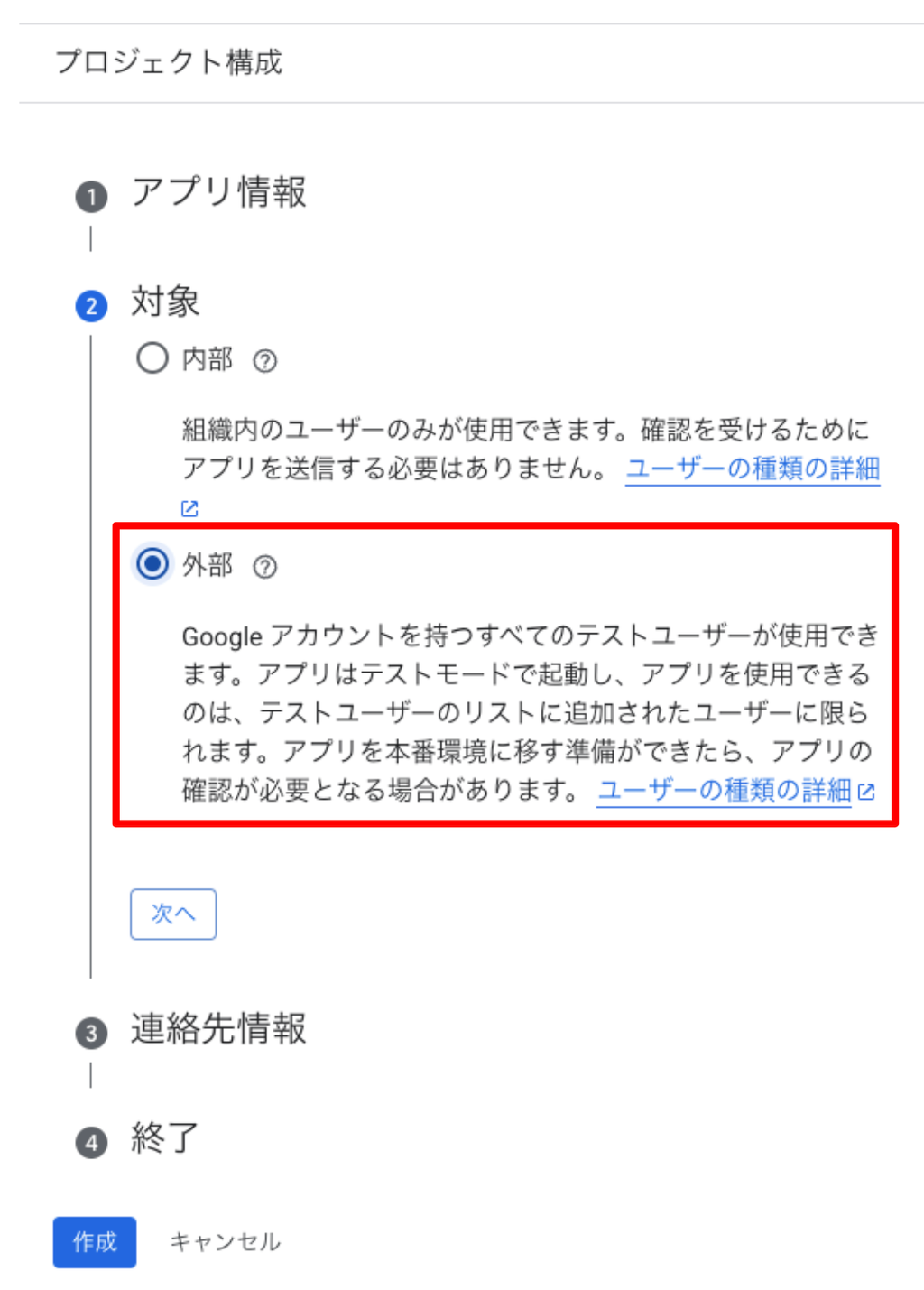
- 必要事項を入力していきます。対象は「外部」を選択します。
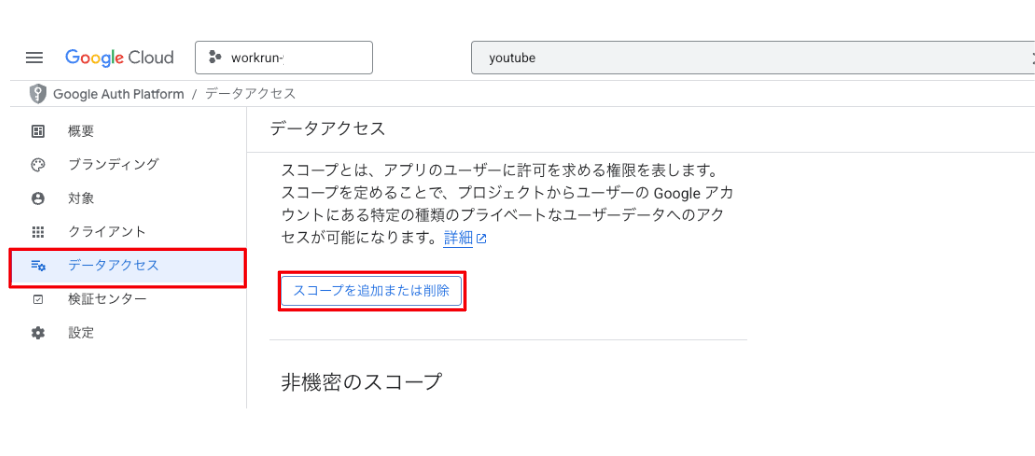
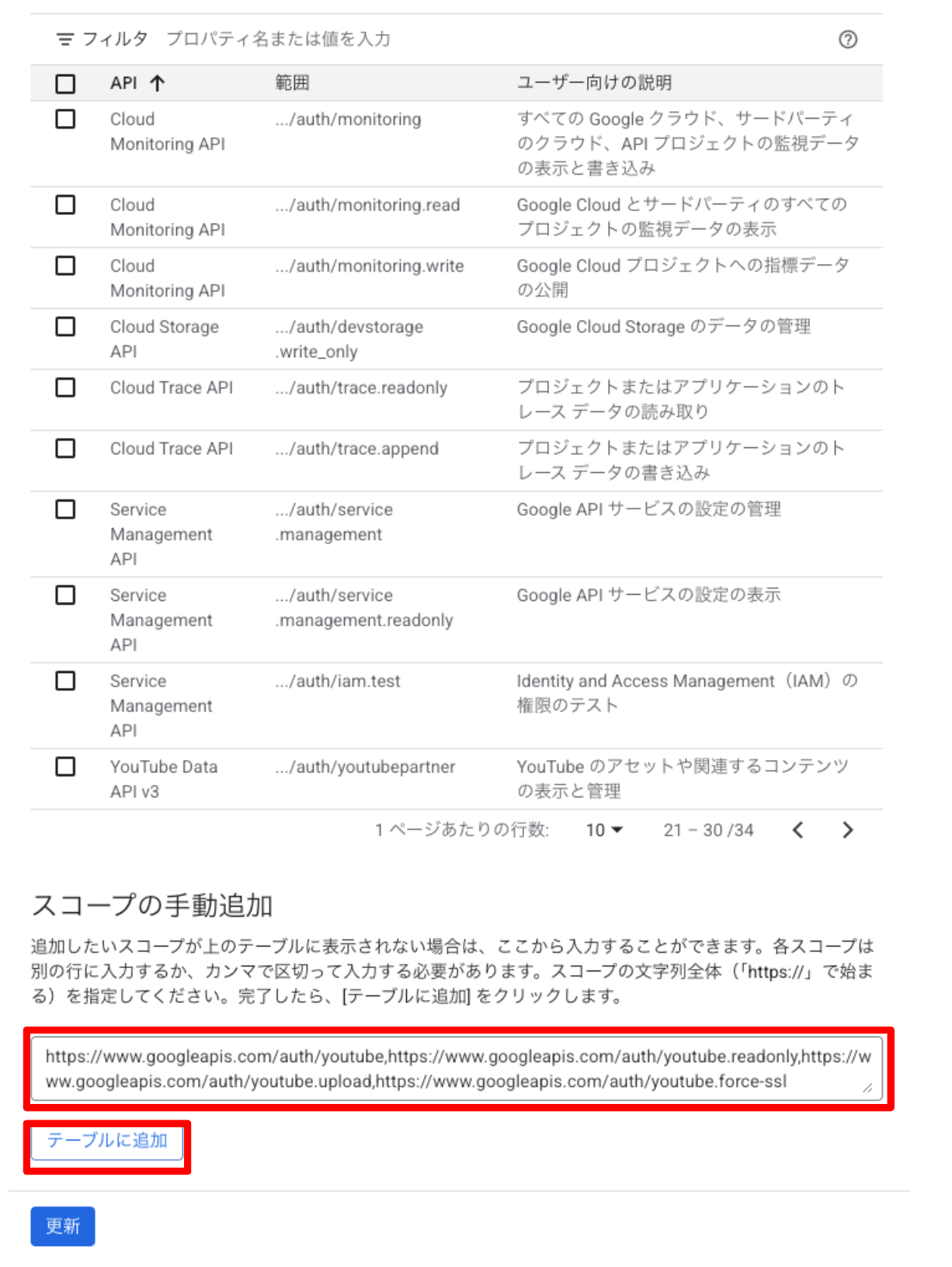
- サイドバーの「データアクセス」クリックし、「スコープの追加または削除」をクリックします。スコープ追加画面では指定のスコープを追加して「更新」をクリックします。
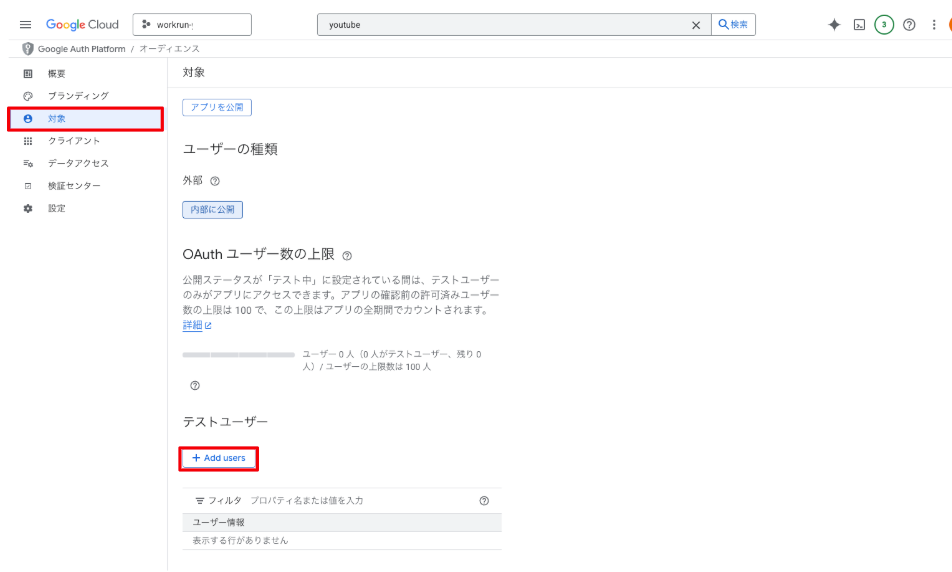
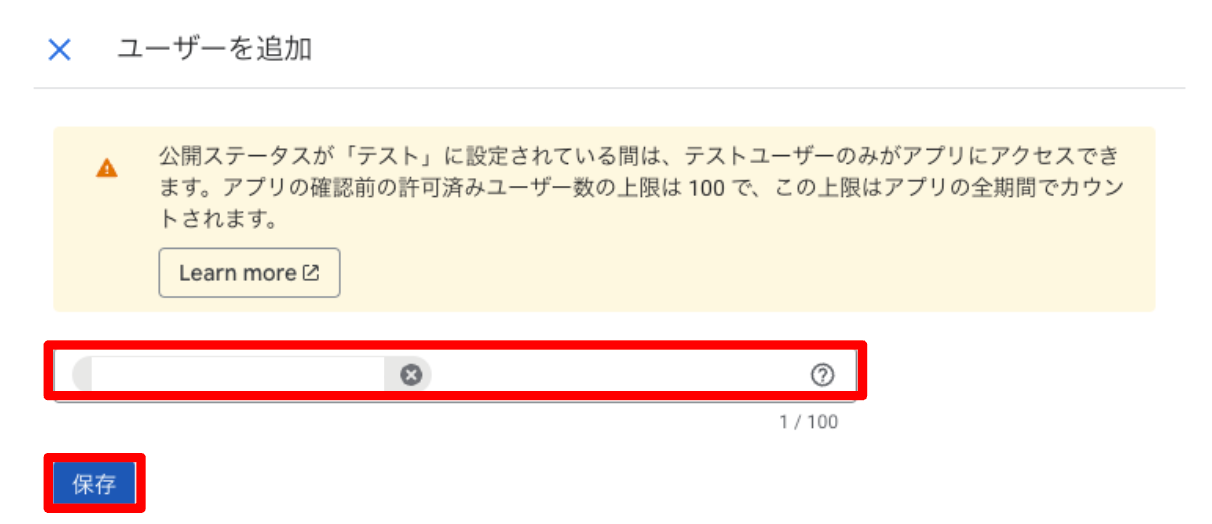
- サイドバーの「対象」をクリックし、「Add Users」ボタンをクリックします。テストメールを追加します(自分のメールアドレスを追加できます)。その後、「保存」をクリックします。
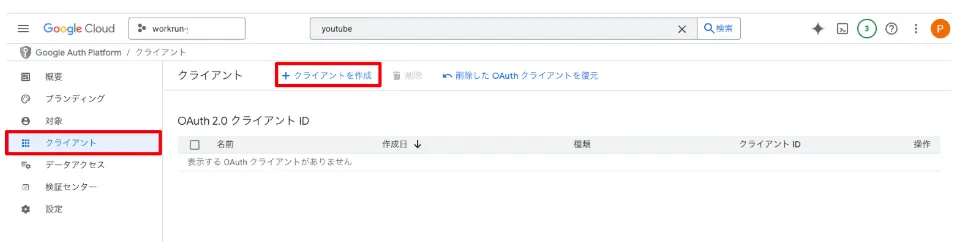
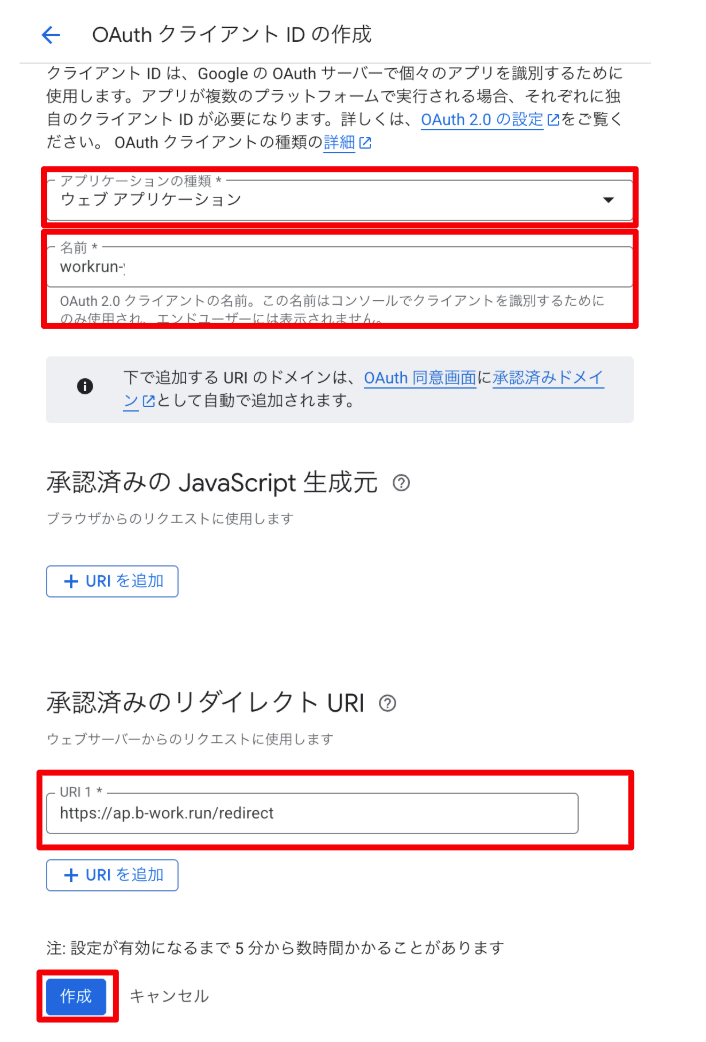
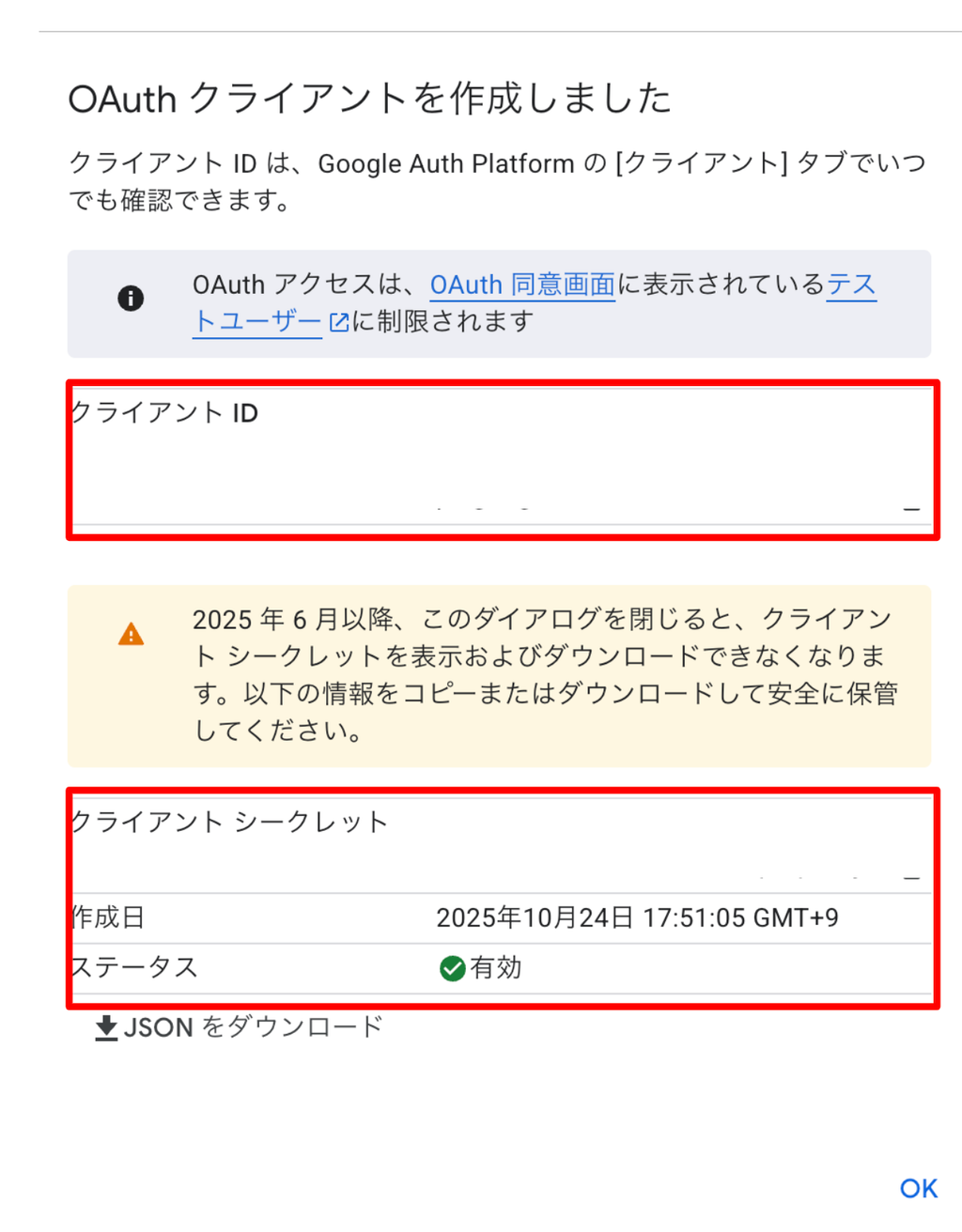
- サイドバーの「クライアント」へ移動します。「クライアントを作成」をクリックします。必要事項を入力してAuthorized redirect URIsフィールドに「https://ap.b-work.run/redirect」を追加し、「作成」ボタンをクリックします。
- クライアント IDとクライアントシークレットをコピーします。
5. workrun側での設定
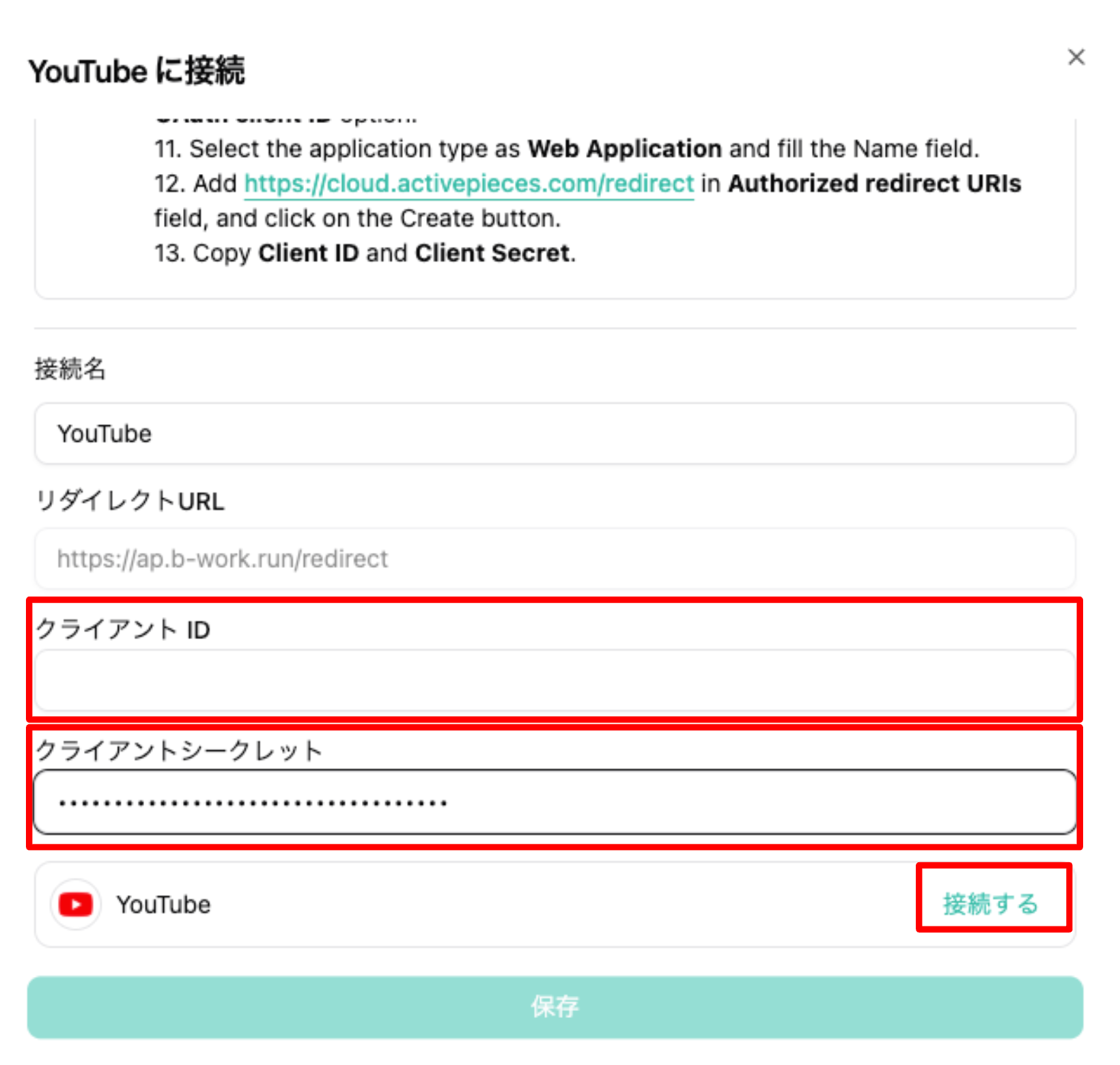
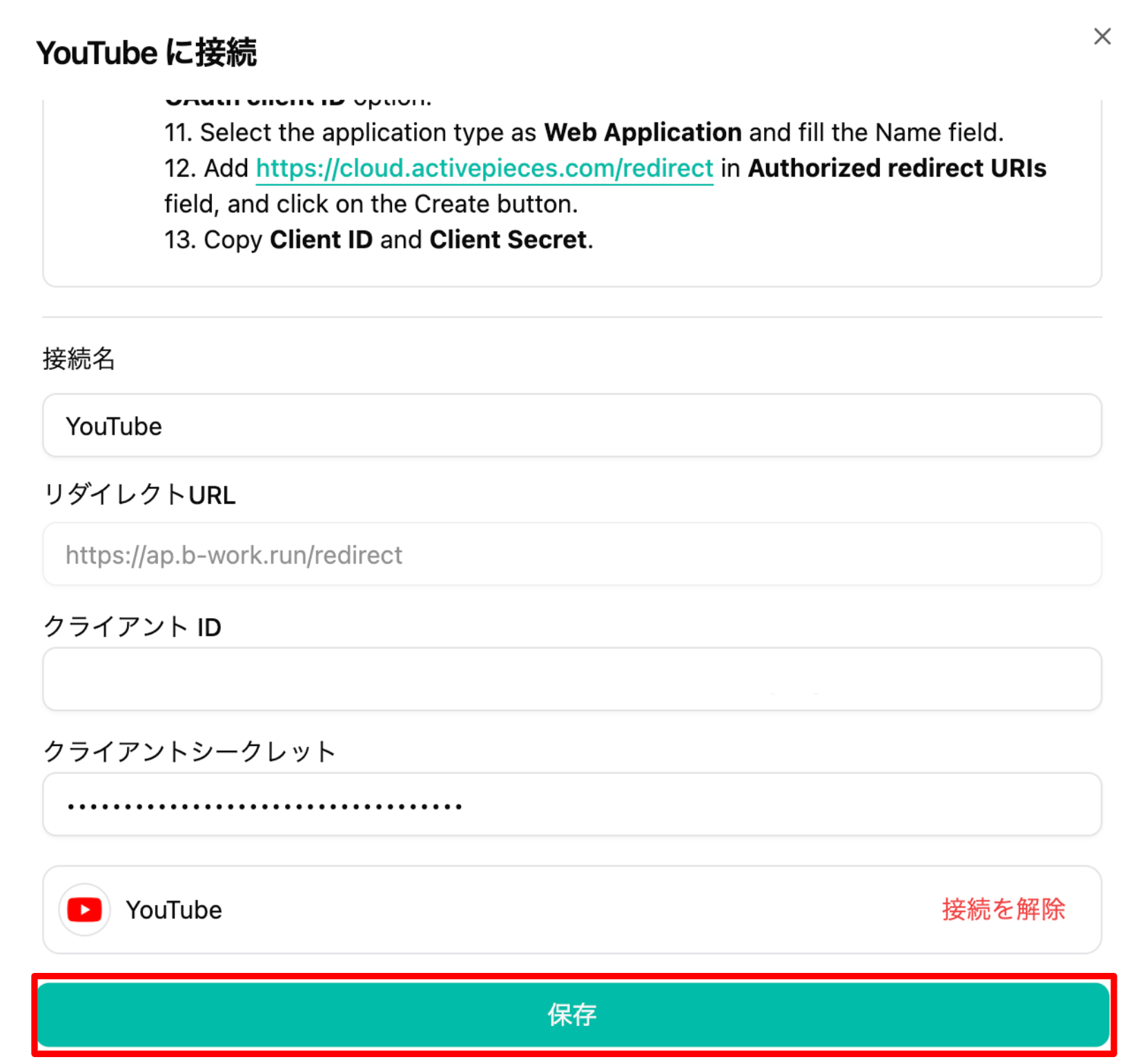
- workrunのYouTubeに接続の画面で10でコピーしたクライアントIDとクライアントシークレーとを入力し、「接続する」ボタンを押します。
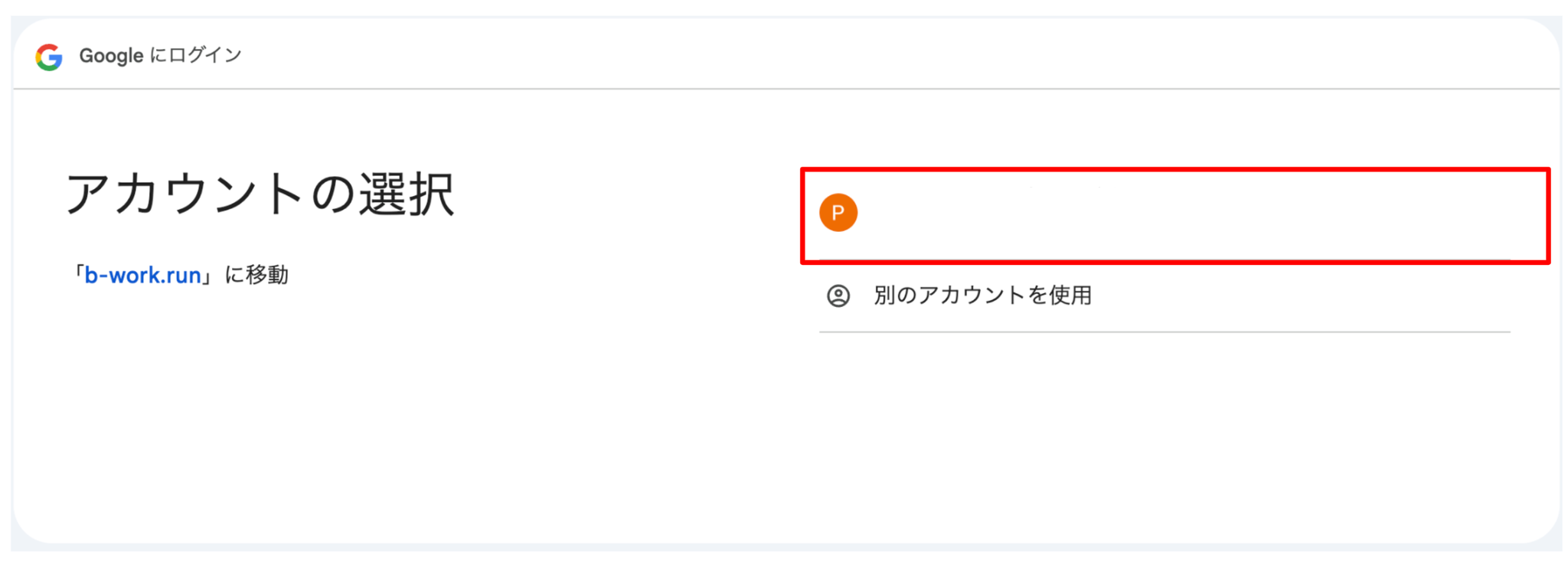
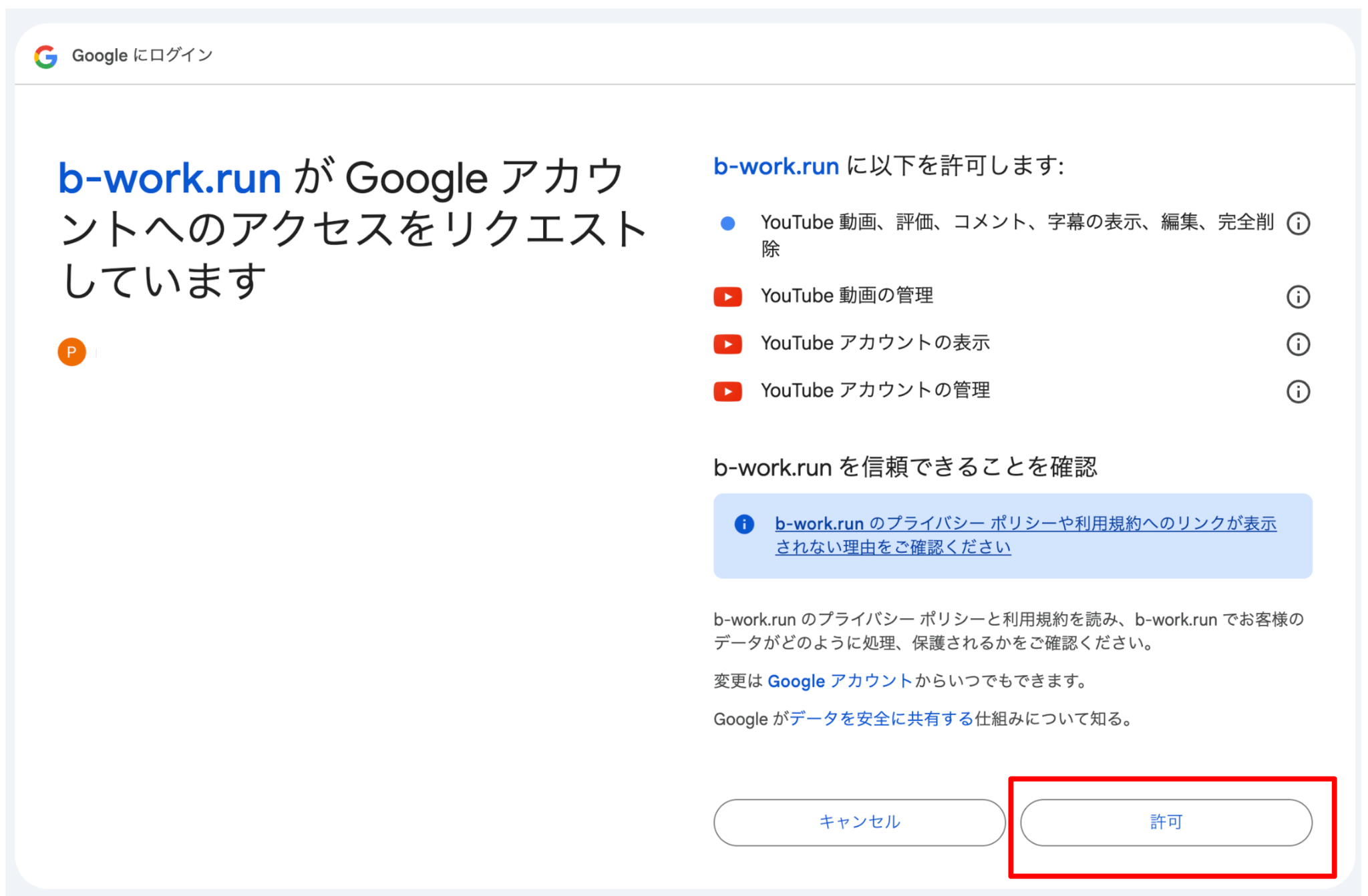
- Googleの各種認証を行って「保存」ボタンを押します。
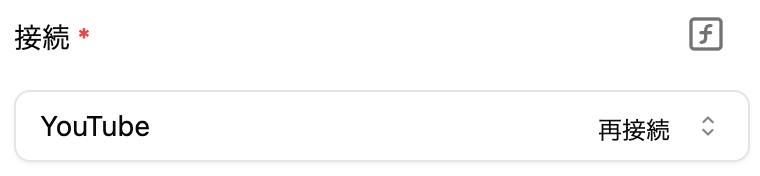
- 「保存」ボタンを押して、設定名が正しく保存されているかを確認します。
ピースの設定項目
1. Method(必須)
- 実行する HTTP メソッドを選びます。
- 一般的には GET は取得、POST は作成、PUT/PATCH は更新、DELETE は削除に使います。
2. URL(必須)
- ベース URL 以降のパスを入力します。先頭にスラッシュを付け、必要に応じてクエリを含めます。
- 例では /channels、/videos などを指定します。
3. Headers(任意)
- 追加の HTTP ヘッダーを JSON 形式で指定します。
- Authorization ヘッダーは自動付与されるため通常は不要です。
4. Query Parameters(任意)
- URL のクエリパラメーターを JSON 形式で指定します。
- 取得したい part や絞り込みに使う id、maxResults などを指定します。
5. Body(任意)
- POST や PUT、PATCH で送信するリクエストボディを JSON 形式で指定します。
- コメント投稿やサムネイル設定などで使用します。
6. Fail Safe(任意)
- エラー発生時に失敗ではなく空の結果を返すかを選びます。
- まずは false のままを推奨します。
7. Timeout (ms)(任意)
- リクエストのタイムアウト時間をミリ秒で指定します。
参考情報
- Base URL: https://www.googleapis.com/youtube/v3
- 認証ヘッダー: 自動付与(Authorization: Bearer {access_token})
- 公式ドキュメント: YouTube Data API v3
具体例
- 自分のチャンネル情報を取得する例
- 特定の動画情報を取得する例
- コメントを投稿する例