
新規会社プロパティ変更(トリガー)
このピースでできることHubSpotの接続方法1. 接続を作成2. 接続設定3. HubSpotにアクセスを許可する4. 「保存」を押して接続名が設定されていることを確認するピースの設定項目1. プロパティ名(必須)取得できる情報出力例(抜粋)
このピースでできること
- 指定した会社のプロパティが変更されたときにワークフローを起動します。
HubSpotの接続方法
1. 接続を作成
- 接続から「接続を作成」をクリックします。
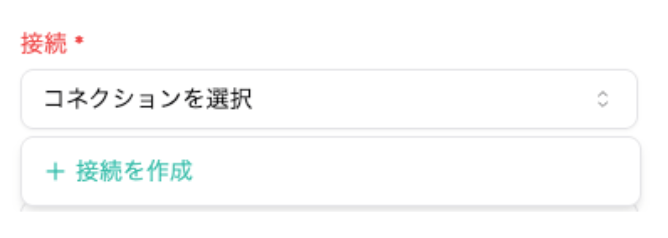
2. 接続設定
- 接続名を設定して、「接続する」をクリックします。
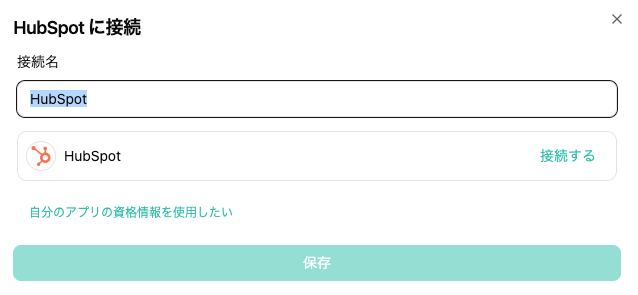
3. HubSpotにアクセスを許可する
- 該当するアカウントにチェックして「アカウントを選択」を押します。
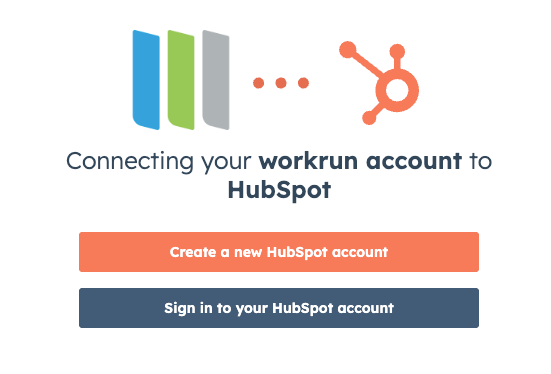
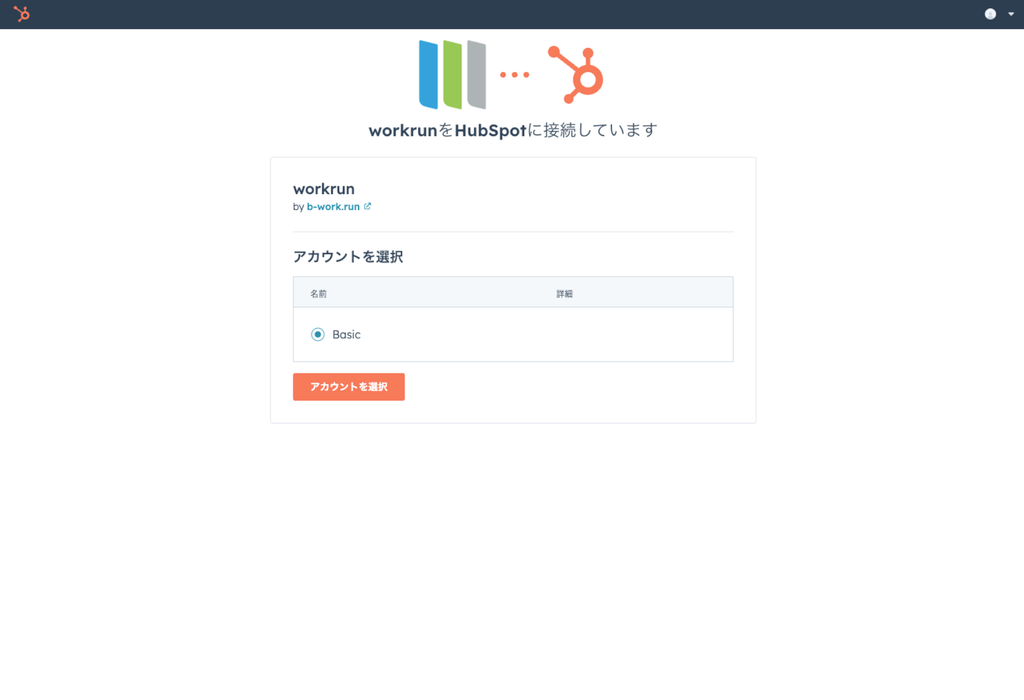
- 「アプリを接続」を押してHubSpotにアクセスを許可します。
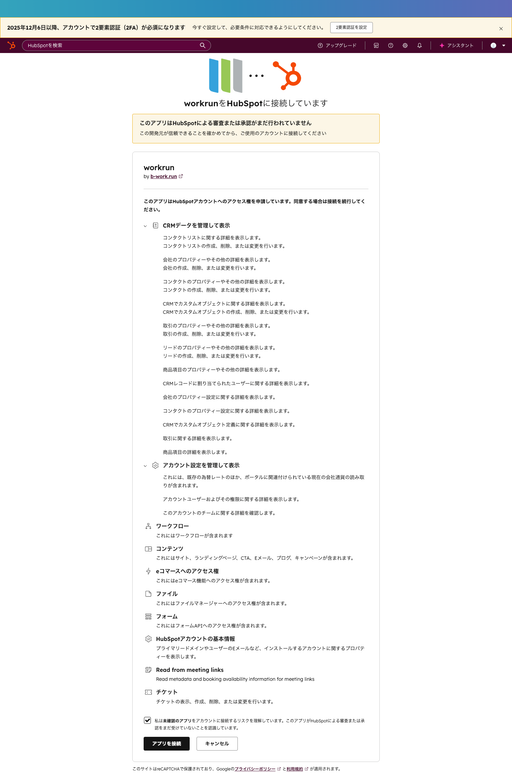
4. 「保存」を押して接続名が設定されていることを確認する
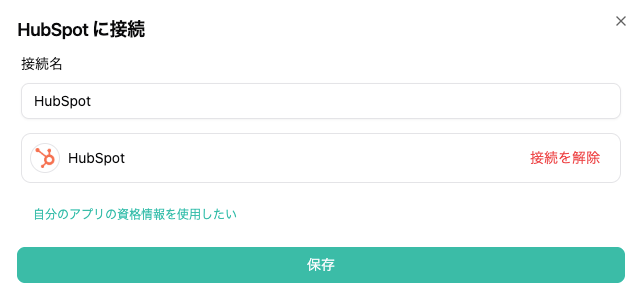
- 「保存」を押して接続名が設定されていることを確認します。
ピースの設定項目
1. プロパティ名(必須)
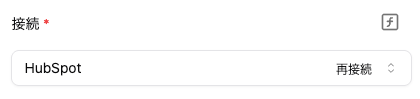
- HubSpotのプロパティ一覧から監視する項目を選択します。以下は内部名の例です。
取得できる情報
指定したプロパティの変更を検知した会社レコードを出力します。
| 実際のキー | 内容・条件 |
|---|---|
| 検知したオブジェクトのID。後続の取得・更新に使えます。 | |
| オブジェクトの作成日時・更新日時。 | |
| アーカイブ状態。APIの応答に含まれる場合に利用できます。 | |
| 指定したプロパティをキーとする値。APIから返るその他の項目は接続先に依存します。 | |
| 監視対象として選択したプロパティの値(例:industry)。 |
- 利用例: で同じレコードを取得・更新し、 内の値を通知や条件分岐に使えます。
- 出力に変更前の値や変更履歴が必ず含まれるわけではありません。変更履歴は検知に使用した後に取り除かれます。テストは直近レコードを取得するため、実際の変更イベントとは条件が異なります。
出力例(抜粋)
以下は形を示す架空の例です。