
更新者(トリガー)
このピースでできることPiepeDriveの接続方法1. 接続を作成2. 接続設定3. Pipedriveにログインする4. 「保存」を押して接続名が設定されていることを確認する。ピースの設定項目取得できる情報利用例出力例(抜粋)
このピースでできること
- 人が更新されたときにワークフローを起動できます。
PiepeDriveの接続方法
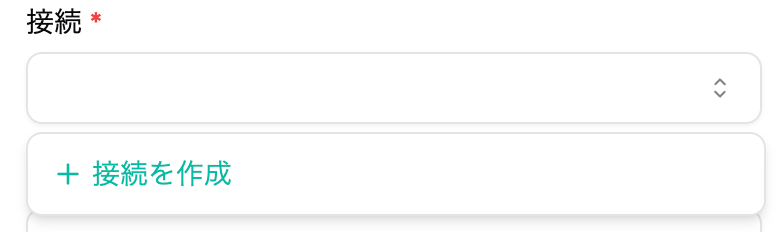
1. 接続を作成
- 接続から「接続を作成」をクリックします。
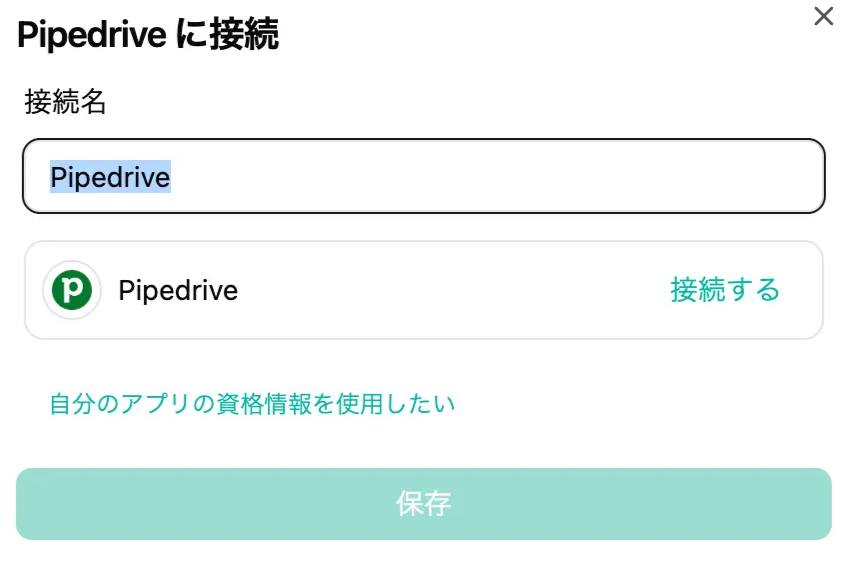
2. 接続設定
- 接続名を設定して、「接続する」をクリックします。
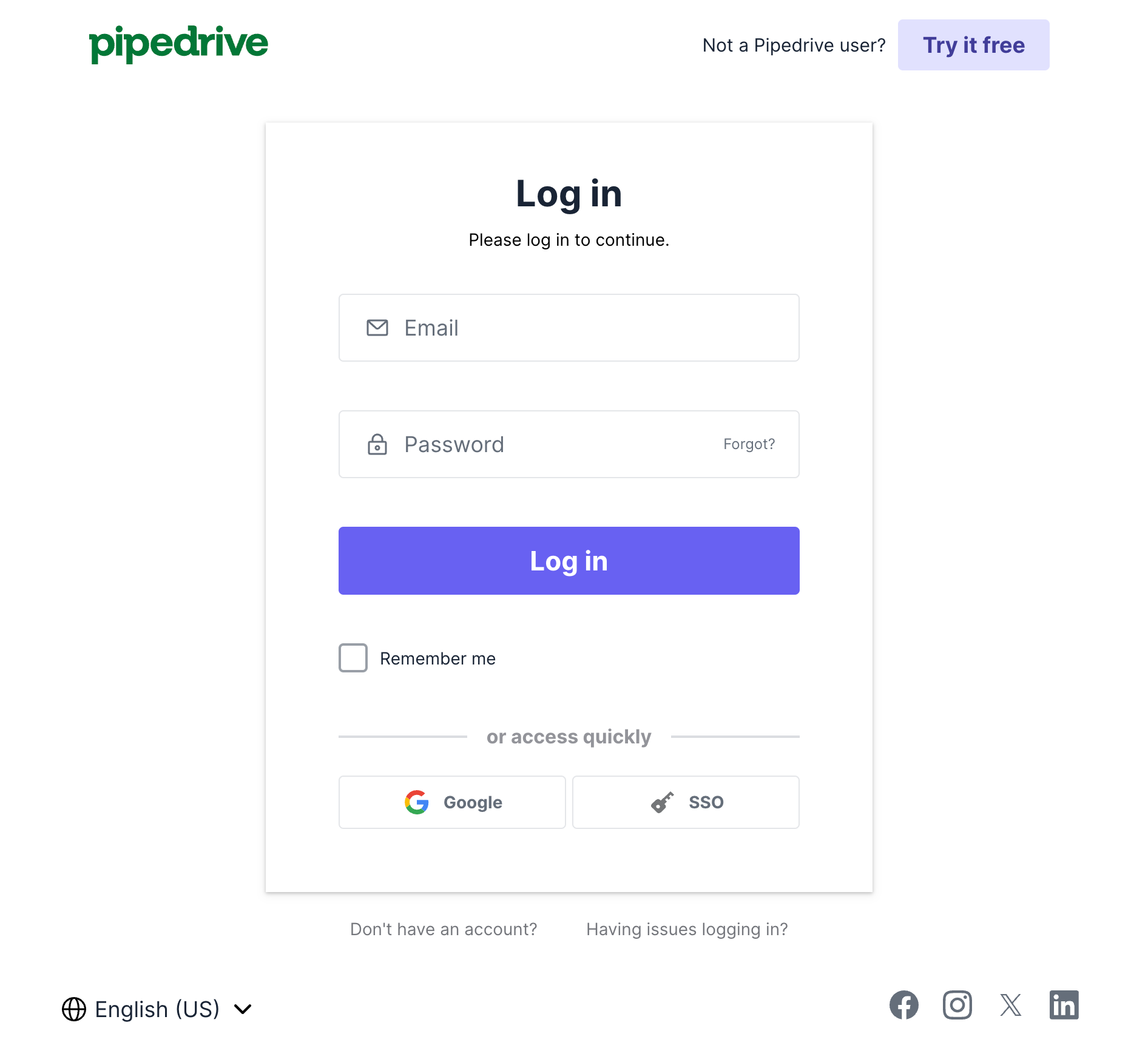
3. Pipedriveにログインする
- 通常通りログインします。
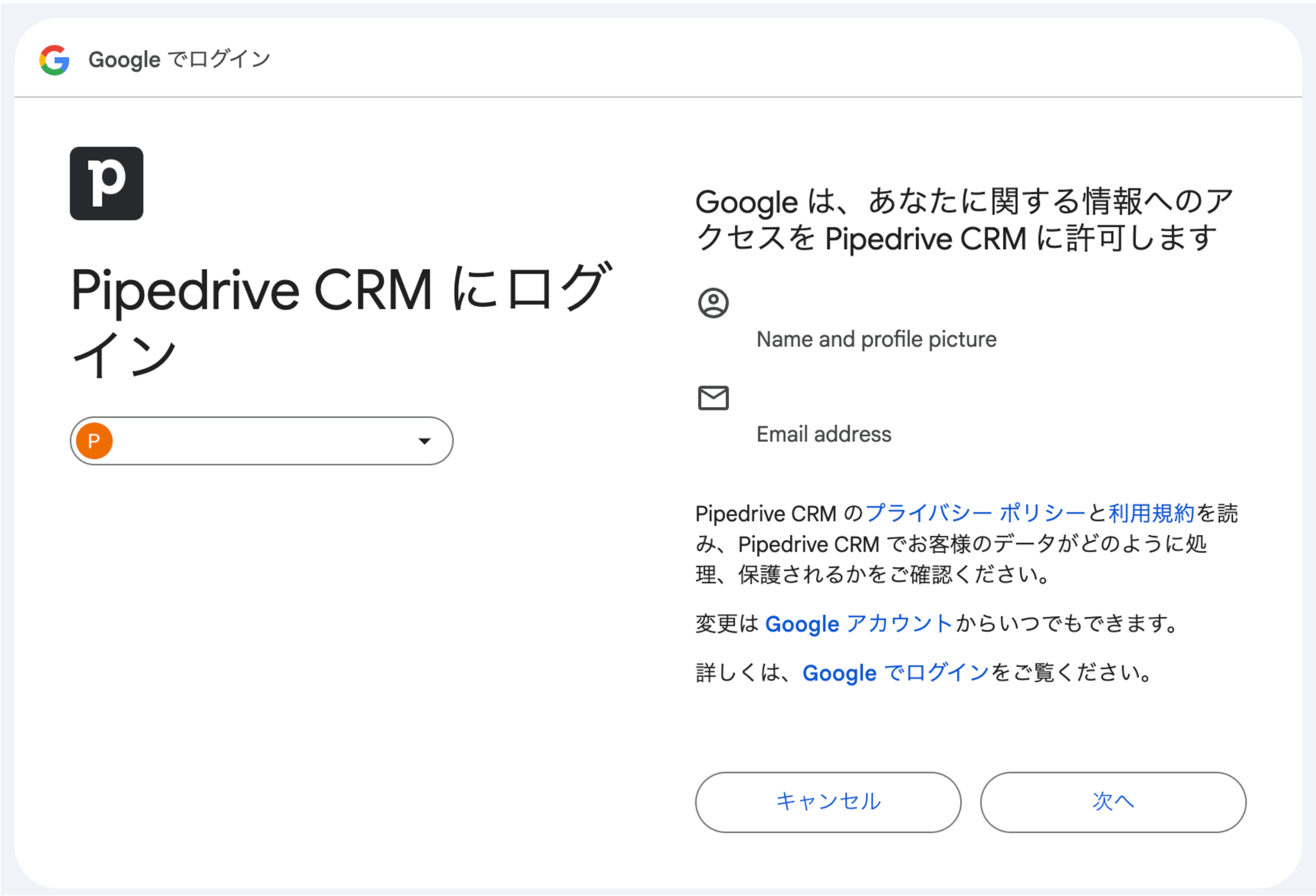
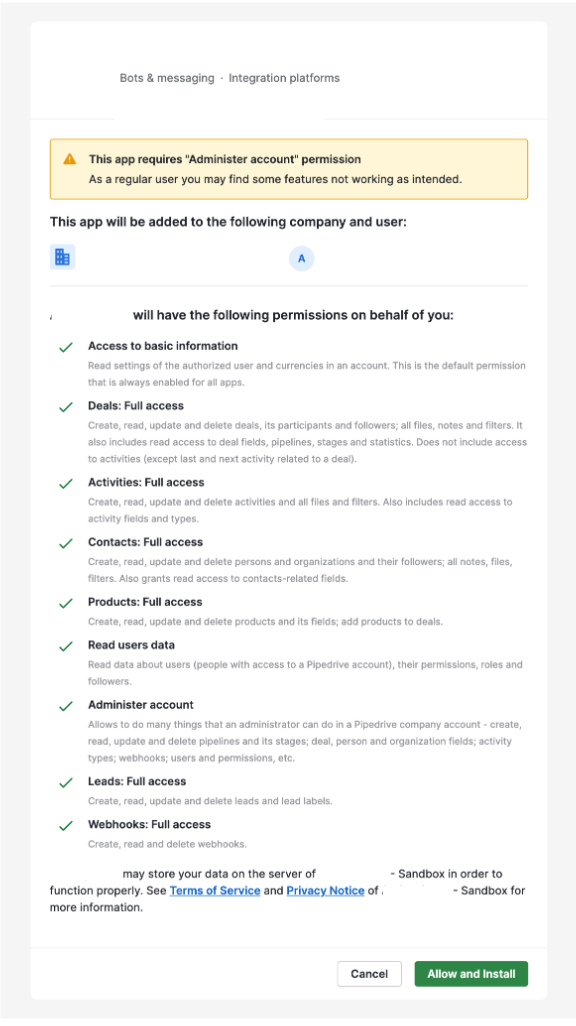
- アプリに許可を行います。
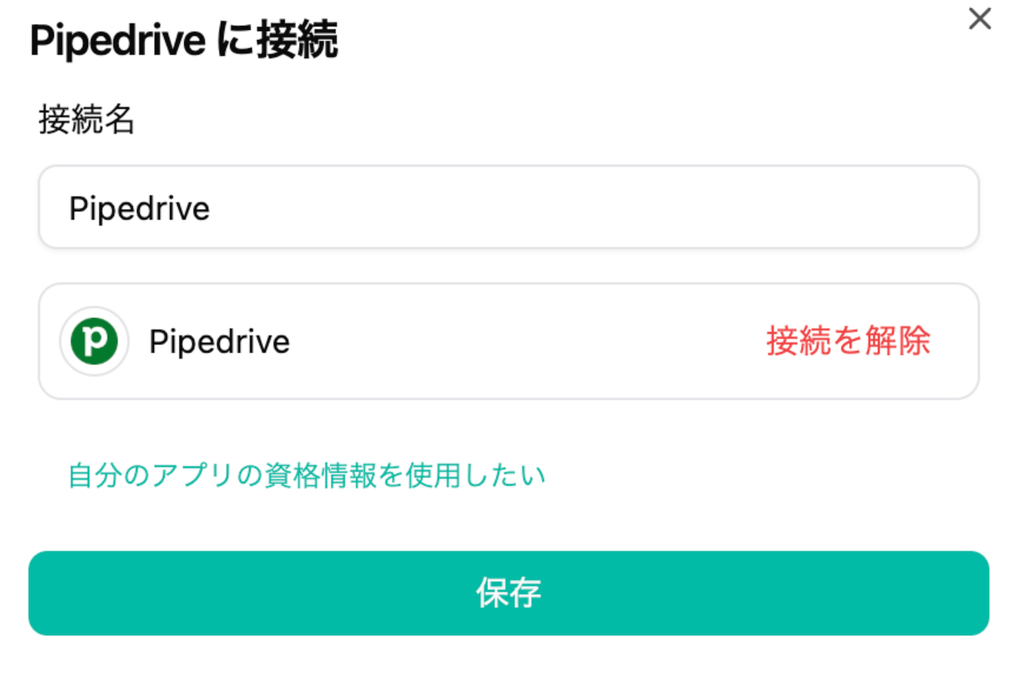
4. 「保存」を押して接続名が設定されていることを確認する。
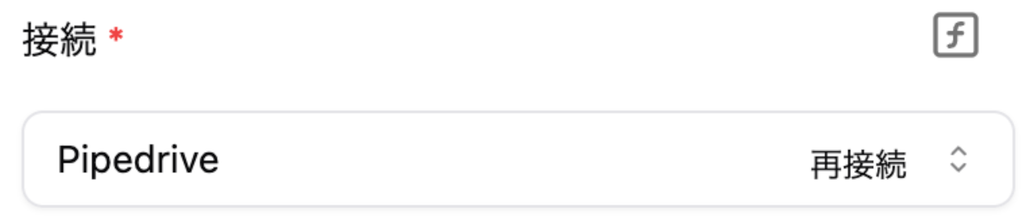
- 「保存」を押して接続名が設定されていることを確認します。
ピースの設定項目
- 追加の設定はありません。
取得できる情報
人物更新の通知を受け、対象人物1件の現在の情報を再取得します。
| 実際のキー | 内容・条件 |
|---|---|
| 人物ID・氏名・名・姓。 | |
| 担当者ユーザーID・所属組織ID。 | |
| 電話番号・メールアドレス。各要素に primary、label がある場合もあります。 | |
| 作成・更新日時、ラベルID配列、表示範囲。 | |
| 定義に応じて最上位に追加される項目。 |
- 出力は更新後の人物情報です。通知の変更前データは追加されません。
- 編集可能なカスタム項目は最上位に、Pipedriveで設定した項目名をキーとして追加されます。選択型はラベル、複数選択型はラベル配列に変換され、該当値がない場合は null などになります。custom_fields 配下をそのまま参照する形式ではありません。項目名・型・同名キーとの衝突の有無はテスト結果で確認してください。
- 任意項目は応答や設定によって null・空配列・未設定になる場合があります。テスト結果で実際のキーと値を確認してください。
利用例
IDや本文を後続ステップへ渡し、通知や別システムへの登録に利用できます。
出力例(抜粋)
以下はキーと構造を示す架空例です。実際の値・任意項目はテストまたはフローの実行結果で確認してください。