
タスクを追加
このピースでできることGoogle Tasks の接続方法1. 接続を作成2. 接続設定3. 接続するGoogleアカウントを選び、許可を行います4. 「保存」を押して接続名が設定されていることを確認しますピースの設定項目1. タスクリスト(必須)2. タイトル(必須)3. メモ(任意)4. 期限日(任意)5. 完了(任意)6. 失敗時に続ける(任意)7.失敗時に再試行(任意)
このピースでできること
- Google Tasksの指定したタスクリストに新しいタスクを追加します
- タスクのタイトル、詳細メモ、期限日を設定できます
- タスクを作成時に完了済みとしてマークすることも可能です
Google Tasks の接続方法
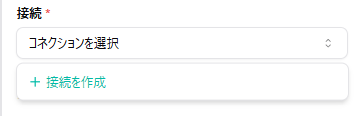
1. 接続を作成
- 接続から「接続を作成」をクリックします。
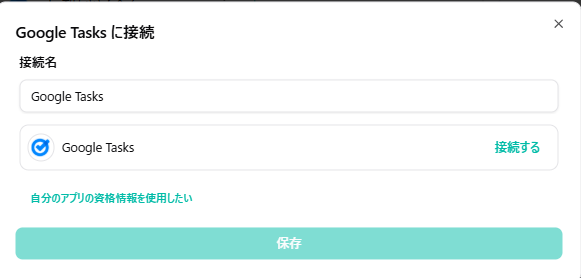
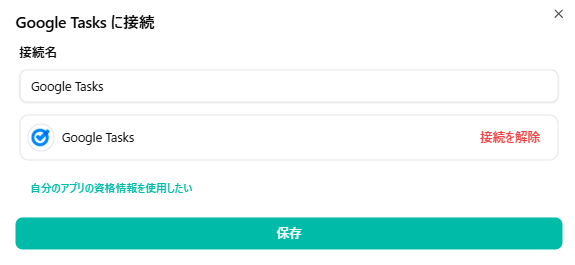
2. 接続設定
- 接続名を設定して、「接続する」をクリックします。
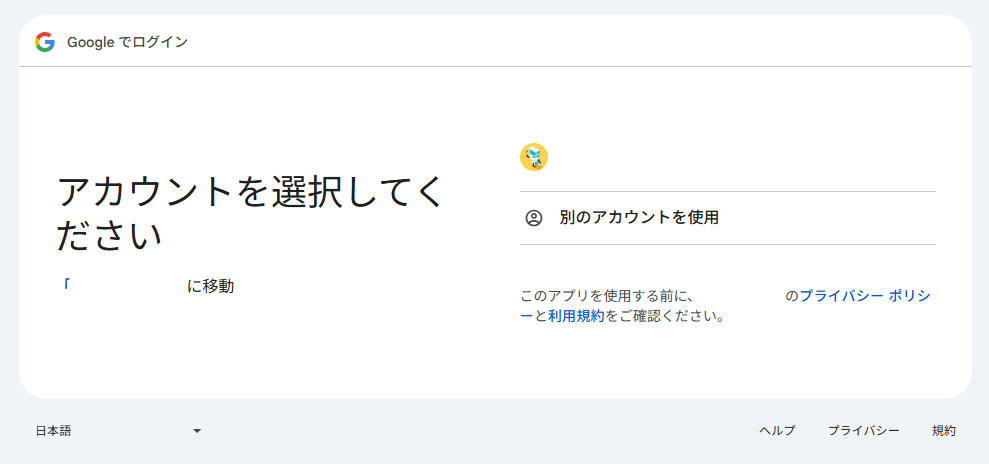
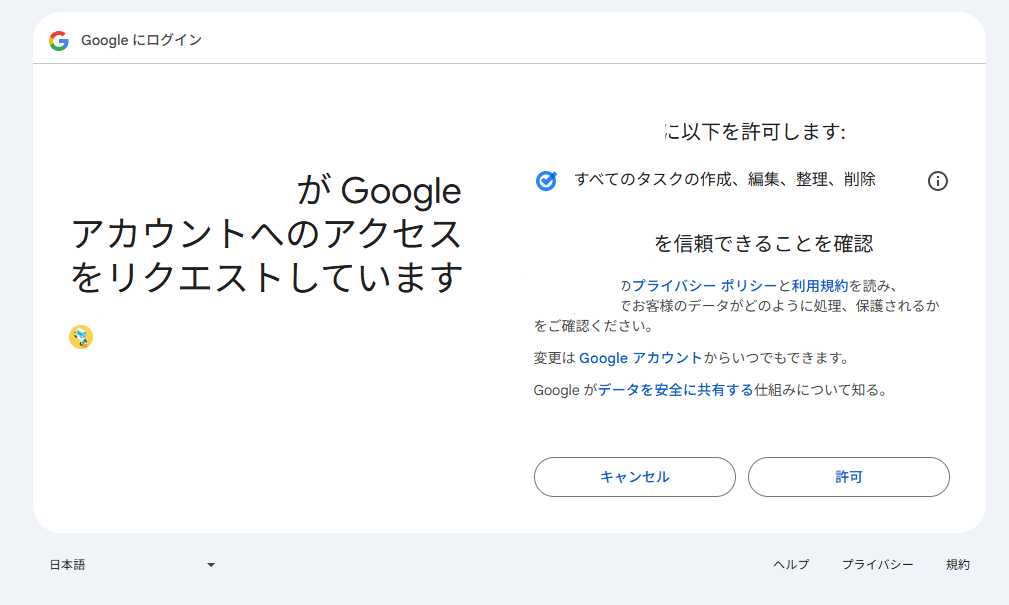
3. 接続するGoogleアカウントを選び、許可を行います
- 接続するGoogleアカウントを選びます。
- アプリに許可を行います。
4. 「保存」を押して接続名が設定されていることを確認します
- 「保存」を押して接続名が設定されていることを確認します。
ピースの設定項目
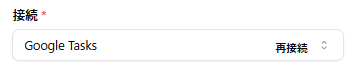
1. タスクリスト(必須)
- タスクを追加するタスクリストを選択します
- ドロップダウンから利用可能なタスクリストを選ぶことができます
- f(動的値)をクリックすると任意で入力できます。
2. タイトル(必須)
- タスクのタイトルを入力します
- 何をする必要があるのかを簡潔に記載してください
3. メモ(任意)
- タスクの詳細メモを入力します
- タスクに関する詳細情報や注意事項を追加できます
4. 期限日(任意)
- タスクの期限日を指定します
- YYYY-MM-DD形式で入力してください
5. 完了(任意)
- タスクを作成時に完了済みとしてマークするかどうかを設定します
- trueに設定すると、タスクが完了状態で作成されます
- f(動的値)をクリックすると任意で入力できます。
6. 失敗時に続ける(任意)
- このオプションを有効にすると、このステップをスキップし、失敗した場合は正常にフローを継続します。
7.失敗時に再試行(任意)
- 失敗したときに自動的に最大 4 回の試行を再試行します。