
ユーザーを作成
このピースでできることZendeskの接続方法1. ZendeskのAPIトークンの取得2. 接続を作成3. 接続設定4. 接続名が設定されていることを確認するピースの設定項目1. 氏名 name(必須)2. メール email(任意)3. 役割 role(任意)4. 組織ID organization_id(任意)5. 組織名 organization_name(任意)6. 電話番号 phone(任意)7. 別名 alias(任意)8. 詳細 details(任意)9. 内部メモ notes(任意)10. 外部ID external_id(任意)11. タイムゾーン time_zone(任意)12. ロケール locale(任意)13. 検証済み verified(任意)14. アクティブ active(任意)15. 共有ユーザー shared(任意)16. 共有エージェント shared_agent(任意)17. モデレーター moderator(任意)18. 停止 suspended(任意)19. 制限付きエージェント restricted_agent(任意)20. 非公開コメントのみ only_private_comments(任意)21. CSVレポート権限 report_csv(任意)22. 確認メール省略 skip_verify_email(任意)23. チケット制限 ticket_restriction(任意)24. 署名 signature(任意)25. 既定グループID default_group_id(任意)26. ブランドアクセス agent_brand_ids(任意)27. タグ tags(任意)28. ユーザーカスタム user_fields(任意)29. 識別子配列 identities(任意)
このピースでできること
- Zendeskインスタンスに新しいユーザーを追加します。
- 役割や組織、タグ、カスタムフィールドなど豊富な属性を設定できます。
Zendeskの接続方法
1. ZendeskのAPIトークンの取得
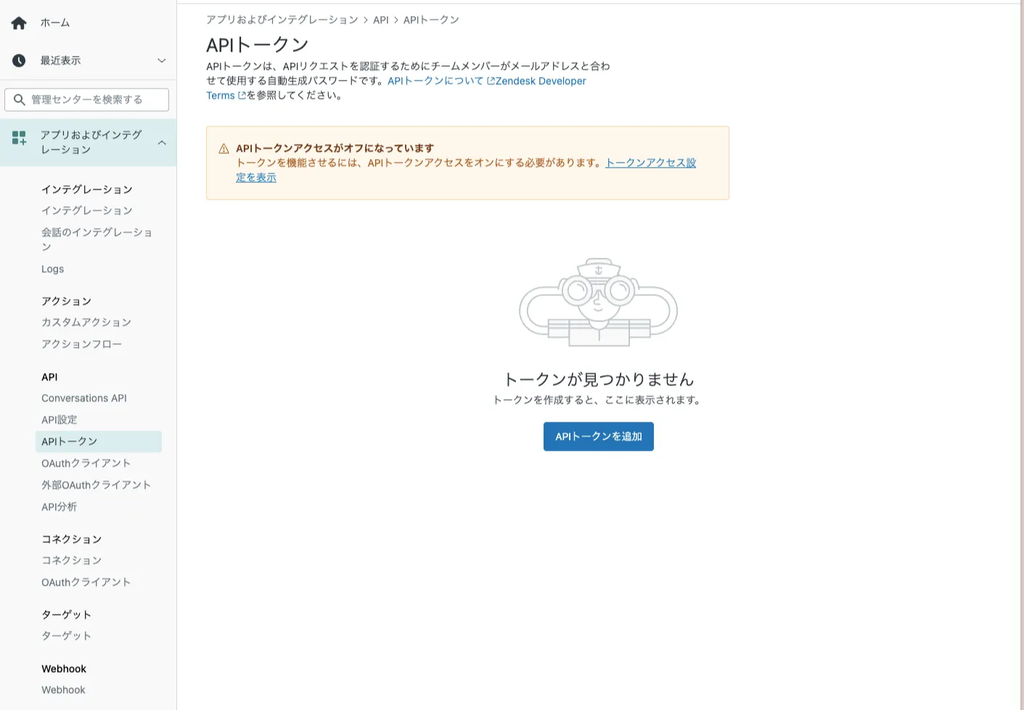
- Zendeskの管理センターのサイドバーからから「アプリおよびインテグレーション」>「APIトークン」を選択します。APIトークンアクセスがオフになっています」と表示が出た場合は「トークンアクセス設定を表示」をクリックします。
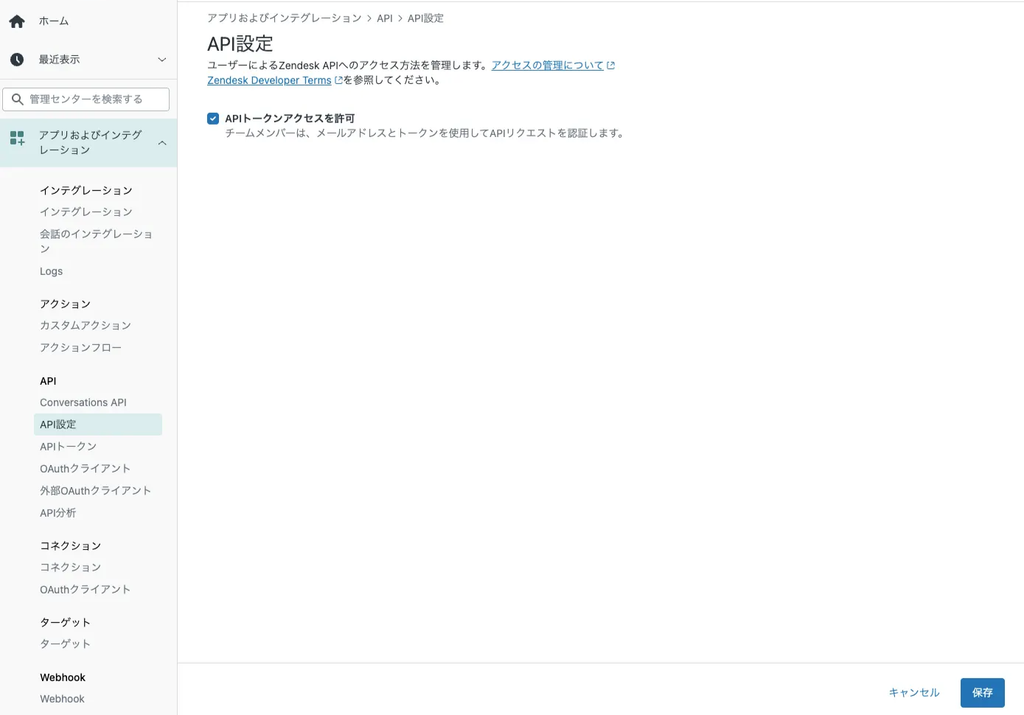
- 「APIトークンアクセスを許可」にチェックを入れて右下の「保存」ボタンを押します。
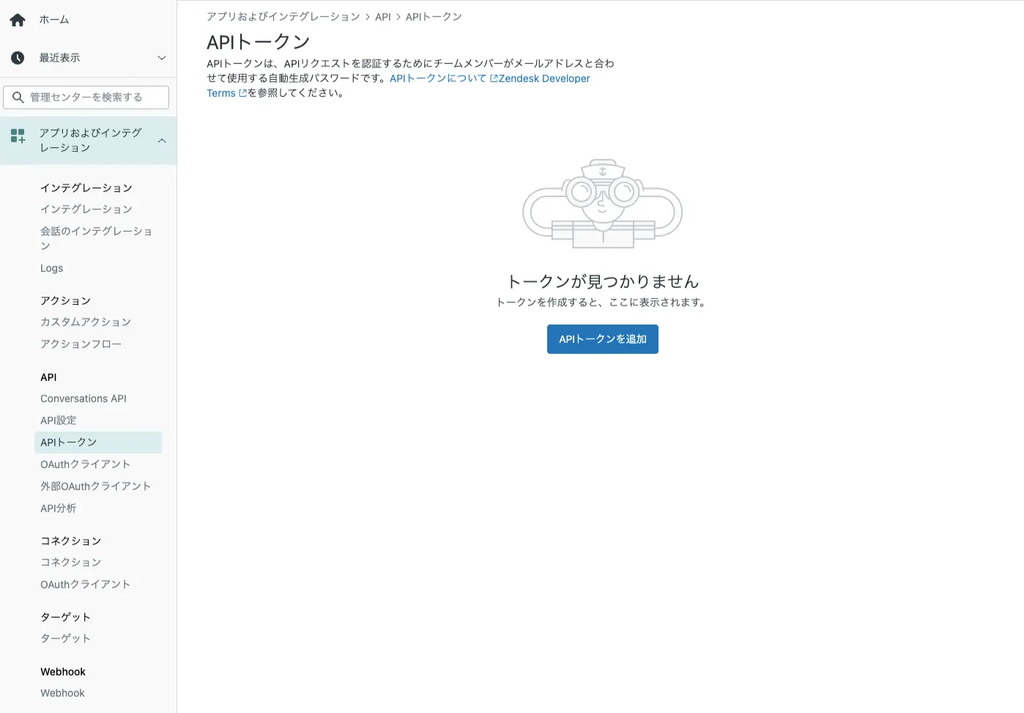
- 「APIトークンを追加」を押します。
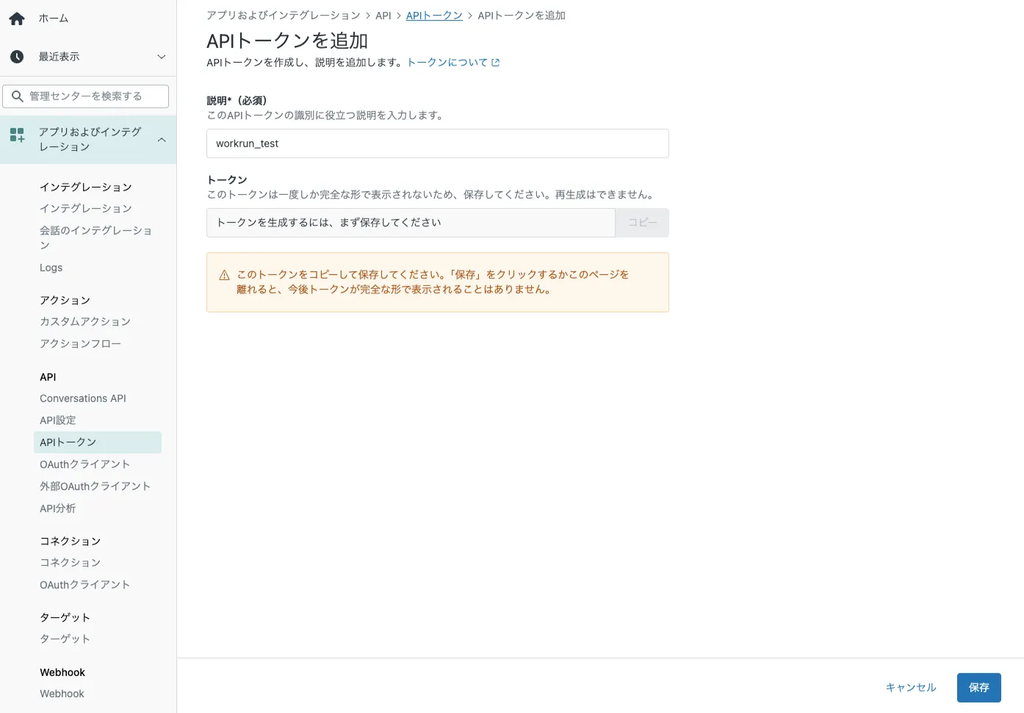
- APIトークンの名前などを入力して右下の「保存」を押すとAPIトークンが表示されます。二度と表示されないものなのでどこかにメモをしておいてください。
2. 接続を作成
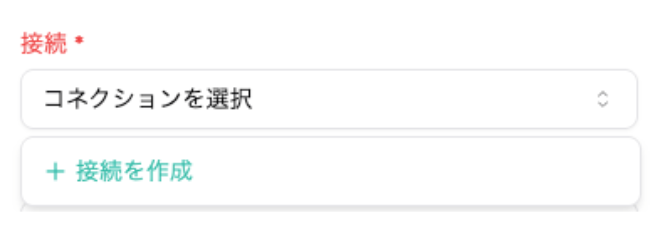
- 接続から「接続を作成」をクリックします。
3. 接続設定
- 接続名を設定して、以下の3項目を入力し、「保存」をクリックします。
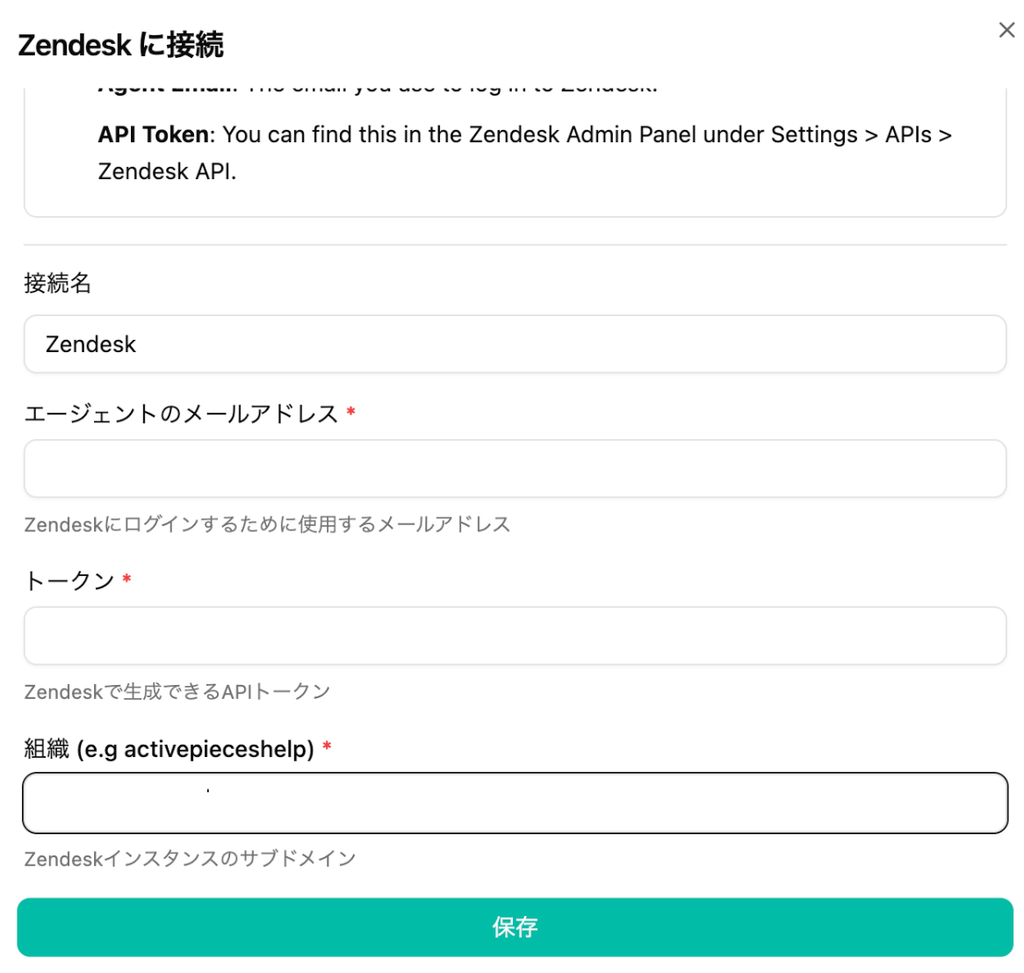
| エージェントのメールアドレス | Zendeskにログインするために使用するメールアドレス |
| トークン | 1で取得したAPIトークン。 |
| 組織 | Zendeskインスタンスのサブドメイン。インスタンスのURLが以下のような場合は青字の部分がサブドメイン。 ex) https://workrun-1111.zendesk.com |
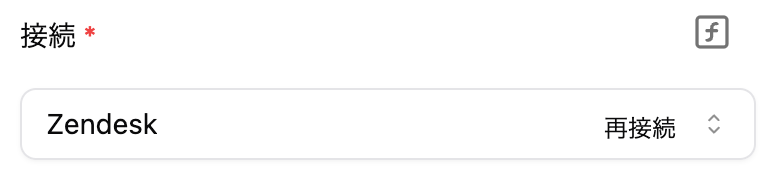
4. 接続名が設定されていることを確認する
- 接続名が設定されていることを確認します。
ピースの設定項目
1. 氏名 name(必須)
2. メール email(任意)
3. 役割 role(任意)
- End User または Agent または Admin