
新しいブログ記事(トリガー)
このピースでできることHubSpotの接続方法1. 接続を作成2. 接続設定3. HubSpotにアクセスを許可する4. 「保存」を押して接続名が設定されていることを確認するピースの設定項目1. Post Status(必須)取得できる情報出力例(抜粋)
このピースでできること
- 新しいブログ記事が作成されたときにワークフローを起動します。
HubSpotの接続方法
1. 接続を作成
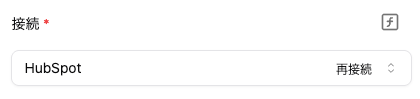
- 接続から「接続を作成」をクリックします。
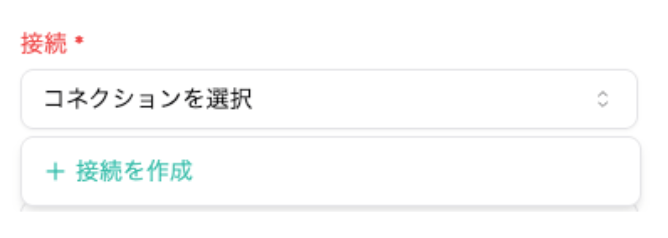
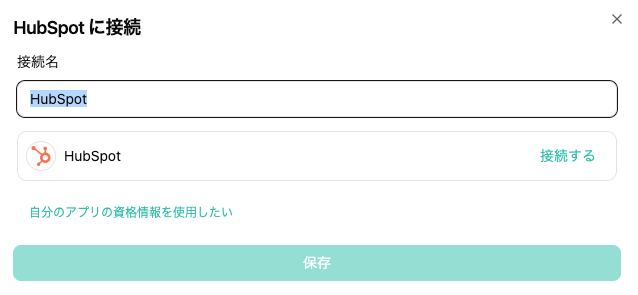
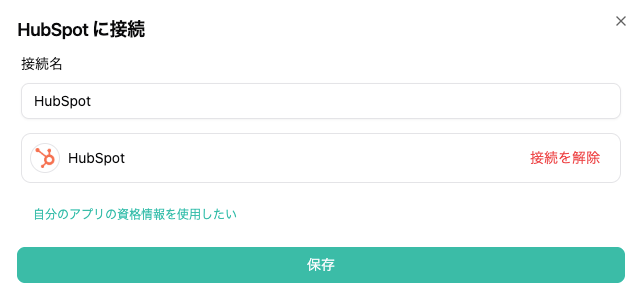
2. 接続設定
- 接続名を設定して、「接続する」をクリックします。
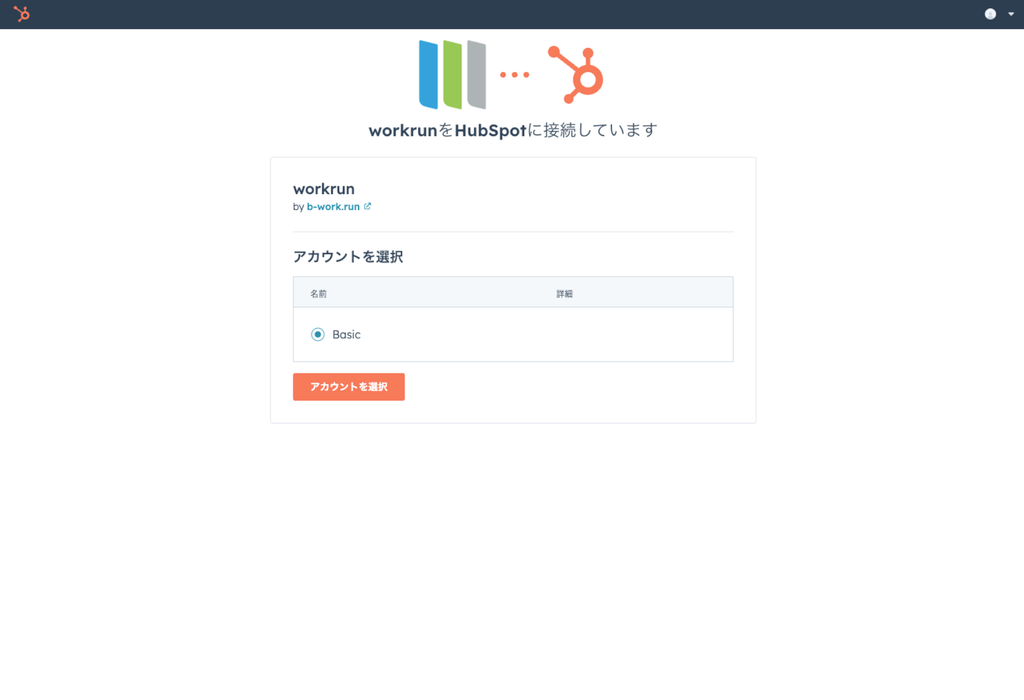
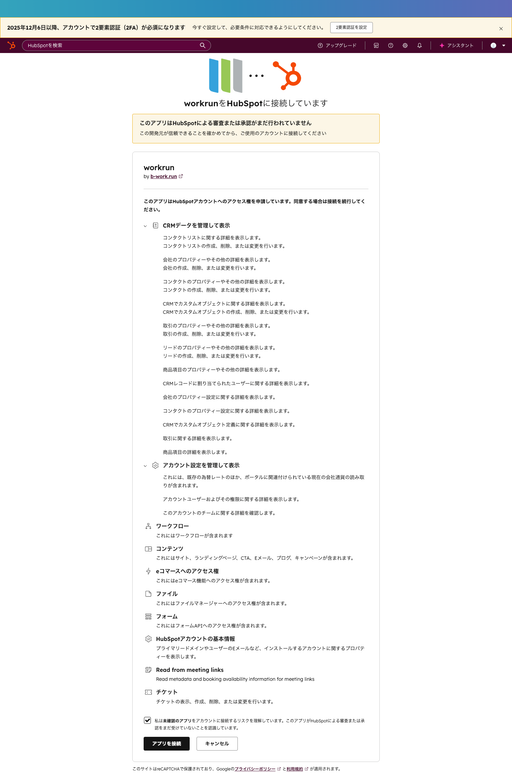
3. HubSpotにアクセスを許可する
- 該当するアカウントにチェックして「アカウントを選択」を押します。
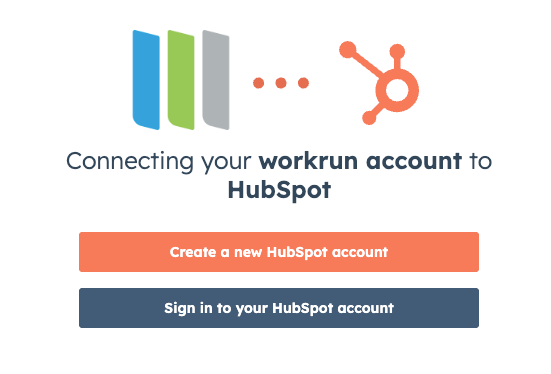
- 「アプリを接続」を押してHubSpotにアクセスを許可します。
4. 「保存」を押して接続名が設定されていることを確認する
- 「保存」を押して接続名が設定されていることを確認します。
ピースの設定項目
1. Post Status(必須)
- 監視するブログ記事の状態を選択します。
- 選択肢:Published Only / Draft Only / Both
取得できる情報
検知したブログ記事の情報を、後続ステップで利用できます。
| 実際のキー | 内容・条件 |
|---|---|
| ブログ記事ID。 | |
| 内部名・記事タイトル。 | |
| スラッグ・記事URL。 | |
| 記事の公開状態に関する情報。 | |
| ブログID。 | |
| 投稿者ID・投稿者名。 | |
| メタディスクリプション、本文、アイキャッチ画像。 | |
| または 、 | 作成・更新・公開に関する日時。APIの応答に含まれるキーを参照します。 |
- は公開日時を基準に、 と は作成日時を基準に新しい記事を検知します。
- HubSpot APIから返された記事情報を、そのまま1件ずつ出力します。日時には と の表記があるため、応答に含まれるキーを参照してください。すべての表記が同時に出力されるとは限りません。
- HubSpot側のデータによって空の項目が含まれる場合があります。
出力例(抜粋)
以下は主要な階層を示す例です。