
取引ステージの更新(トリガー)
このピースでできることHubSpotの接続方法1. 接続を作成2. 接続設定3. HubSpotにアクセスを許可する4. 「保存」を押して接続名が設定されていることを確認するピースの設定項目1. 取引パイプライン(必須)2. ディールステージ(必須)3. Additional Properties to Retrieve(任意)取得できる情報出力例(抜粋)
このピースでできること
- 取引のステージが指定のステージに更新されたときにワークフローを起動します。
HubSpotの接続方法
1. 接続を作成
- 接続から「接続を作成」をクリックします。
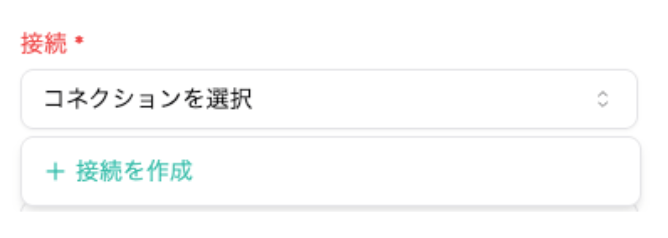
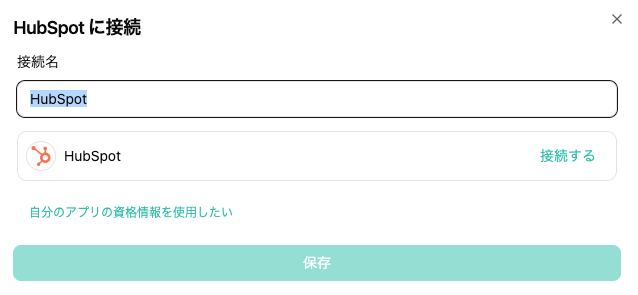
2. 接続設定
- 接続名を設定して、「接続する」をクリックします。
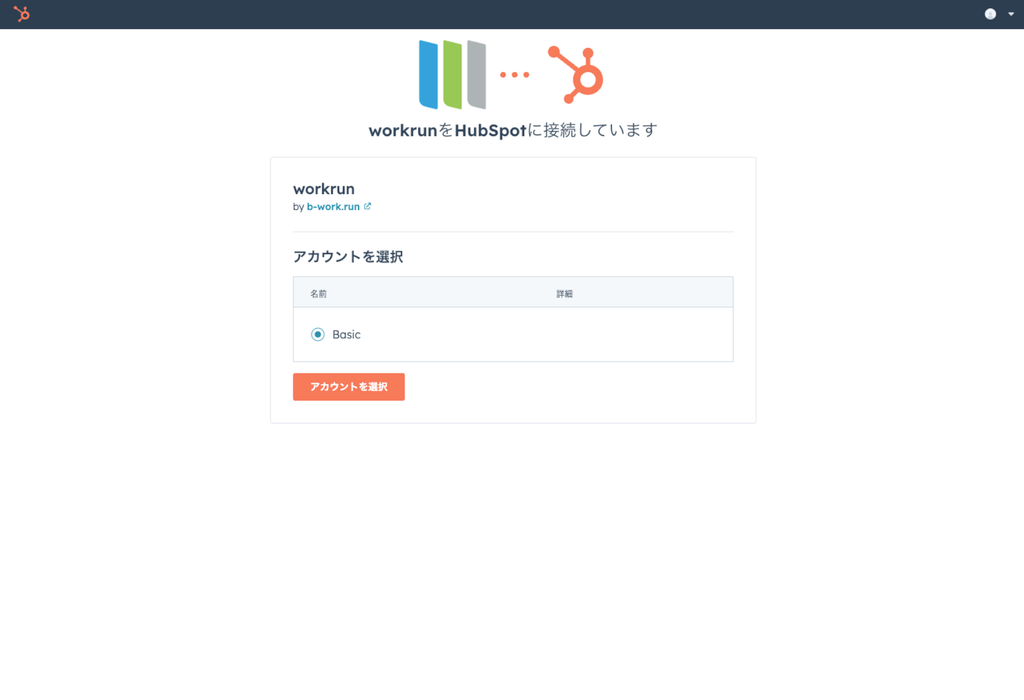
3. HubSpotにアクセスを許可する
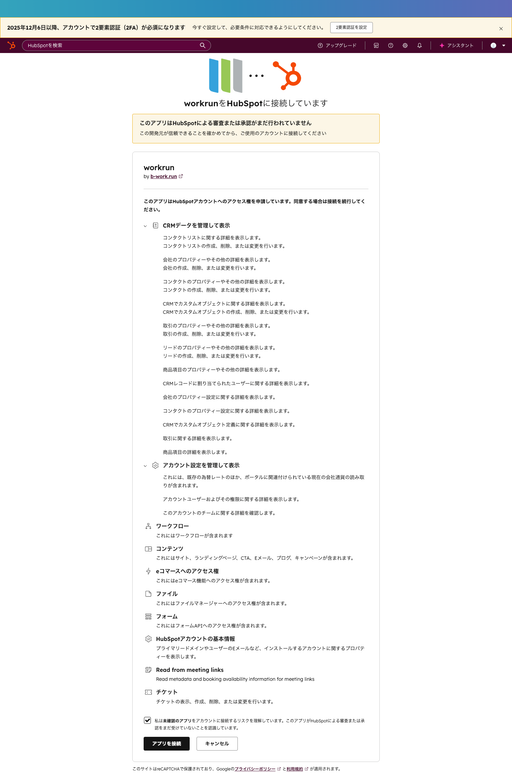
- 該当するアカウントにチェックして「アカウントを選択」を押します。
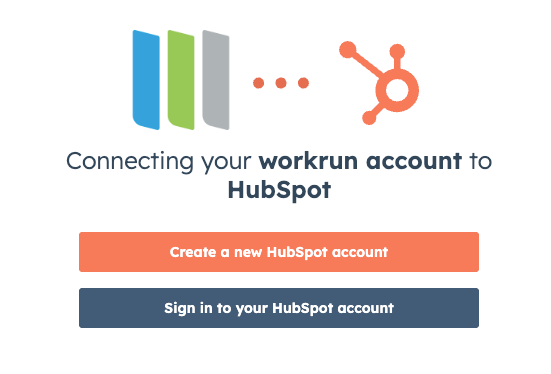
- 「アプリを接続」を押してHubSpotにアクセスを許可します。
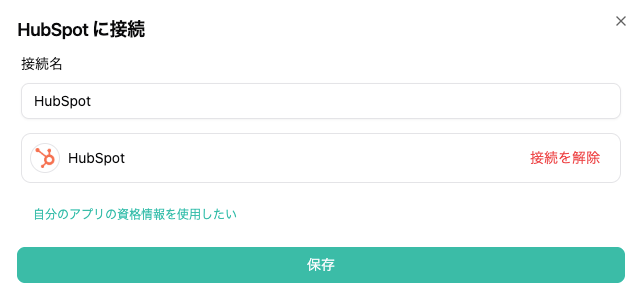
4. 「保存」を押して接続名が設定されていることを確認する
- 「保存」を押して接続名が設定されていることを確認します。
ピースの設定項目
1. 取引パイプライン(必須)
- 監視する取引パイプラインを選択します。
2. ディールステージ(必須)
- 監視するディールステージを選択します。
3. Additional Properties to Retrieve(任意)
- 「高度な設定」から、追加で取得する取引プロパティを選択します。
取得できる情報
指定したパイプライン・ステージに入った取引レコードを出力します。
| 実際のキー | 内容・条件 |
|---|---|
| 取引ID。 | |
| 取引レコードの作成日時・更新日時。 | |
| アーカイブ状態。 | |
| 取引のプロパティ。デフォルト項目と追加で選択した項目が含まれます。 | |
| 現在のステージに入った日時。トリガーの検知にも使用します。 |
- デフォルトでは dealtype、dealname、amount、closedate、createdate、hs_object_id などの取引情報と、ステージに入った日時を取得します。
- と の出力値を後続ステップで利用する場合は、「Additional Properties to Retrieve」で追加取得する項目として選択してください。
- 「Additional Properties to Retrieve」で選択した項目は 配下に追加されます。
出力例(抜粋)
以下は と を追加取得した場合の例です。