
チケットを作成
このピースでできることZoho Desk の接続方法1. 接続を作成2. 接続設定3.Zoho のログイン画面が表示されるので、アカウントでログインします4. Zoho Desk にアクセス許可を確認して「承認」をクリックします5. 「保存」を押して接続名が設定されていることを確認しますピースの設定項目1. 組織(必須)2. 部門(必須)3. コンタクトID(任意)4. 件名(必須)5. 説明(必須)6. メールアドレス(任意)7. 電話番号(任意)8. ステータス(任意)9. 優先度(任意)10. カテゴリ(任意)11. サブカテゴリ(任意)12. 期限(任意)13. チャネル(任意)14. 担当者ID(任意)15. 製品ID(任意)16. 分類(任意)17. 言語(任意)18. エンティティスキル(任意)19. カスタムフィールド(任意)20. 失敗時に続ける(任意)21.失敗時に再試行(任意)
このピースでできること
- Zoho Deskで新しいチケットを作成します。
- チケットの件名、説明、優先度、ステータス、担当者などの詳細情報を設定できます。
Zoho Desk の接続方法
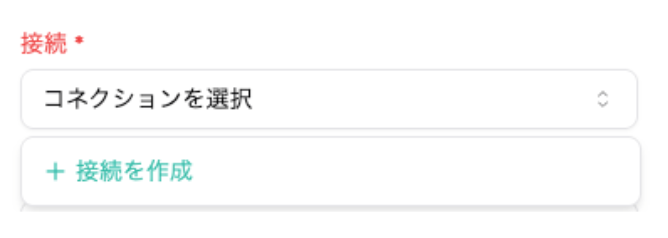
1. 接続を作成
- 接続から「接続を作成」をクリックします。
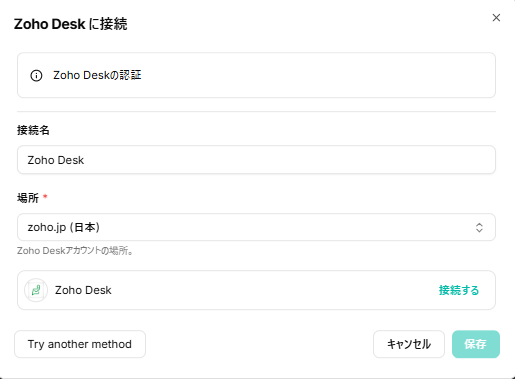
2. 接続設定
- 接続名を設定し、場所を選択し「接続する」をクリックします。
3.Zoho のログイン画面が表示されるので、アカウントでログインします
4. Zoho Desk にアクセス許可を確認して「承認」をクリックします
5. 「保存」を押して接続名が設定されていることを確認します
ピースの設定項目
1. 組織(必須)
- Zoho Deskの組織を選択します。
- ドロップダウンから対象の組織を選んでください。
- f(動的値)をクリックすると任意で入力できます。
2. 部門(必須)
- チケットを作成する部門を選択します。
- 組織を選択した後、その組織に属する部門がドロップダウンに表示されます。
- f(動的値)をクリックすると任意で入力できます。
3. コンタクトID(任意)
- チケットを起票するコンタクトのIDを指定します。
- 既存のコンタクトIDを入力してください。
4. 件名(必須)
- チケットの件名を入力します。
- 問題を簡潔に表す件名を設定してください。
5. 説明(必須)
- チケットの問題の詳細を入力します。
- 状況や発生している問題について具体的に記載してください。
6. メールアドレス(任意)
- チケットを起票するコンタクトのメールアドレスを入力します。
7. 電話番号(任意)
- チケットを起票するコンタクトの電話番号を入力します。
8. ステータス(任意)
- チケットのステータスを選択します。
- デフォルトは「Open(オープン)」です。
- 選択肢:Open(オープン)、On Hold(保留中)、Escalated(エスカレート)、Closed(クローズ)
- f(動的値)をクリックすると任意で入力できます。
9. 優先度(任意)
- チケットの優先度を選択します。
- デフォルトは「Medium(中)」です。
- 選択肢:Low(低)、Medium(中)、High(高)、Urgent(緊急)
- f(動的値)をクリックすると任意で入力できます。
10. カテゴリ(任意)
- チケットのカテゴリを入力します。
11. サブカテゴリ(任意)
- チケットのサブカテゴリを入力します。
12. 期限(任意)
- チケットの期限を設定します。
- ISO 8601形式(例:2025-01-25T17:00:00Z)で入力してください。
13. チャネル(任意)
- チケットが作成されたチャネルを選択します。
- デフォルトは「Web(ウェブ)」です。
- 選択肢:Email(メール)、Phone(電話)、Chat(チャット)、Web(ウェブ)、Social(ソーシャル)
- f(動的値)をクリックすると任意で入力できます。
14. 担当者ID(任意)
- チケットを担当するエージェントのIDを指定します。
15. 製品ID(任意)
- チケットが関連する製品のIDを指定します。
16. 分類(任意)
- チケットの分類を入力します。
17. 言語(任意)
- チケットの言語を指定します。
- デフォルトは「English」です。
18. エンティティスキル(任意)
- チケットに関連するスキルIDの配列を指定します。
- 適切なエージェントにルーティングするために使用されます。
- f(動的値)をクリックすると任意で入力できます。
19. カスタムフィールド(任意)
- チケットのカスタムフィールドを指定します。
- JSON形式でフィールド名と値を設定してください。
- f(動的値)をクリックすると任意で入力できます。
20. 失敗時に続ける(任意)
- このオプションを有効にすると、このステップをスキップし、失敗した場合は正常にフローを継続します。
21.失敗時に再試行(任意)
- 失敗したときに自動的に最大 4 回の試行を再試行します。