
すべてのイベントを取得
このピースでできることGoogle Calendarの接続方法1. 接続を作成2. 接続設定3. 接続するGoogleアカウントを選び、許可を行います4. 「保存」を押して接続名が設定されていることを確認しますピースの設定項目1. カレンダー(必須)2. イベントの種類(必須)3. 検索用語(任意)4. 開始日(任意)5. 終了日(任意)6. 繰り返しイベントを展開しますか?(必須)7. 失敗時に続ける(任意)8. 失敗時に再試行(任意)
このピースでできること
- Google Calendarから条件を指定してイベント一覧を取得します。
Google Calendarの接続方法
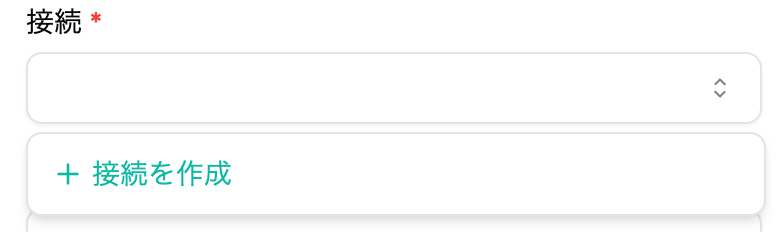
1. 接続を作成
- 接続から「接続を作成」をクリックします。
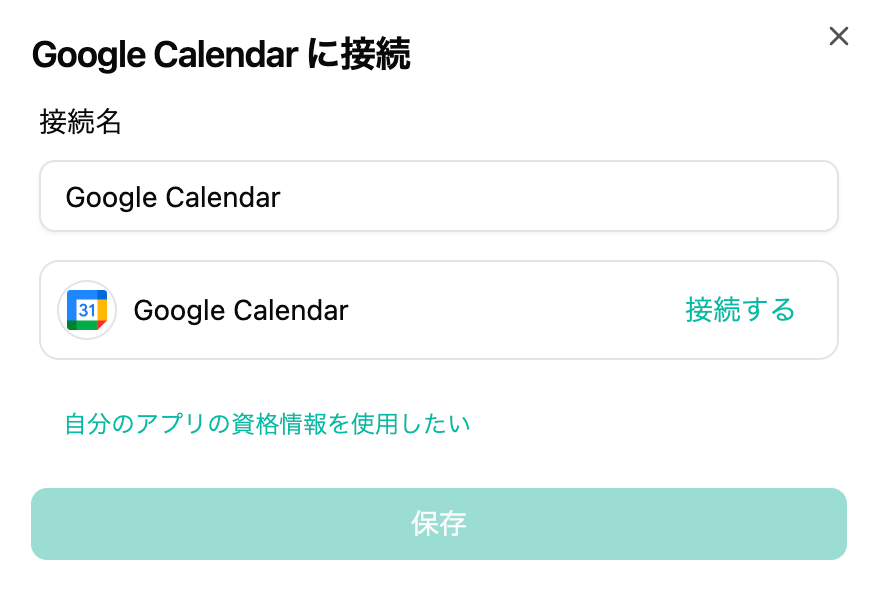
2. 接続設定
- 接続名を設定して、「接続する」をクリックします。
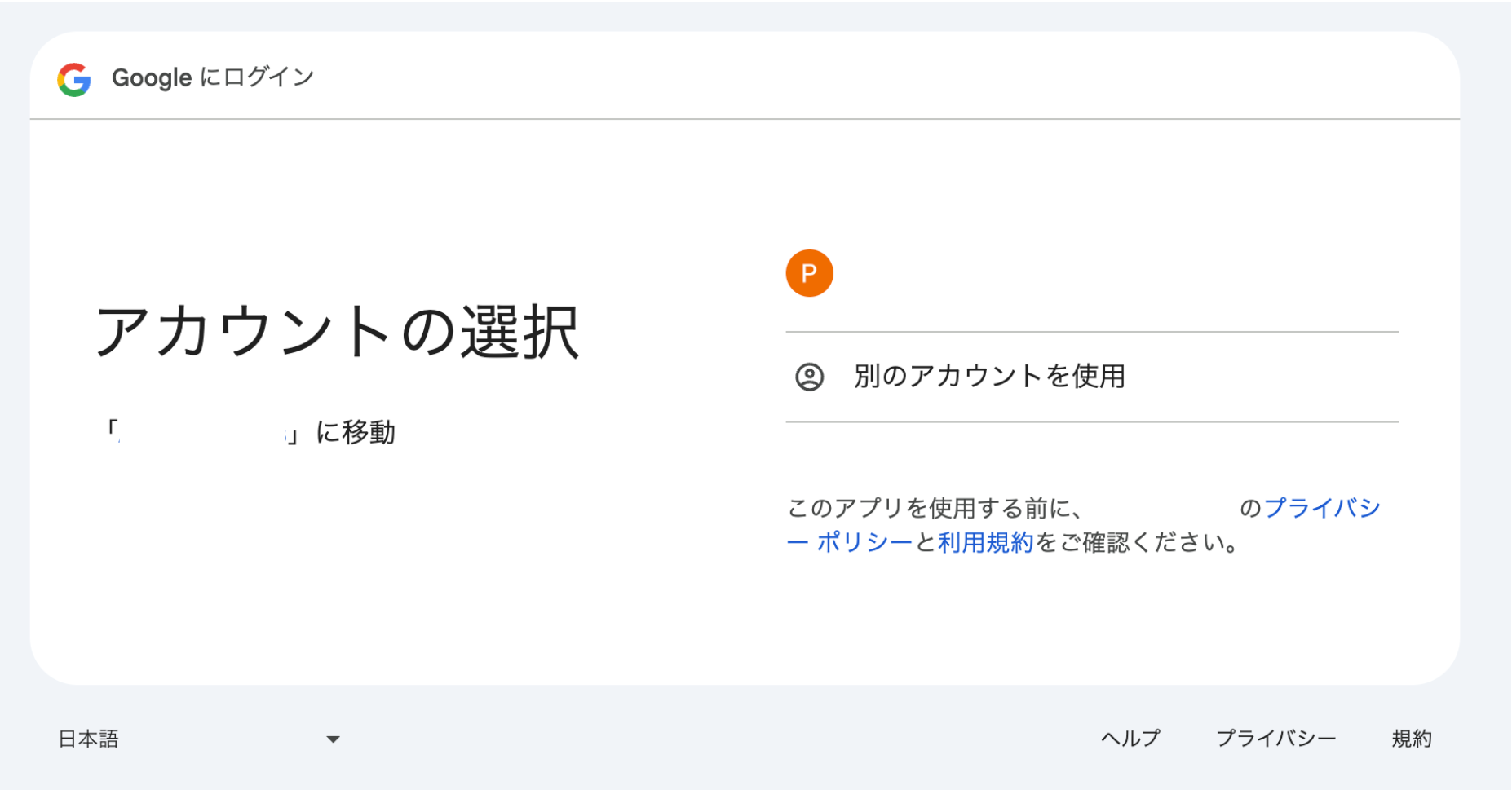
3. 接続するGoogleアカウントを選び、許可を行います
- 接続するGoogleアカウントを選びます。
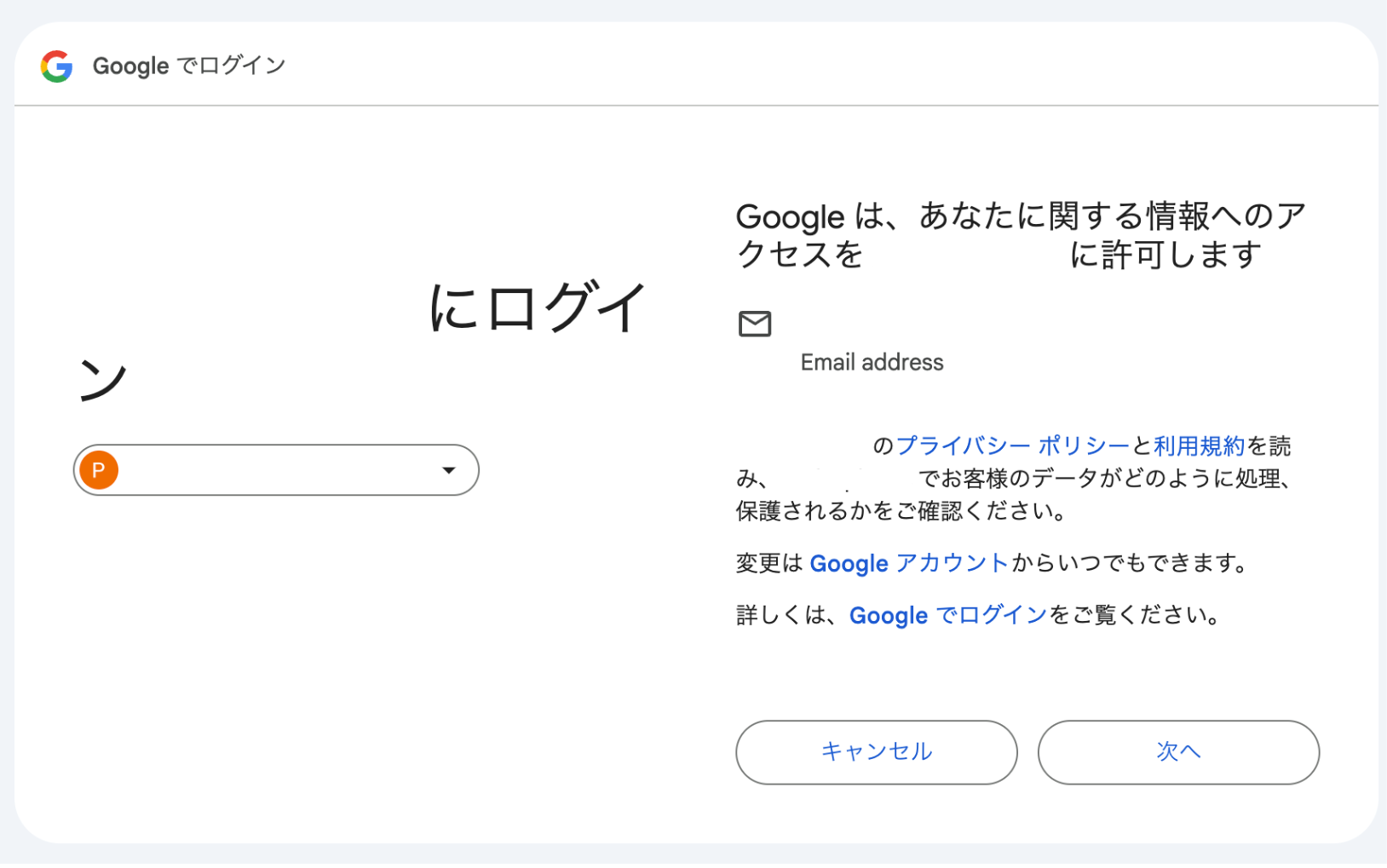
- アプリに許可を行います。
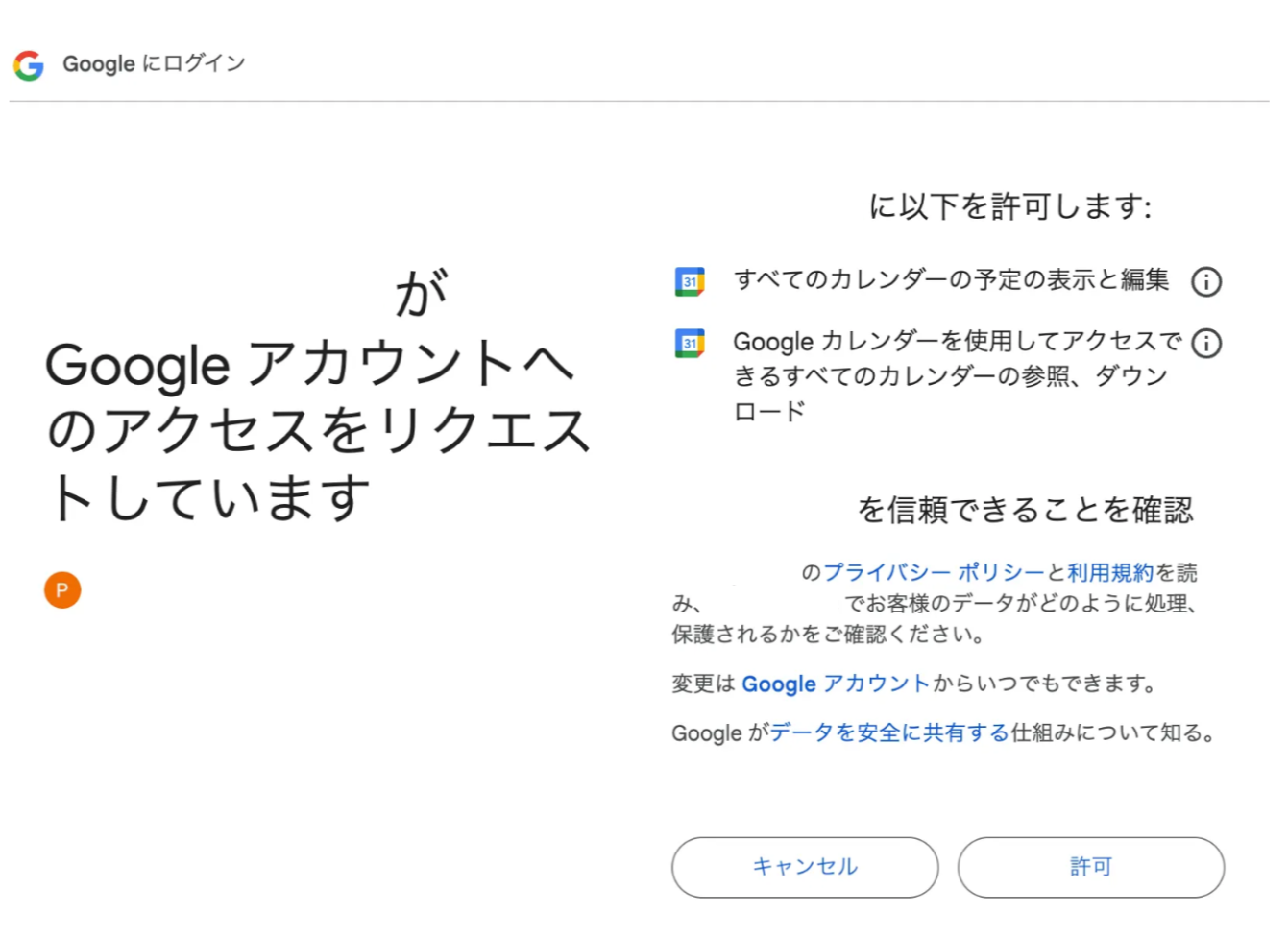
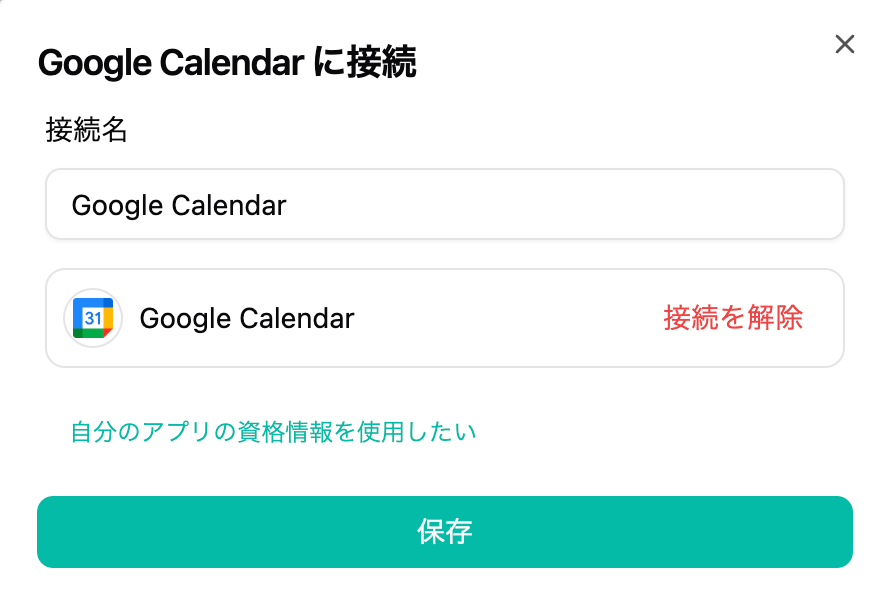
4. 「保存」を押して接続名が設定されていることを確認します
- 「保存」を押して接続名が設定されていることを確認します。
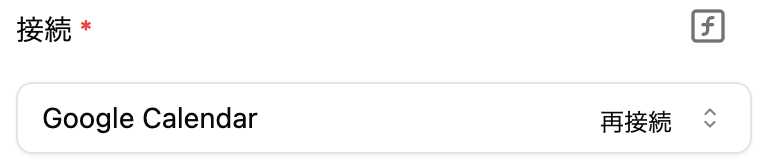
ピースの設定項目
1. カレンダー(必須)
- カレンダーを選択します。
- f(動的値)をクリックすると任意で入力できます。
2. イベントの種類(必須)
- default など取得対象を選びます。
- f(動的値)をクリックすると任意で入力できます。
3. 検索用語(任意)
4. 開始日(任意)
5. 終了日(任意)
6. 繰り返しイベントを展開しますか?(必須)
- 繰り返しイベントをインスタンスに展開し、単一オフイベントと繰り返しイベントのインスタンスのみを返すかどうかを設定しますが、元の繰り返しイベント自体は返しません。
- trueで各インスタンスに展開します。
- f(動的値)をクリックすると任意で入力できます。
7. 失敗時に続ける(任意)
- このオプションを有効にすると、このステップをスキップし、失敗した場合は正常にフローを継続します。
8. 失敗時に再試行(任意)
- 失敗したときに自動的に最大 4 回の試行を再試行します。