
カスタムAPI呼び出し
このピースでできることHubSpotの接続方法1. 接続を作成2. 接続設定3. HubSpotにアクセスを許可する4. 「保存」を押して接続名が設定されていることを確認するピースの設定項目1. URL(必須)2. 方法(必須)3. ヘッダー(任意)4. クエリパラメータ(任意)5. ボディタイプ(任意)6. 本文(形式によって設定)7. レスポンスをバイナリとして扱う(任意)8. 出力としてエラーを返します(任意)9. タイムアウト(任意)10. リダイレクトをフォローする(任意)取得できる情報出力例(抜粋)
このピースでできること
- HubSpotのAPIへリクエストを送信できます。専用アクションにない操作や、APIの取得条件を指定したい場合に利用します。
- 選択したHubSpot接続の認証情報が自動で付与されます。
HubSpotの接続方法
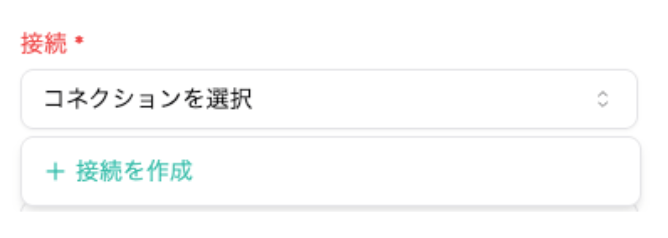
1. 接続を作成
- 接続から「接続を作成」をクリックします。
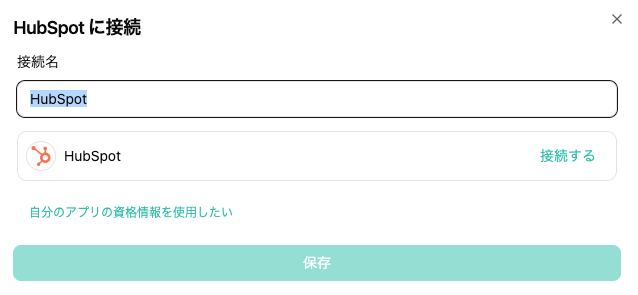
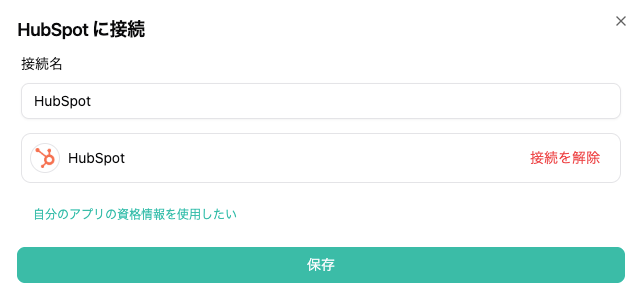
2. 接続設定
- 接続名を設定して、「接続する」をクリックします。
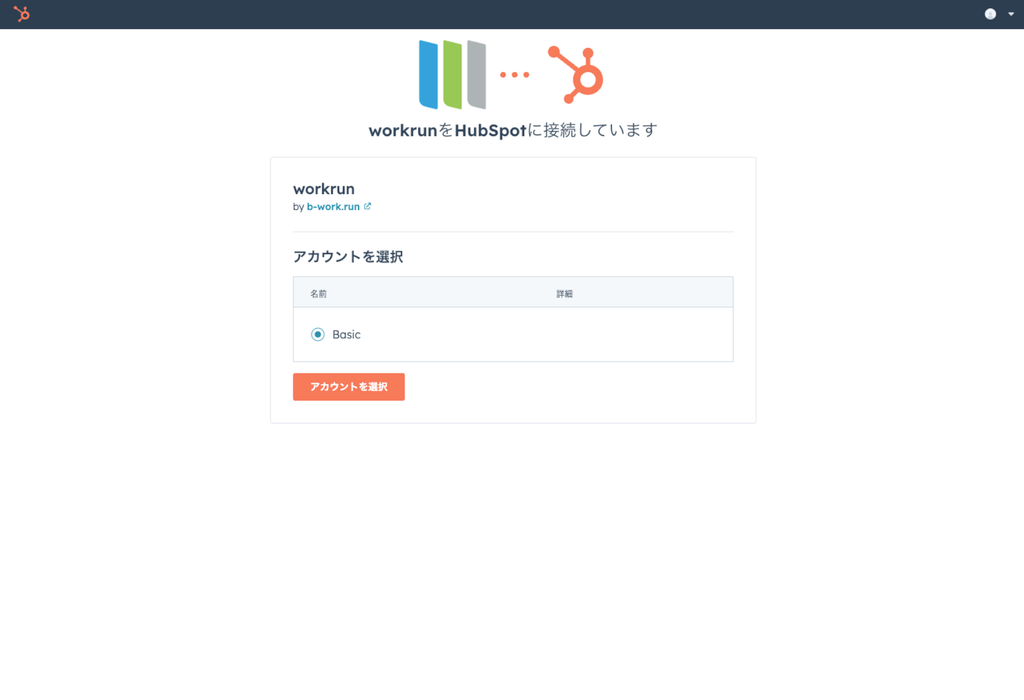
3. HubSpotにアクセスを許可する
- 該当するアカウントにチェックして「アカウントを選択」を押します。
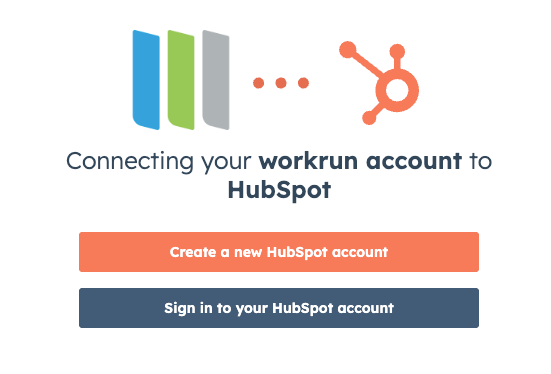
- 「アプリを接続」を押してHubSpotにアクセスを許可します。
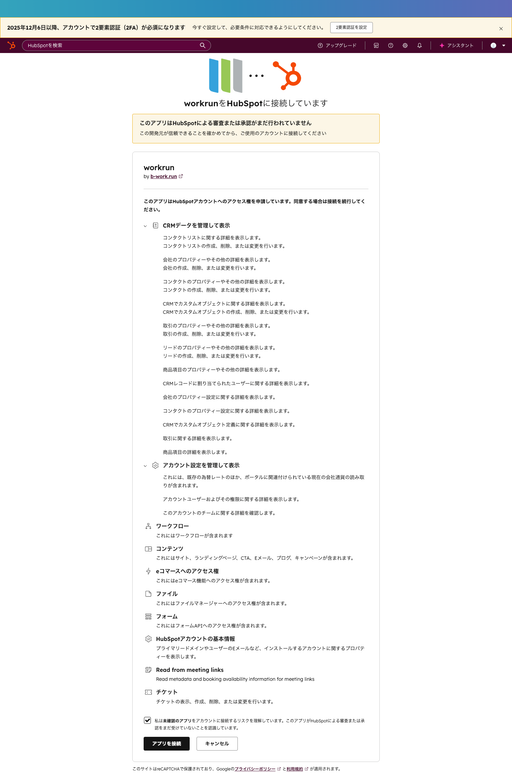
4. 「保存」を押して接続名が設定されていることを確認する
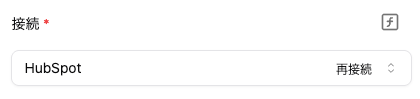
- 「保存」を押して接続名が設定されていることを確認します。
ピースの設定項目
1. URL(必須)
- 呼び出すHubSpot APIのURLを指定します。完全なURL、または からの相対パスを指定できます。
- 接続後の初期値は です。実行するAPIのパスを追加してください。
設定例:
2. 方法(必須)
- GET、POST、PATCHなど、利用するAPIに合ったHTTPメソッドを選択します。
- 初期値はGETです。レコードを取得する場合はGET、作成・更新などは対象APIの仕様に従って指定します。
3. ヘッダー(任意)
- APIで追加のヘッダーが必要な場合に指定します。
- 認証用のAuthorizationヘッダーはHubSpot接続から自動で付与されます。
4. クエリパラメータ(任意)
- 取得件数など、URLに追加するパラメータをキーと値で指定します。
設定例:
5. ボディタイプ(任意)
- 送信する本文の形式をNone、JSON、Form Data、Rawから選択します。初期値はNoneです。
- GETまたはHEADの場合、本文の形式や本文は設定できません。
6. 本文(形式によって設定)
- ボディタイプに応じて、JSON本文・文字列・フォームデータを指定します。
- JSONまたはRawを選ぶと本文の入力が必要です。Form Dataでは、項目名、Text/Fileの種別、対応する値を設定します。
- レコード作成・更新時の本文は、利用するHubSpot APIの仕様に合わせてください。
7. レスポンスをバイナリとして扱う(任意)
- 「高度な設定」から設定します。初期値はOFFです。
- PDFや画像などを取得する場合に有効にします。バイナリ応答は後続ステップで利用できるファイルとして扱われます。
8. 出力としてエラーを返します(任意)
- 「高度な設定」から設定します。
- 有効にすると、リクエスト失敗時にステップを失敗させる代わりにエラー情報を出力します。通常の成功応答とは出力形式が異なります。
9. タイムアウト(任意)
- 「高度な設定」から、応答を待つ時間を秒単位で指定します。
- 初期値は指定されていません。未指定時はHTTPクライアント側の処理とworkrunの実行時間制限に従います。
10. リダイレクトをフォローする(任意)
- 「高度な設定」から設定します。初期値はOFFです。
- 有効にすると、3xx応答のリダイレクト先を追跡します。
取得できる情報
成功時は、APIのHTTPステータス・応答ヘッダー・応答本文を出力します。
| 実際のキー | 内容・条件 |
|---|---|
| HTTPステータスコード。 | |
| 応答ヘッダー。 | |
| APIの応答本文。取得したレコードなどの情報はこの配下にあります。 |
連絡先一覧を取得した場合は、たとえば 配下のレコードを利用します。項目名やページ送りの情報は呼び出したAPIによって異なります。このアクションは次ページを自動で巡回しません。
出力例(抜粋)
以下は形を示す架空の例です。