
カスタムAPI呼び出し
このピースでできることSlackの接続方法1. 接続を作成2. 接続設定3. Slackとの接続設定4. 「保存」を押して接続名が設定されていることを確認する。Slack接続時の注意点ピースの設定項目1. URL(必須)2. 方法(必須)3. ヘッダー(任意)4. クエリパラメータ(任意)5. ボディタイプ(任意)6. 本文(任意)7. レスポンスをバイナリとして扱う(任意)8. エラーを出力として返す(任意)9. タイムアウト(任意)10. リダイレクトをたどる(任意)11. ユーザートークンを使う(任意)
このピースでできること
- Slackの任意のAPIエンドポイントに、カスタムAPI呼び出しを実行します。
- 専用のピースがない操作も、Slack Web API を直接呼び出して実行できます。
Slackの接続方法
1. 接続を作成
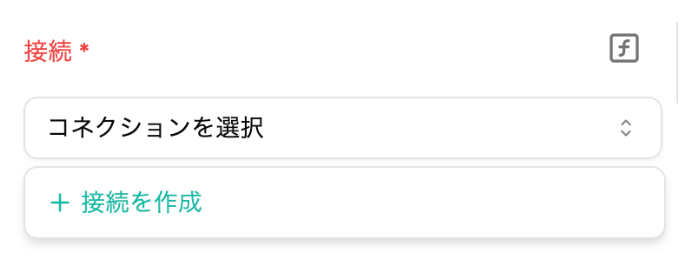
- 接続から「接続を作成」をクリックします。
2. 接続設定
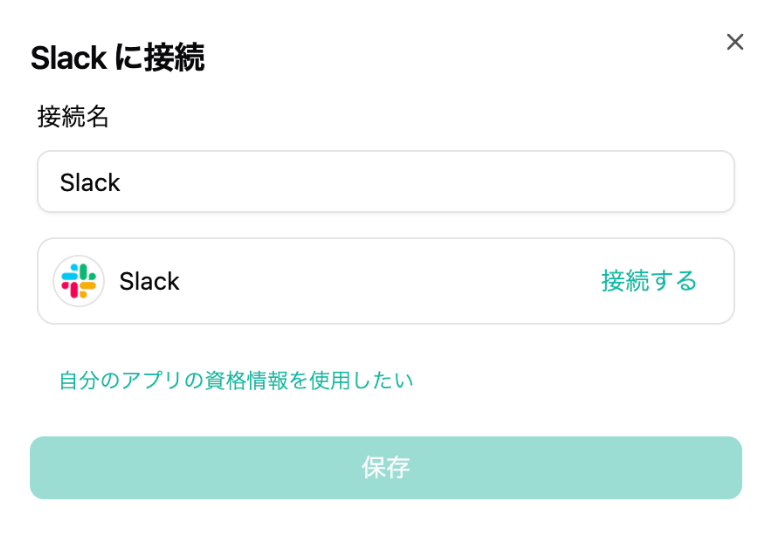
- 接続名を設定して、「接続する」をクリックします。
3. Slackとの接続設定
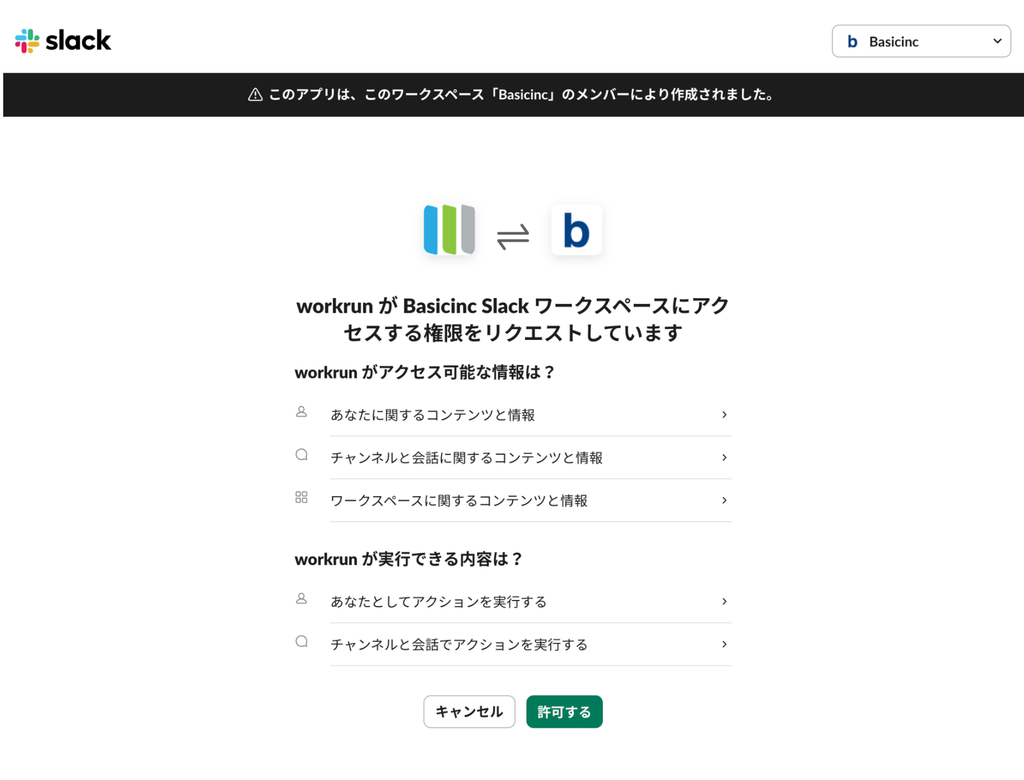
- workrunがSlackワークスペースにアクセスすることを許可します。
4. 「保存」を押して接続名が設定されていることを確認する。
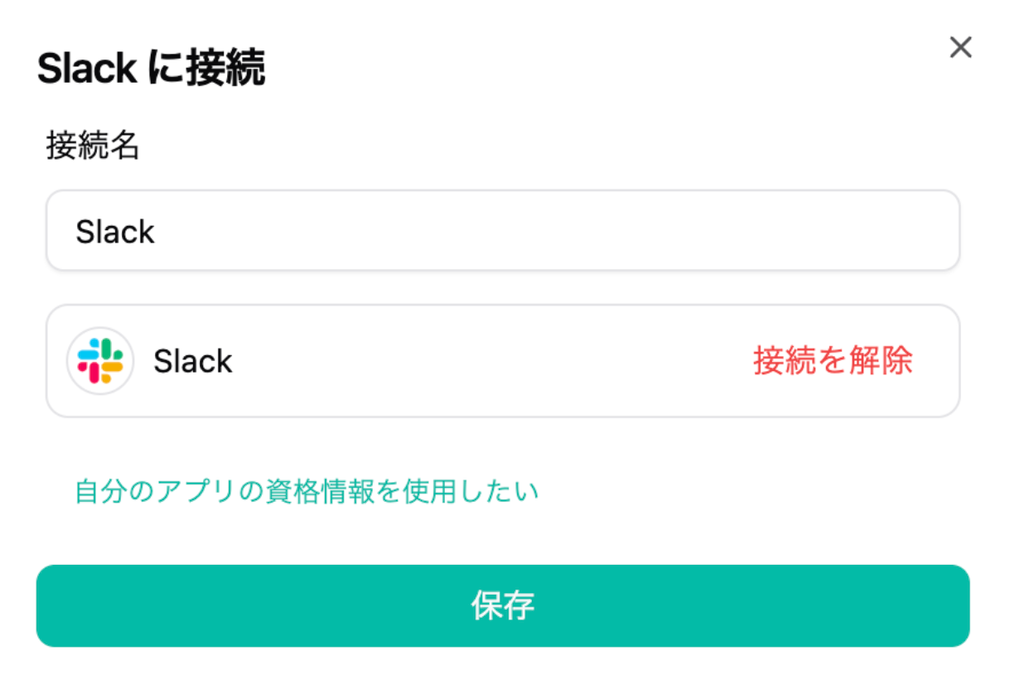
- 「保存」を押して接続名が設定されていることを確認します。
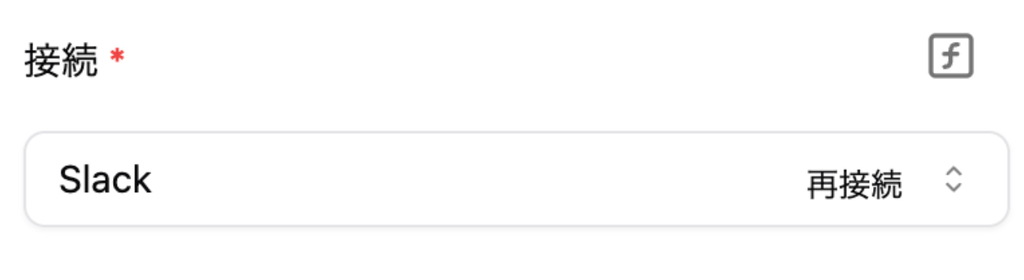
Slack接続時の注意点
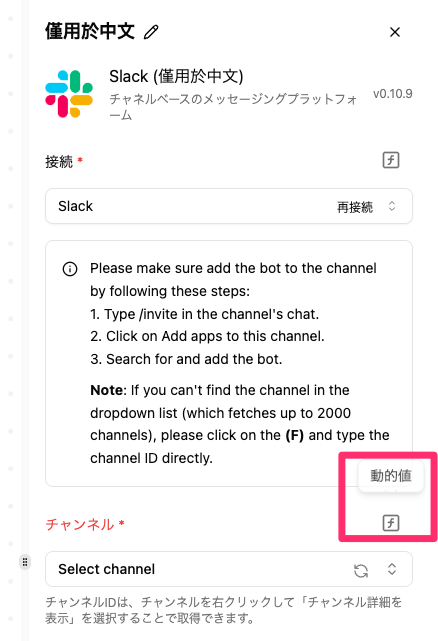
- Slack接続時に読み取るチャンネル数が多いと内部エラーが発生することがございます。
- 内部エラーが発生してチャンネルを入力できなくなった際には以下の対応をお試しください。
- 動的値をクリック
- チャンネルIDを直接入力
- workrunが提供する標準のSlack接続を利用する場合は、追加の設定は不要です。カスタムSlackアプリを利用する場合は、上記の設定を行ってください。
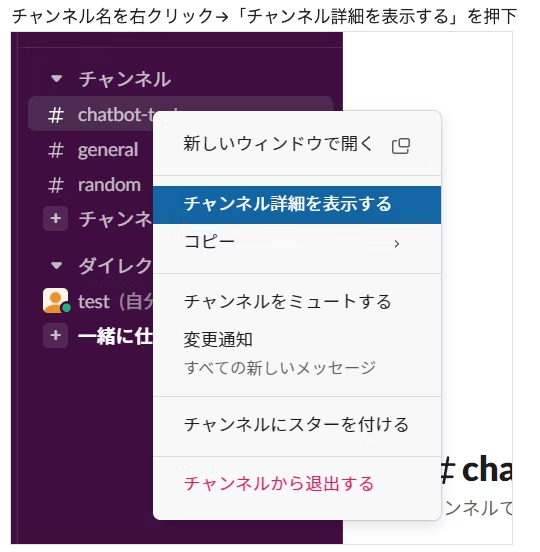
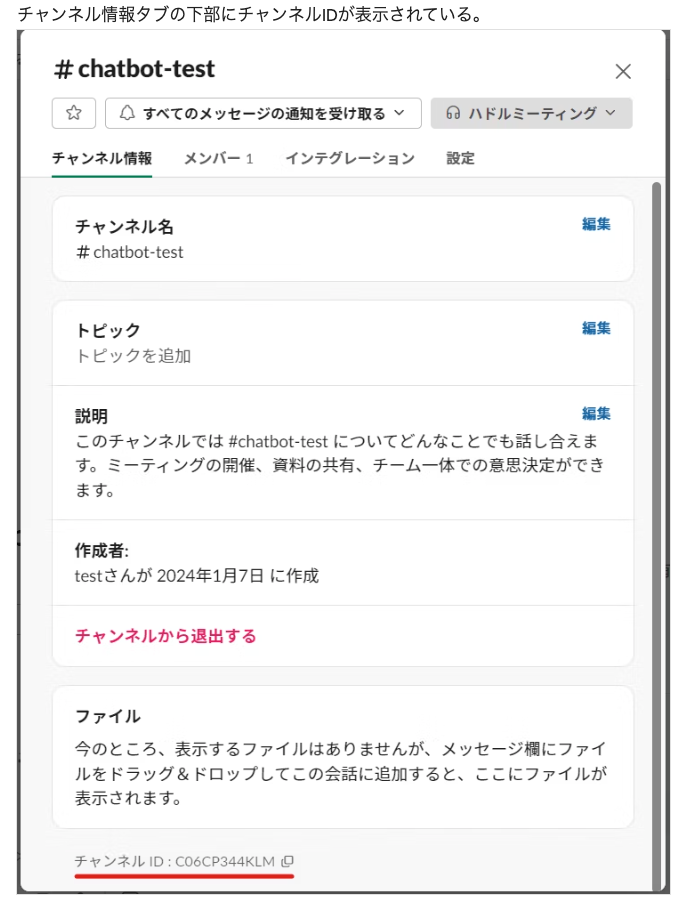
ピースの設定項目
1. URL(必須)
- 呼び出すSlack Web API のエンドポイントを入力します。
2. 方法(必須)
- HTTPメソッドを選びます。GET、POST、PATCH、PUT、DELETE、HEAD から選択できます。
3. ヘッダー(任意)
- リクエストに付けるヘッダーを入力します。認証ヘッダーは、接続情報から自動で付与されます。
4. クエリパラメータ(任意)
- URLの末尾に ?key=value の形で追加されます。
5. ボディタイプ(任意)
- リクエストの本文(ボディ)の形式を選びます。
6. 本文(任意)
- リクエストの本文を入力します。ボディタイプに応じて入力欄が切り替わります。
7. レスポンスをバイナリとして扱う(任意)
- PDFや画像などのファイルを受け取るときにオンにします。
8. エラーを出力として返す(任意)
- リクエスト失敗時にステップを失敗させず、エラーを出力します。
9. タイムアウト(任意)
- 応答を待つ秒数です。空欄にすると、フローの上限(10分)まで待ちます。
10. リダイレクトをたどる(任意)
- オンにすると、3xx のリダイレクトを応答として返さずに、リダイレクト先をたどります。
11. ユーザートークンを使う(任意)
- オンにすると、ボットトークンではなくユーザートークンで認証します。