
画像を編集
このピースでできることOpenAIの接続方法1. 接続を作成2. API key発行ページへのログイン3. API keyの発行4. API keyを保存します5. API keyを貼り付けます6. 「保存」を押して接続名が設定されていることを確認しますピースの設定項目1. 画像(必須)2. プロンプト(必須)3. サイズ(任意)4. 品質(任意)5. マスク(任意)
このピースでできること
- OpenAIを使って、編集したい内容を説明することで既存の画像を加工します。
- 加工後の画像は、新しいPNGファイルとして出力されます。
OpenAIの接続方法
1. 接続を作成
- 接続から「接続を作成」をクリックします。
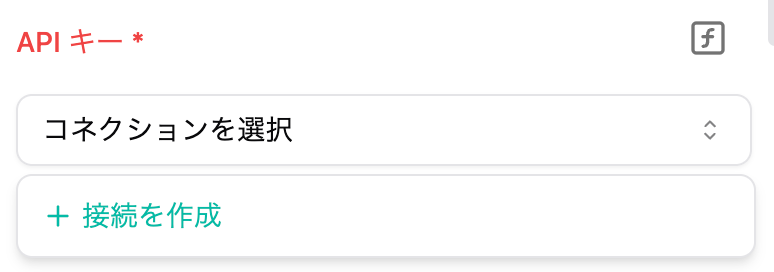
2. API key発行ページへのログイン
- https://platform.openai.com/account/api-keys にログインして「Create new secret key」を押す。
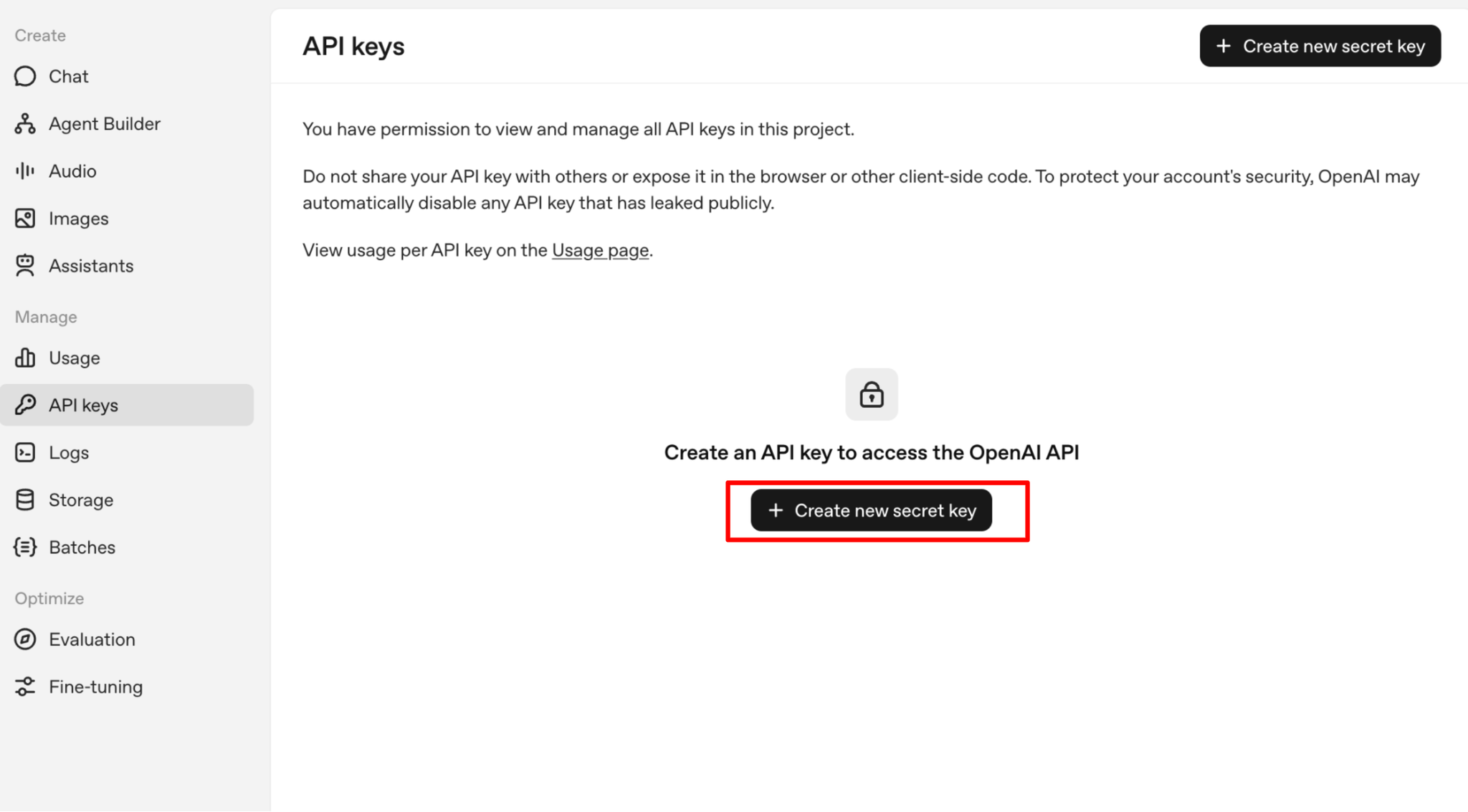
3. API keyの発行
- API keyの名前等を入力して「Create secret key」を押す。
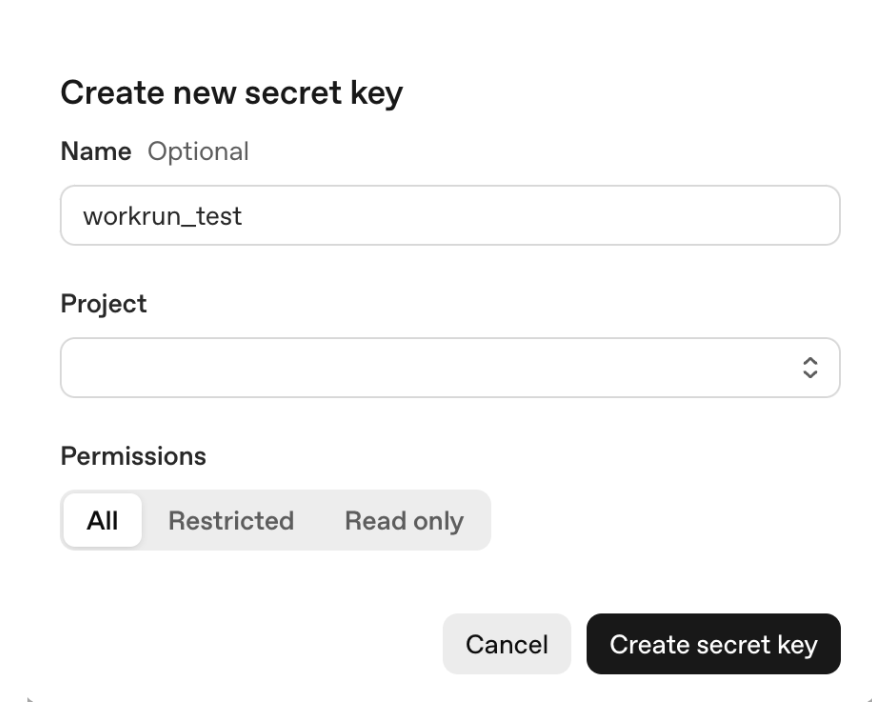
4. API keyを保存します
- API keyが表示されるので必ずどこかにメモしておく。二度と表示されないので注意する。
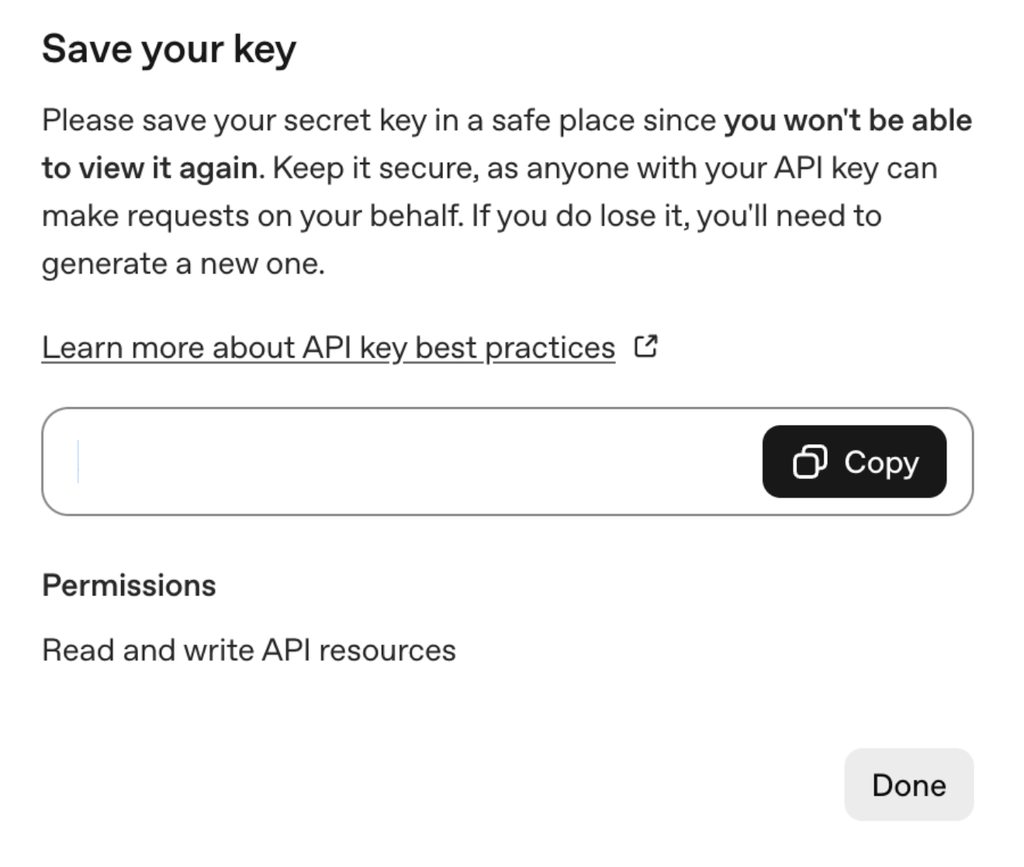
5. API keyを貼り付けます
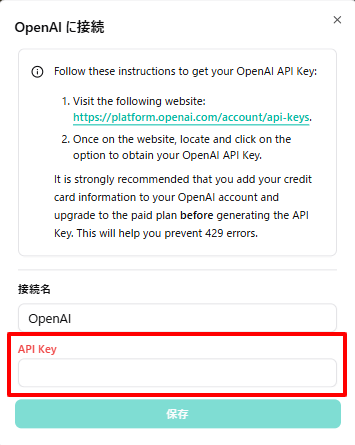
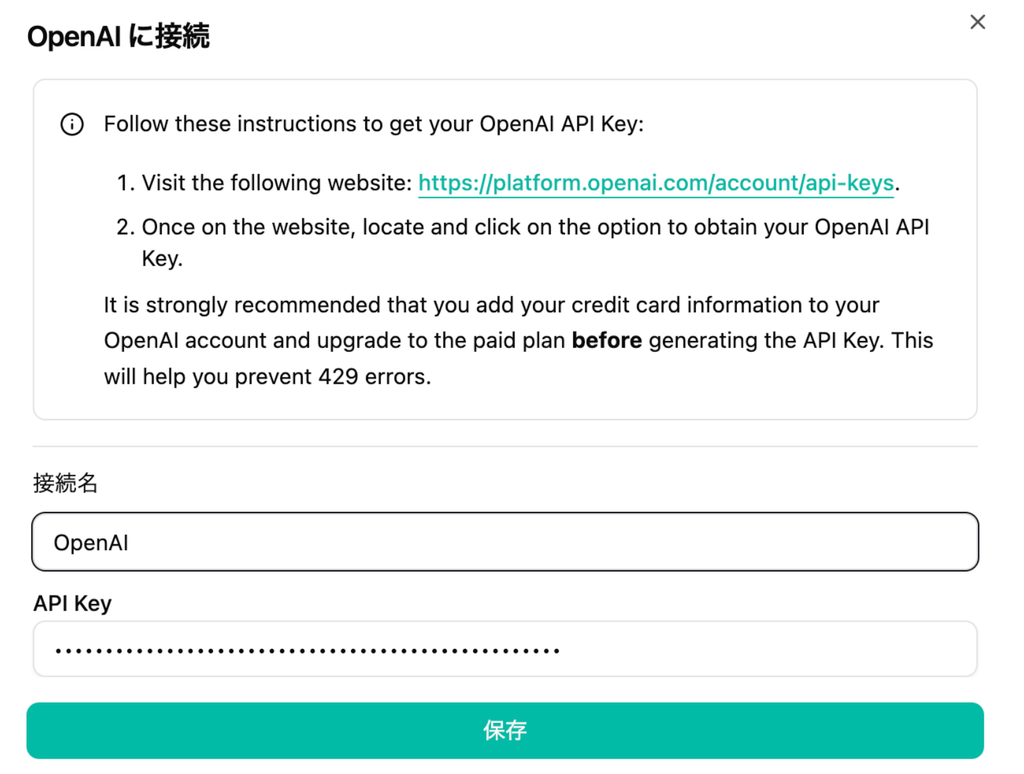
6. 「保存」を押して接続名が設定されていることを確認します
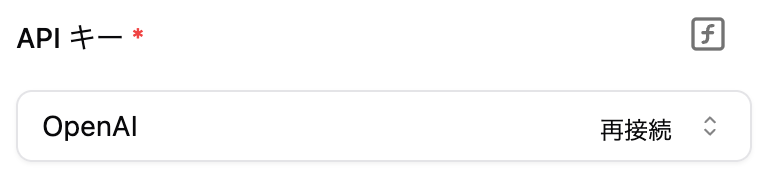
- 「保存」を押して接続名が設定されていることを確認します。
ピースの設定項目
1. 画像(必須)
- 編集したいPNG、JPEG、WebP形式の画像ファイルを指定します。
2. プロンプト(必須)
- 加えたい変更の内容を説明します。
3. サイズ(任意)
- 画像の形を選びます。「自動」ではモデルが選択します。
4. 品質(任意)
- 画像の品質を選びます。品質を上げると、時間と費用が増えます。
5. マスク(任意)
- 透明な部分が編集箇所になる画像を指定します。元の画像と同じサイズにしてください。