
formrunでアクションがあったら、内容を判別して自動でメールを下書き、または送信する
概要
このワークフローでは、formrunの回答内の年齢を任意の基準値と比較して処理を分岐し、選考結果メールを自動作成するフローです。
テンプレートでは20歳を基準とし、20歳未満には不採用連絡を送信、それ以外には次選考の案内を下書き登録します。基準値は利用環境に合わせて変更できます。
想定シーン・課題
- 応募がくるたびに年齢を確認し、選考結果を判定している
- 判定結果に応じたメールの選択・作成を手作業で行っている
- 応募者情報の転記ミスや、選考結果の案内間違いが発生する
- 送信・下書き登録など、判定後の対応方法が異なり管理が煩雑になる
使用するアプリ・ピース
| 種別 | 名前 | 補足 |
|---|---|---|
| トリガー | formrun「回答を受信」 | formrunへ新しい回答が登録されたときにフローを開始する。 |
| アクション | Router「年齢で分岐」 | 回答内の年齢を任意の基準値と比較し、最初に一致した分岐を実行する。 |
| アクション | formrun「メールを送信する」 | 設定した基準値未満の応募者へ不採用連絡を直接送信する。 |
| アクション | formrun「メール下書きを登録する」 | フォールバック側の応募者へ次選考案内のメール下書きを登録する。 |
説明動画
構築手順
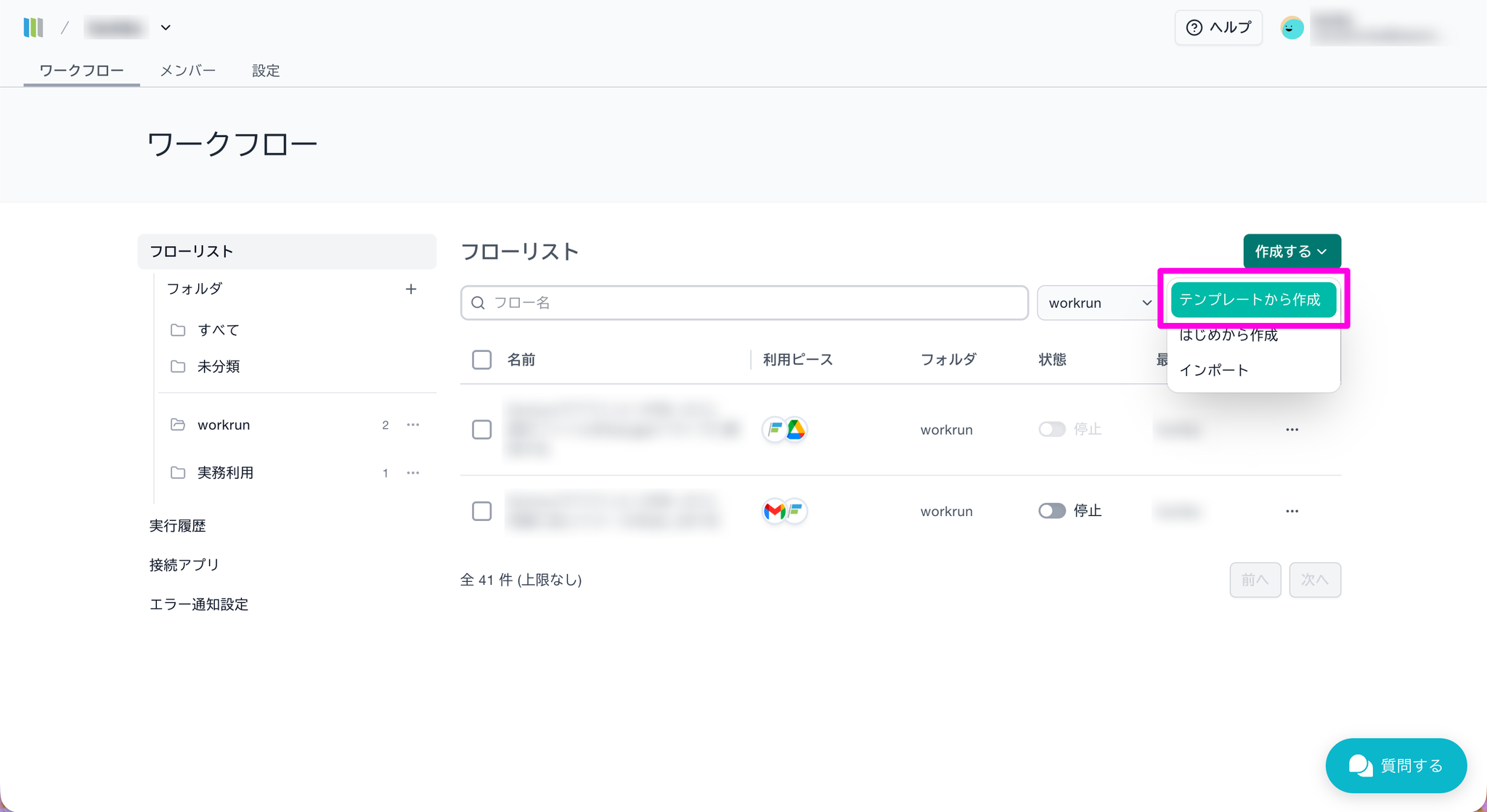
Step 1:「テンプレートから作る」をクリックする
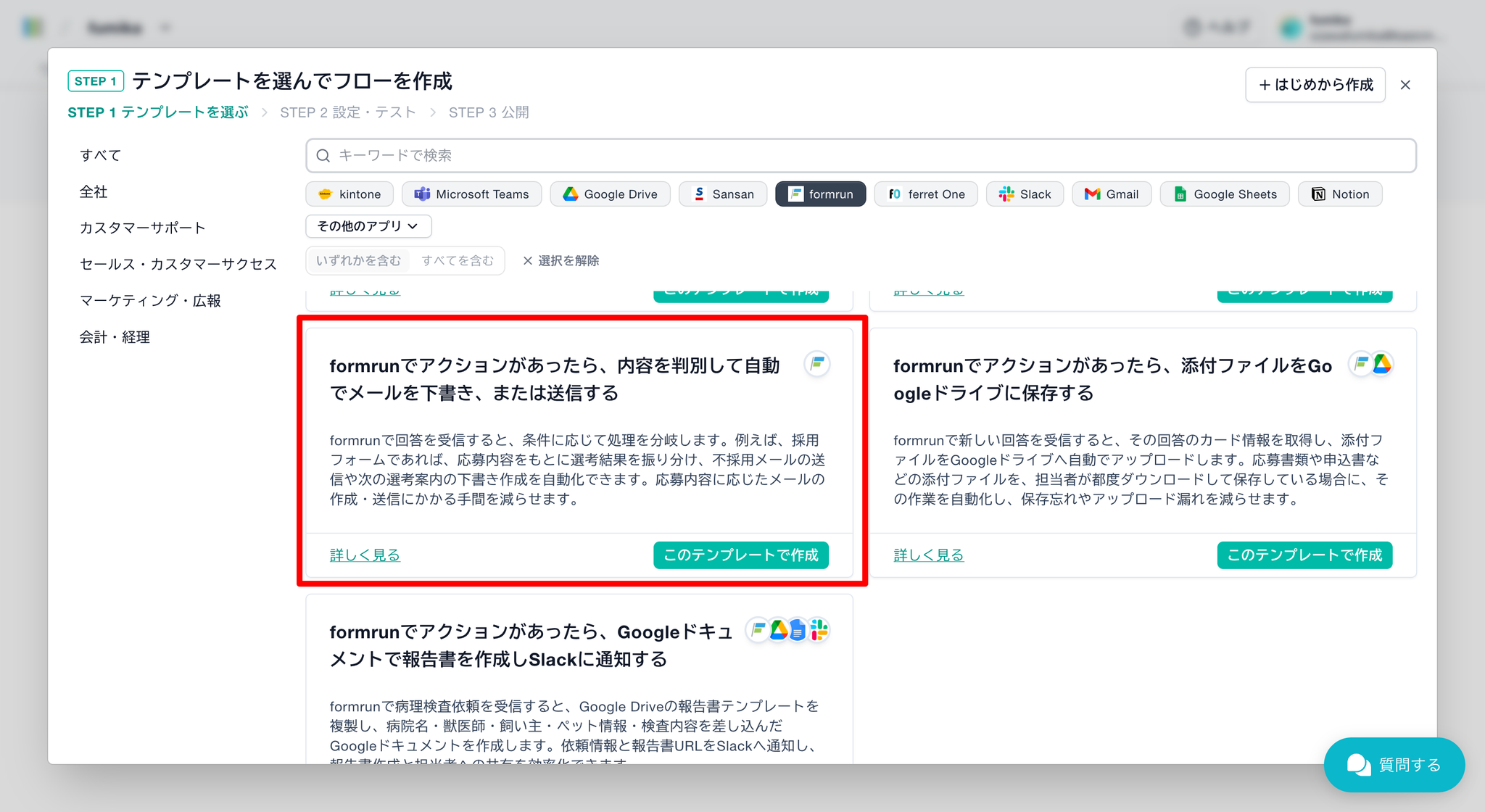
Step 2:テンプレを選択する
- 「formrunでアクションがあったら、内容を判別して自動でメールを下書き、または送信する」というテンプレから作るとスムーズです
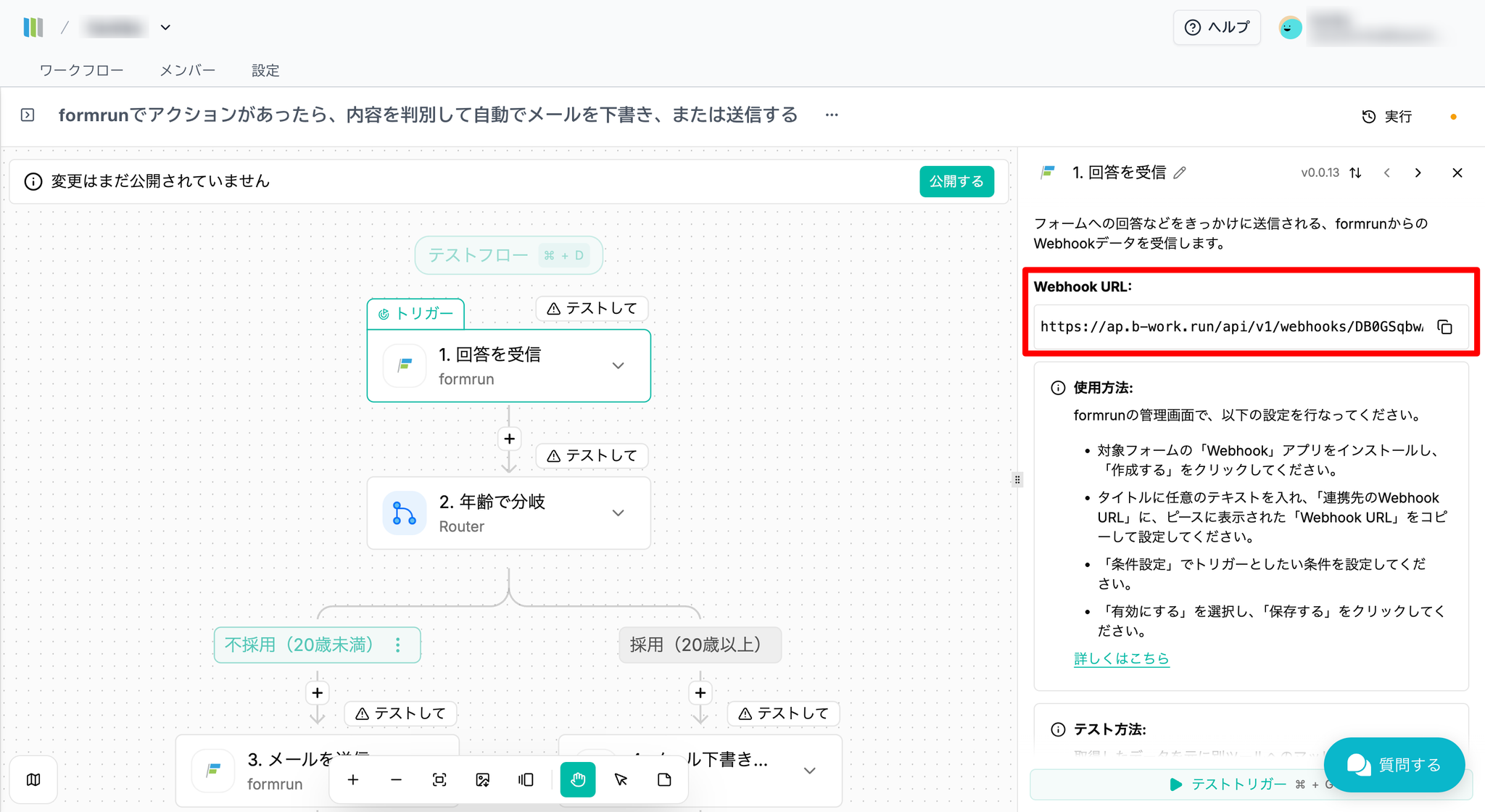
Step 3:Webhook URLをコピーする
- 「回答を受信」のピースを開き、Webhook URL をコピーします
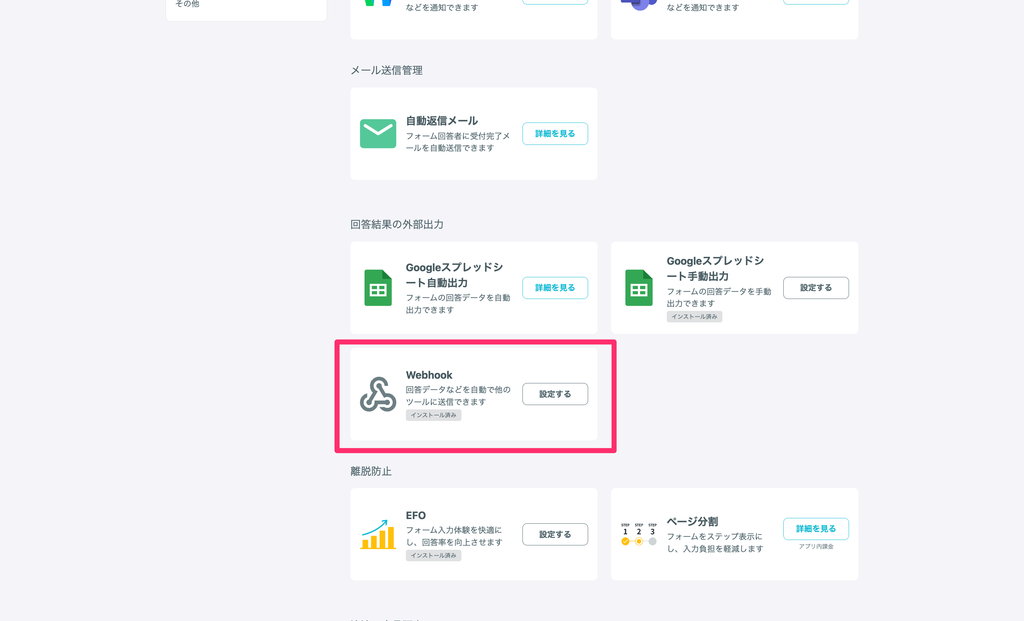
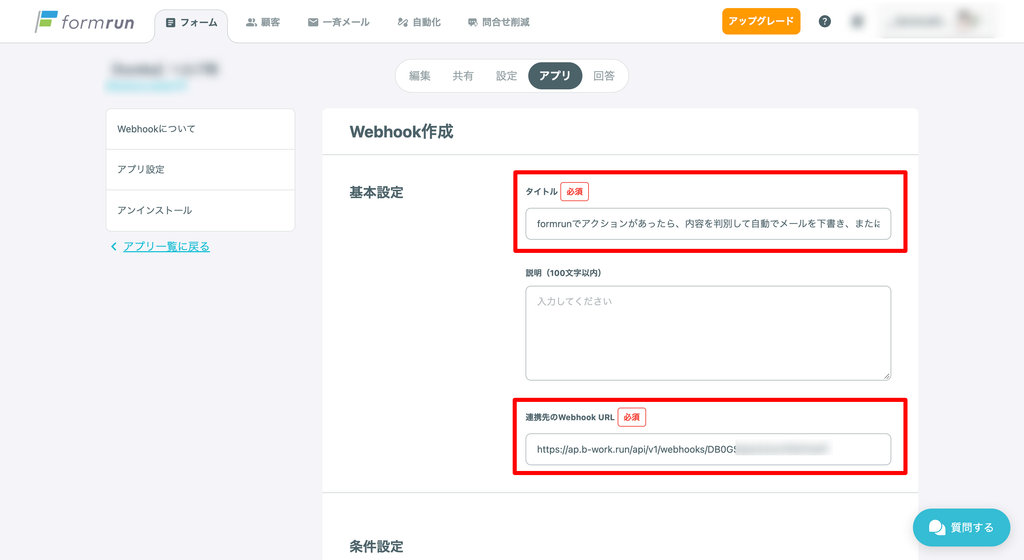
Step 4:formrunのアプリ画面より、Webhookを開き、「連携先のWebhook URL」に貼り付ける
- 詳しい手順は、ヘルプサイト「Webhookを受信する(トリガー)」を参照ください
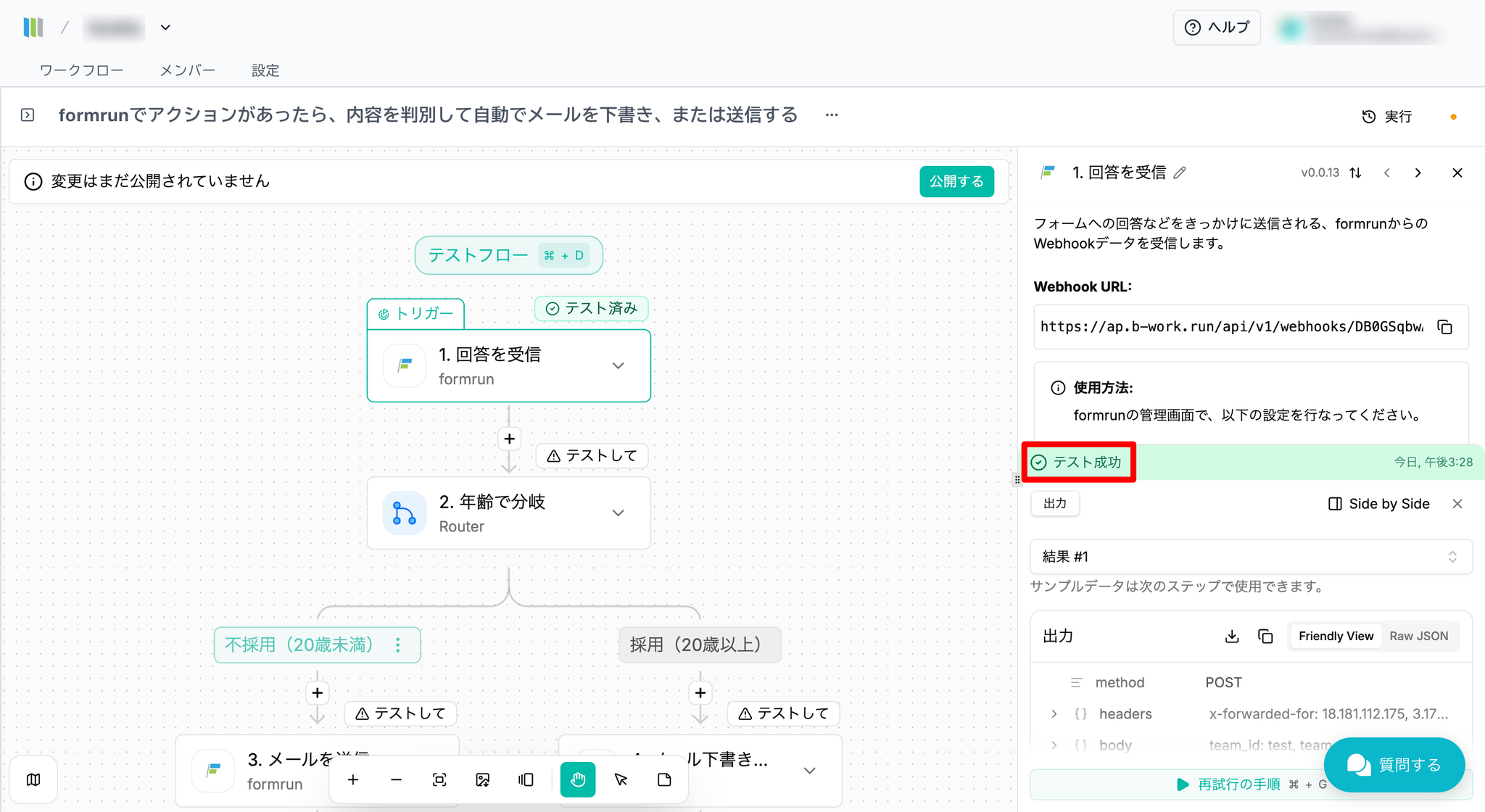
- テストトリガーを実施し、連携できていることを確認しましょう
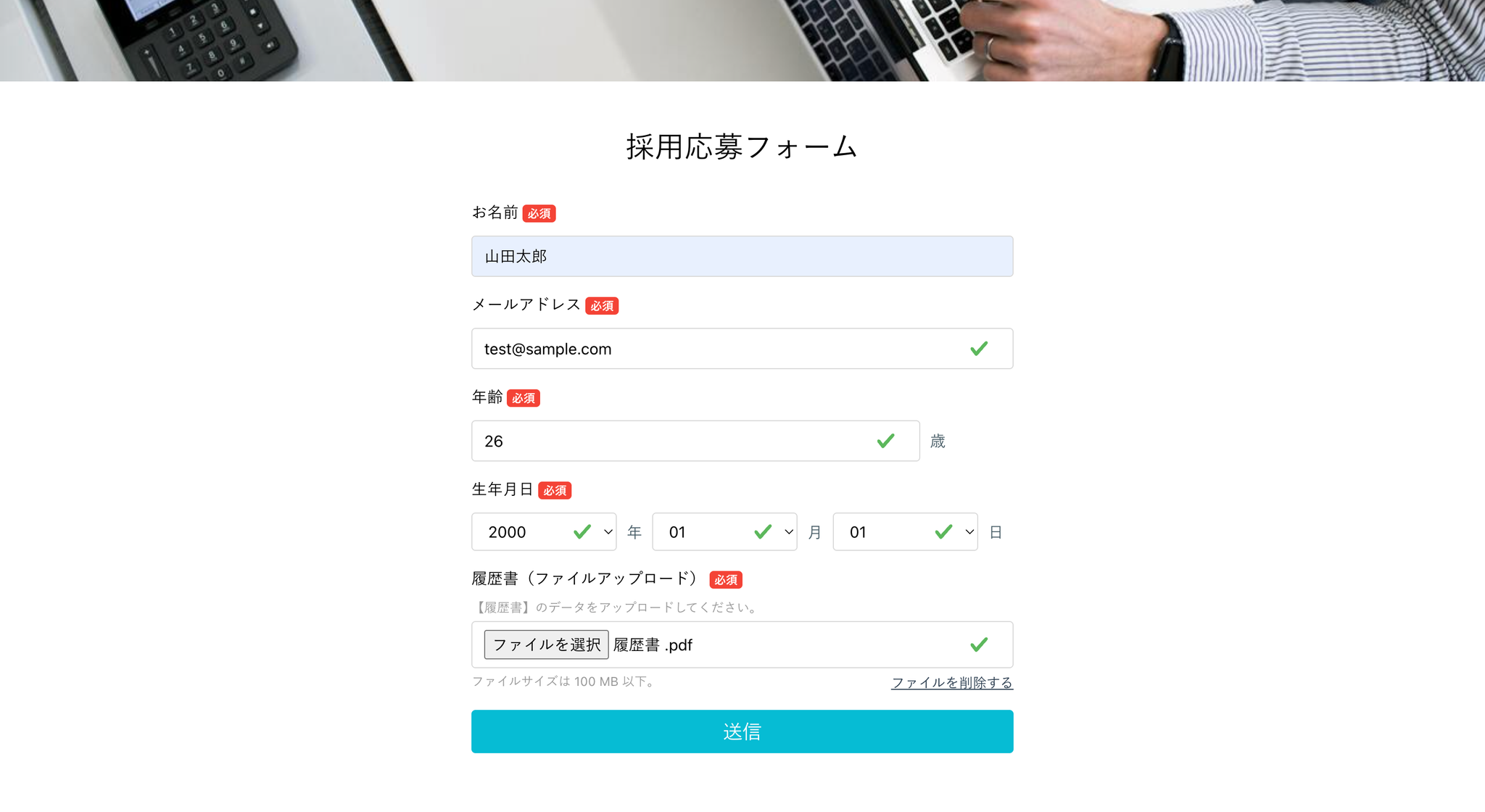
- 一度テスト回答を行い、実データをworkrunに送りましょう
Step 5:「年齢で分岐」のピースを設定する
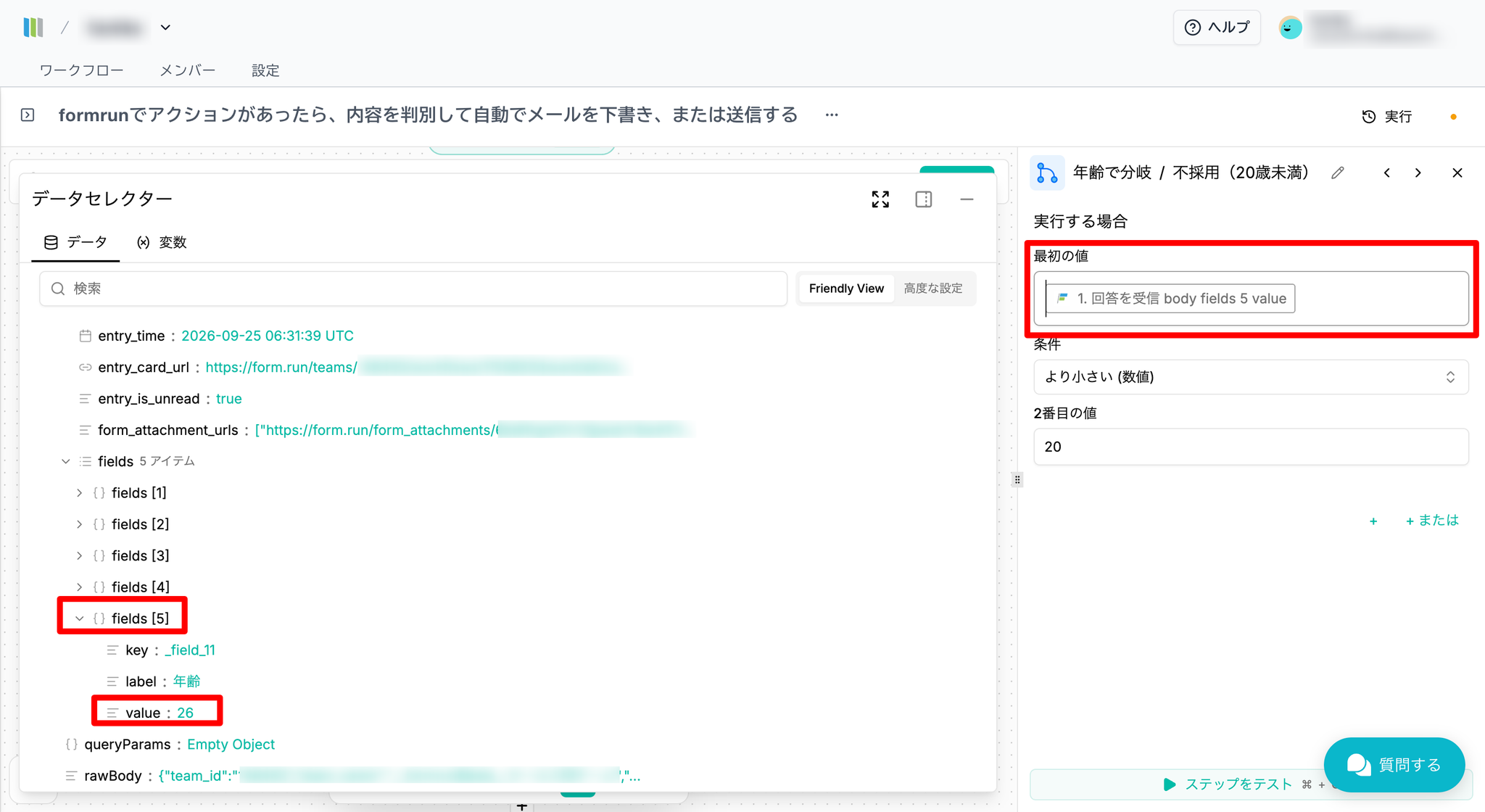
- 1つ目のブランチ「不採用(20歳未満)」をクリックし、「最初の値」の欄にデータセレクターからformrunで「年齢を回答しているfields」の値を選択しましょう
- テンプレートに設定されている値はサンプルです。また「fields」はformrunのフォーム項目数や構成によって異なるため、そのまま使用せず、実際に受信した回答データから年齢に該当する「fields」の値を選択してください
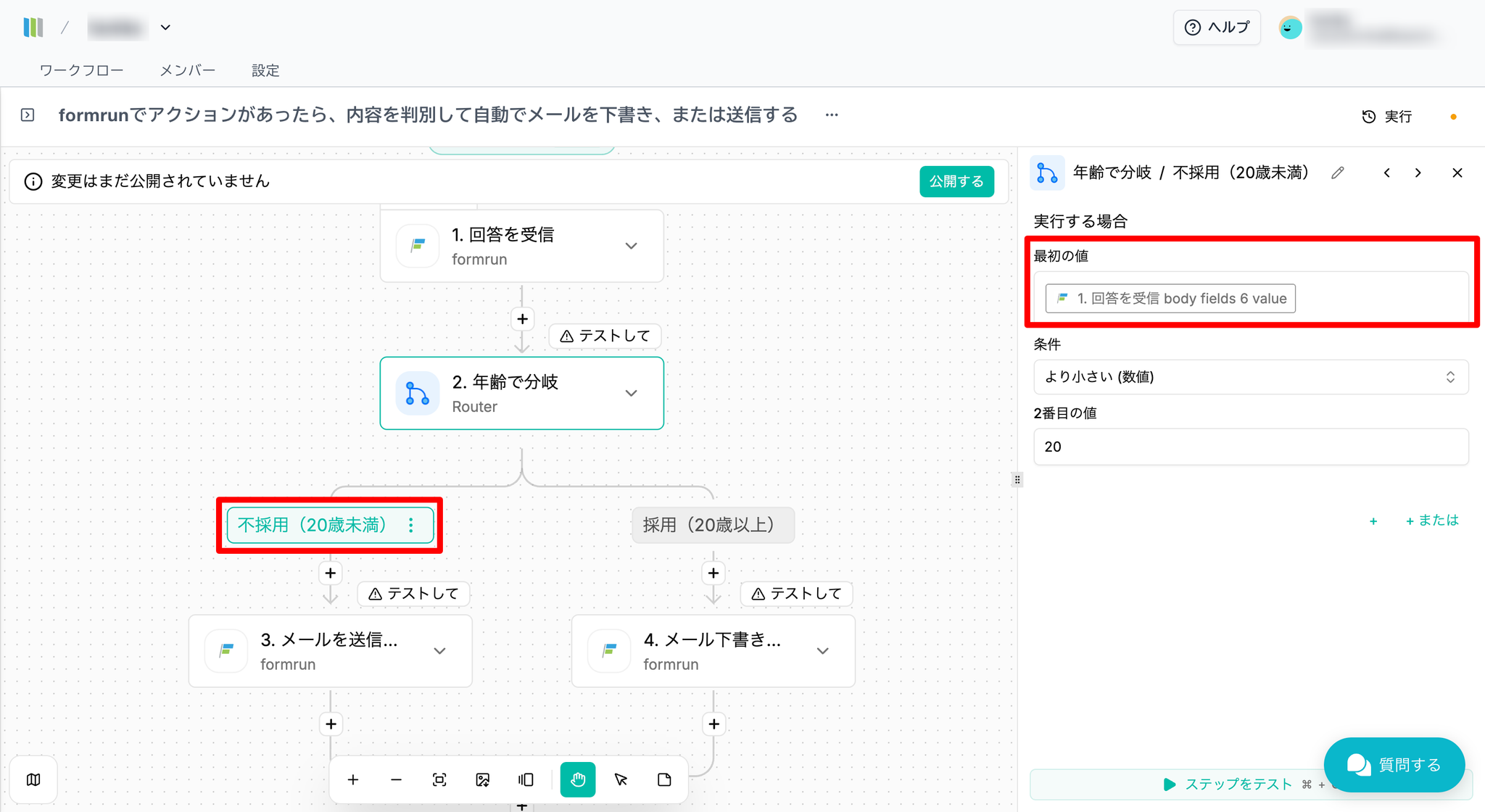
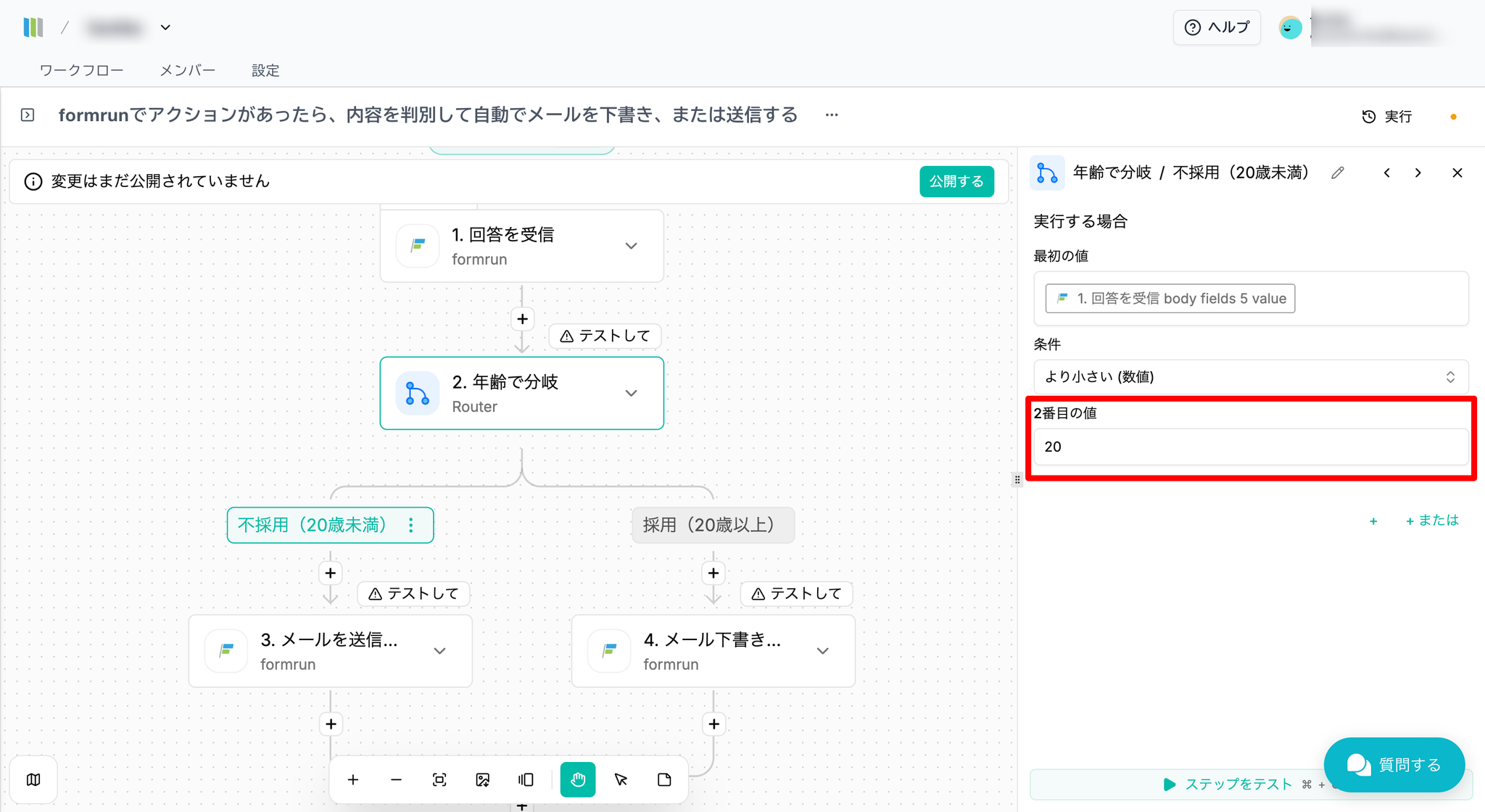
- 「2番目の値」は年齢の基準値を入力しましょう。デフォルトでは「20(歳)」になっています
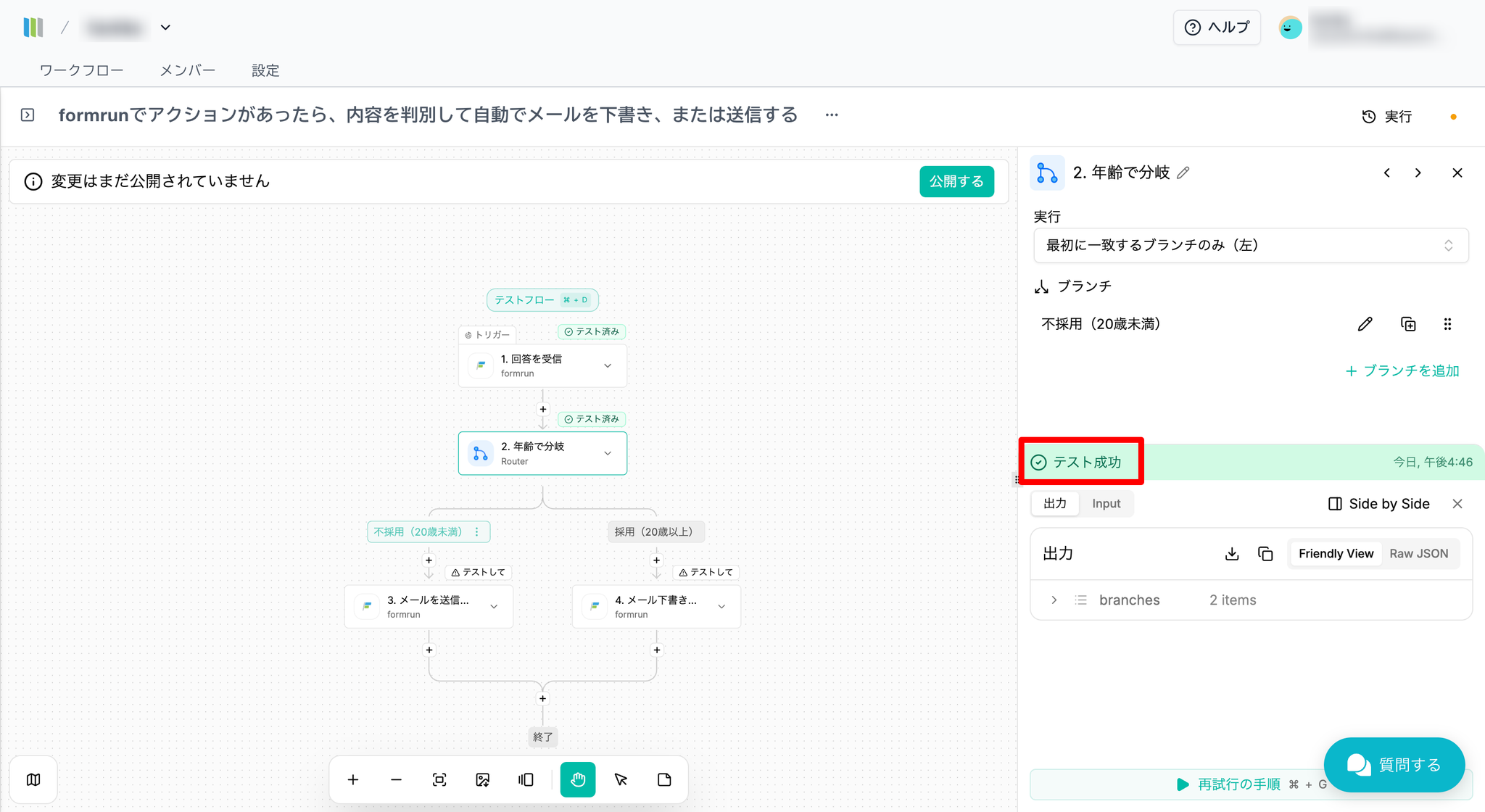
- 「年齢で分岐」のテストトリガーを実施し、連携できていることを確認しましょう
Step 6:「3.メールを送信する(不採用連絡)」のピースを設定する
- formrunと接続をおこないましょう
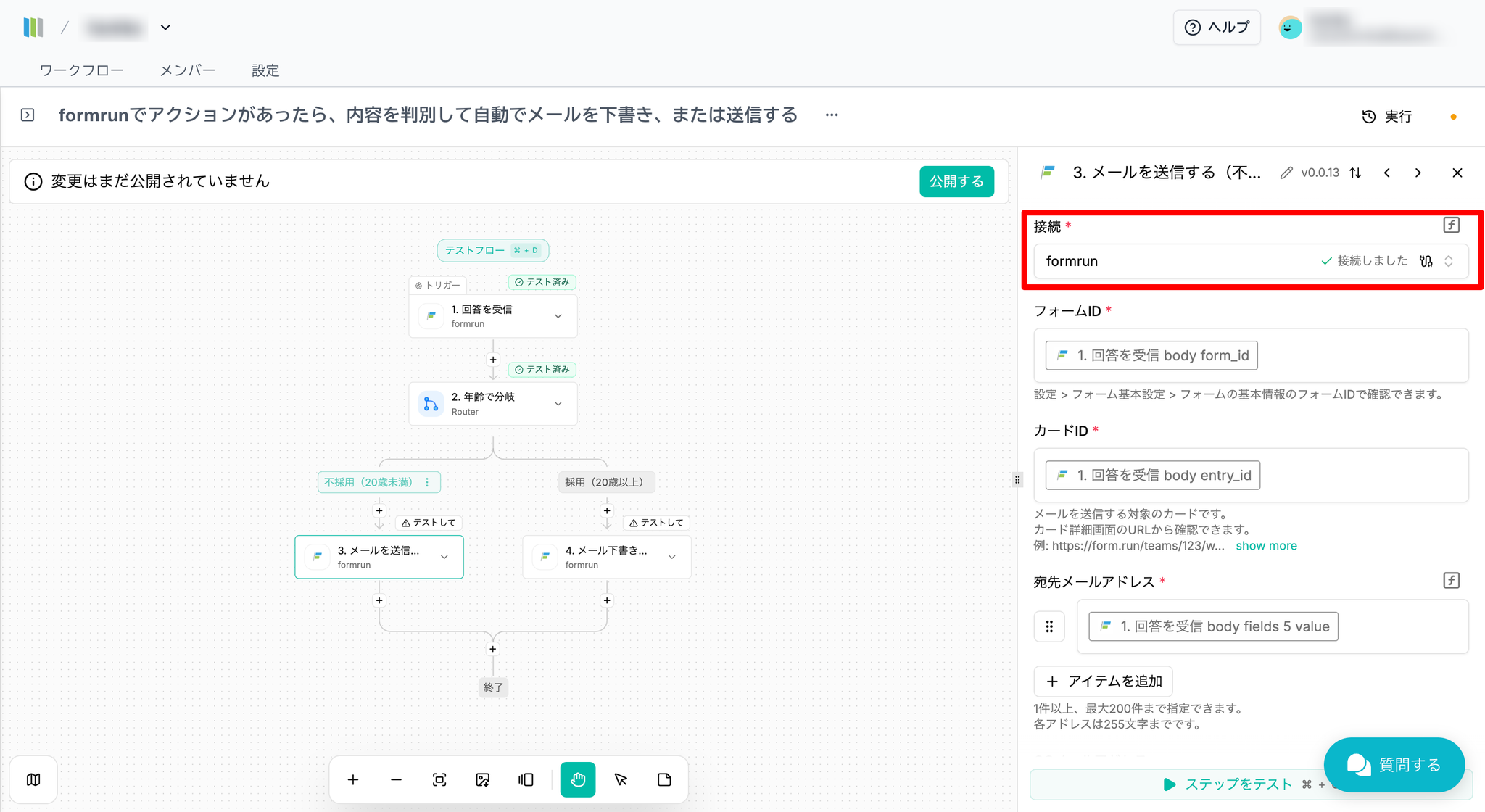
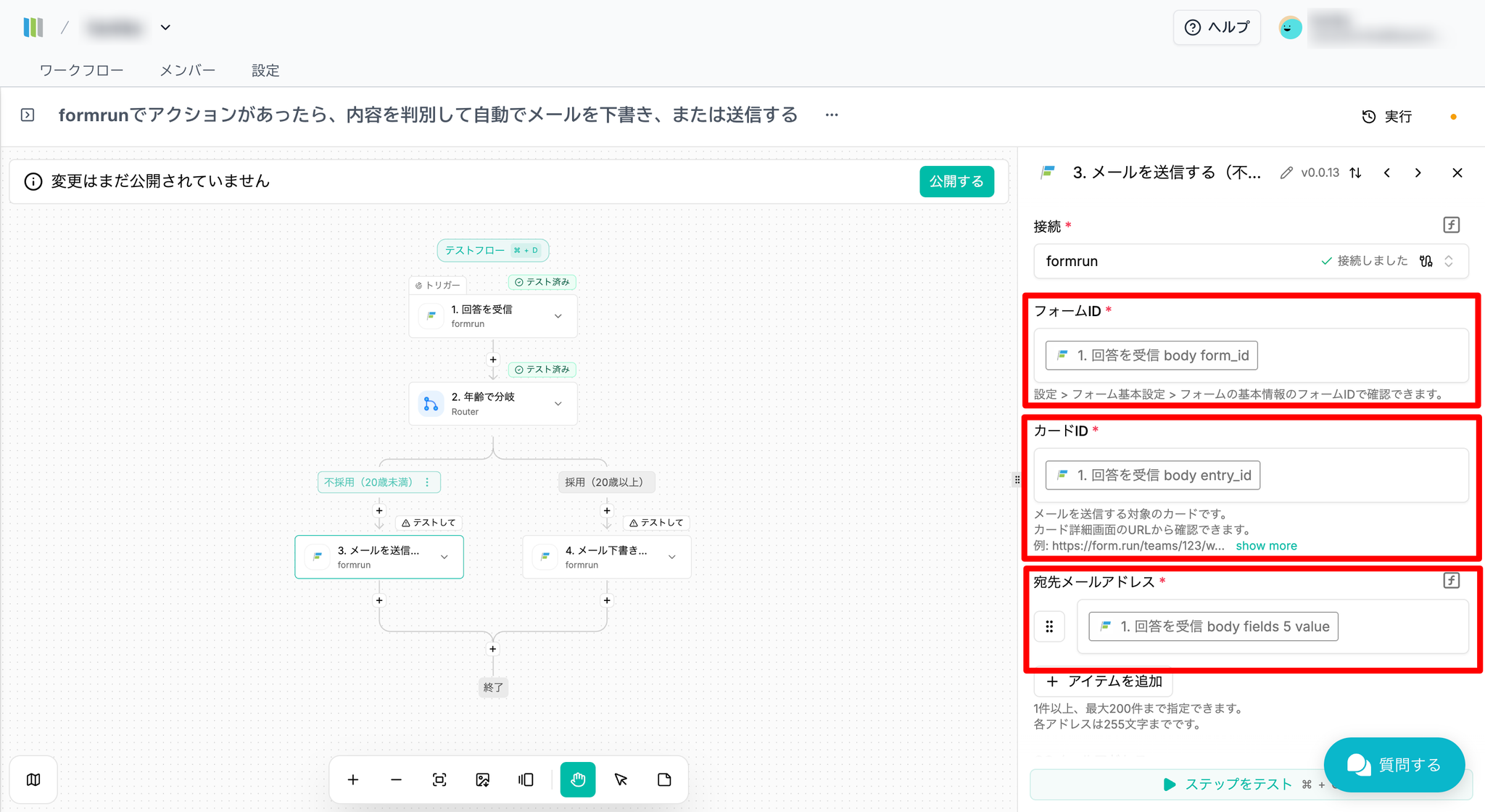
- 「フォームID」「カードID」「宛先メールアドレス」をデータセレクターから選択しましょう
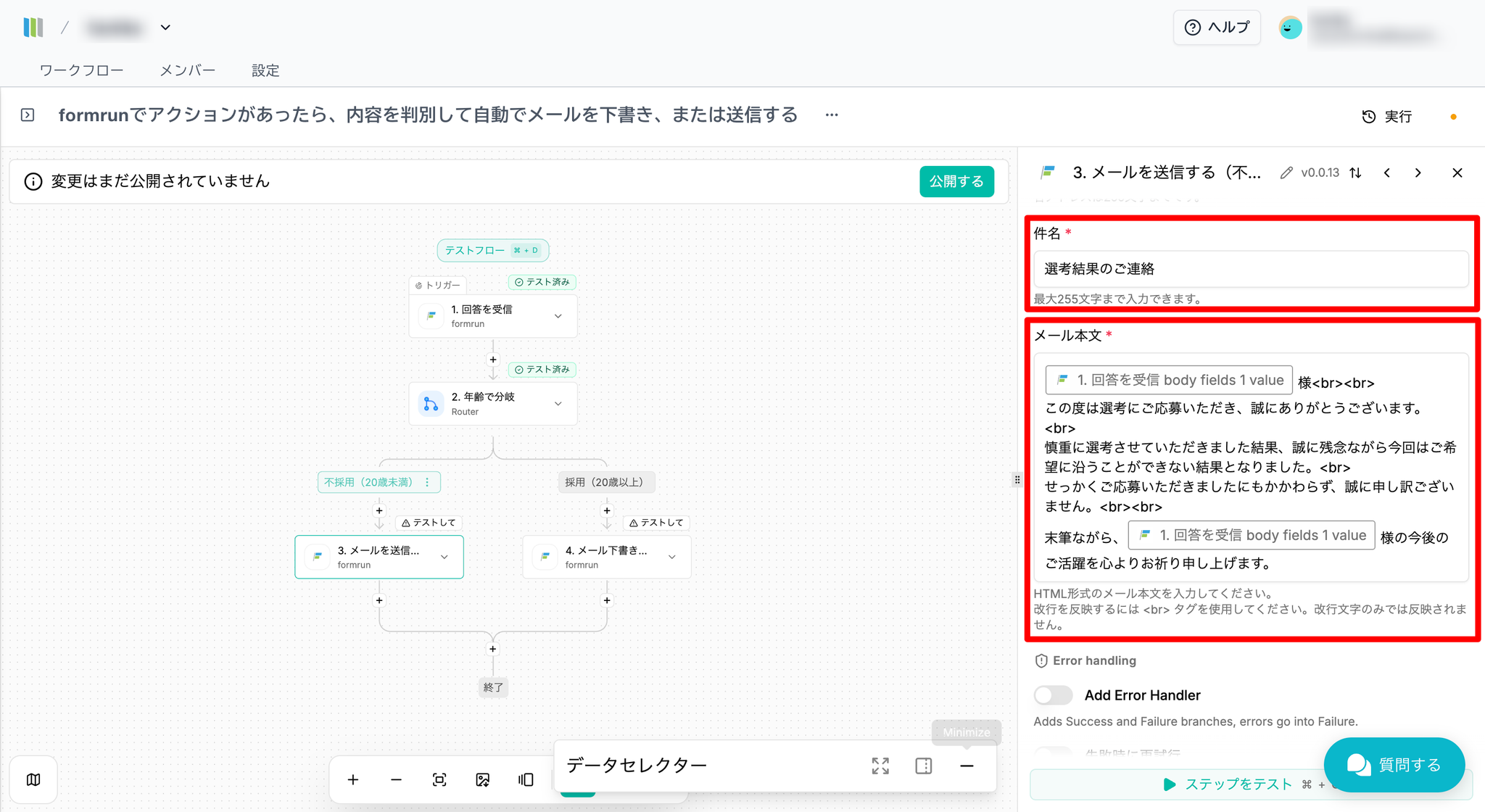
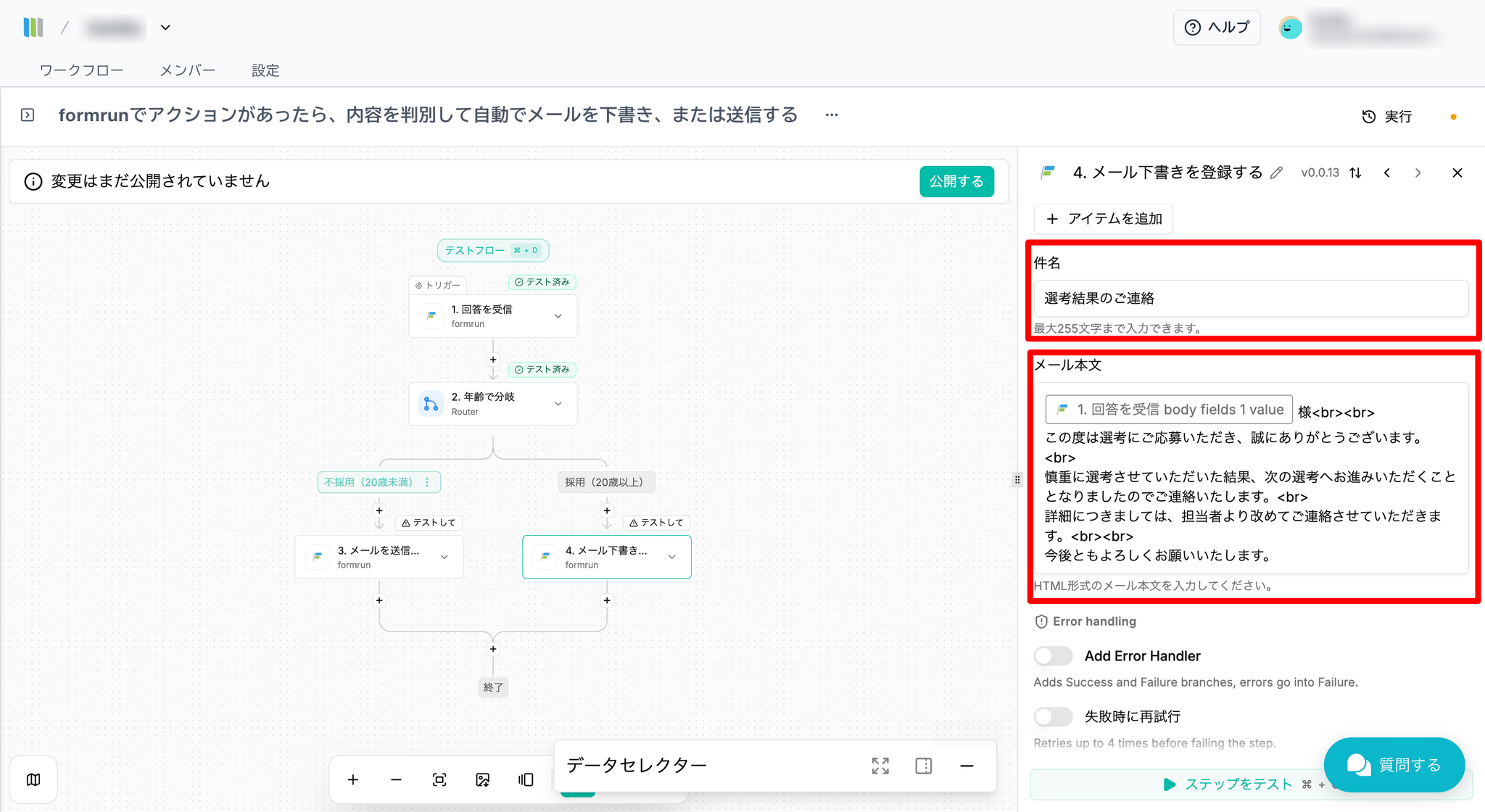
- 「件名」「メール本文」を設定しましょう
- データセレクターから値を選択することで、応募者の名前などformrunで取得した回答内容をメール本文に挿入できます
- このステップで設定したメールは、条件に一致する回答を受信すると自動で送信されます
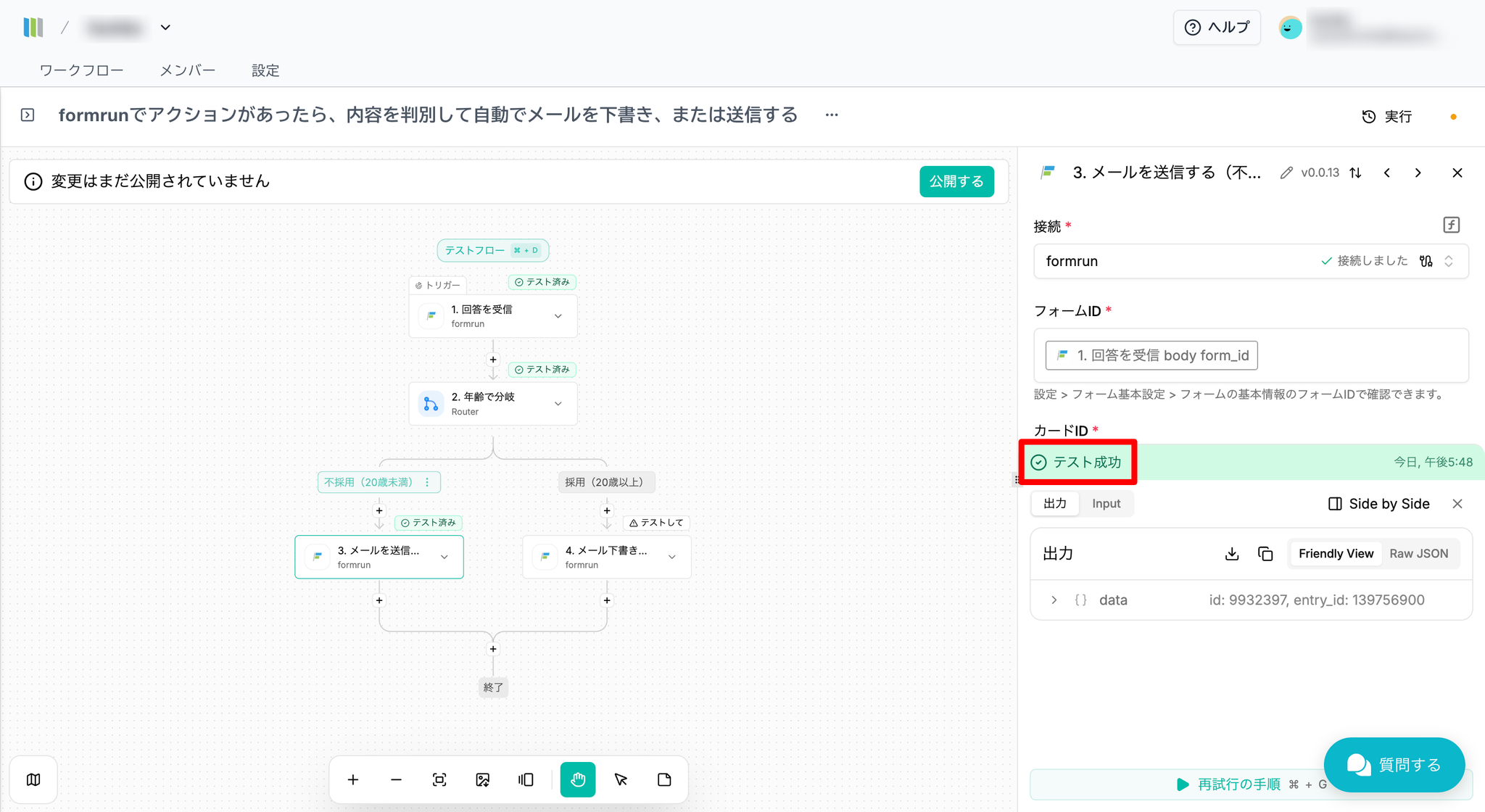
- テストトリガーを実施し、連携できていることを確認しましょう
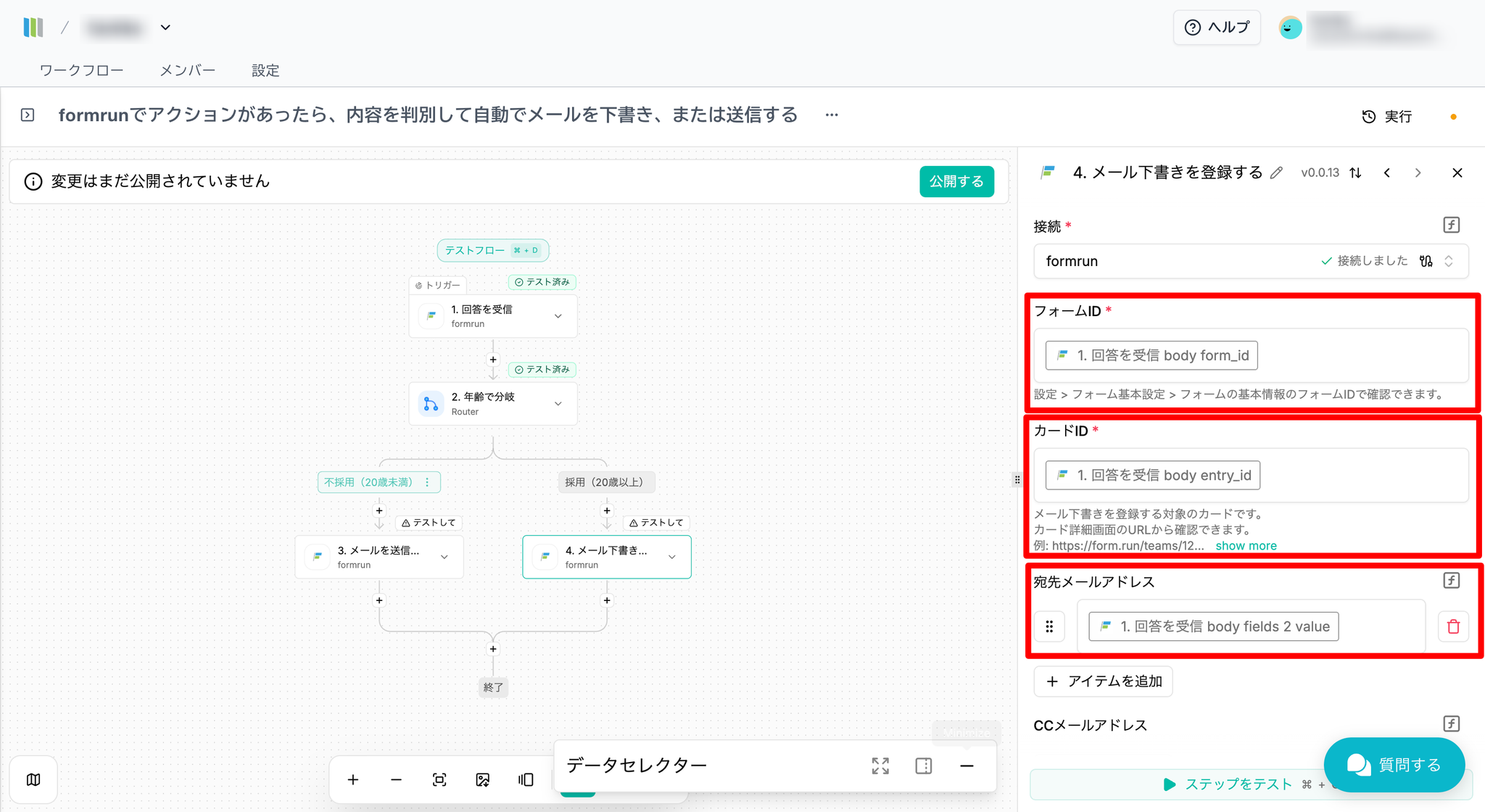
Step 7:「4.メール下書きを登録する」のピースを設定する
- formrunと接続をおこないましょう
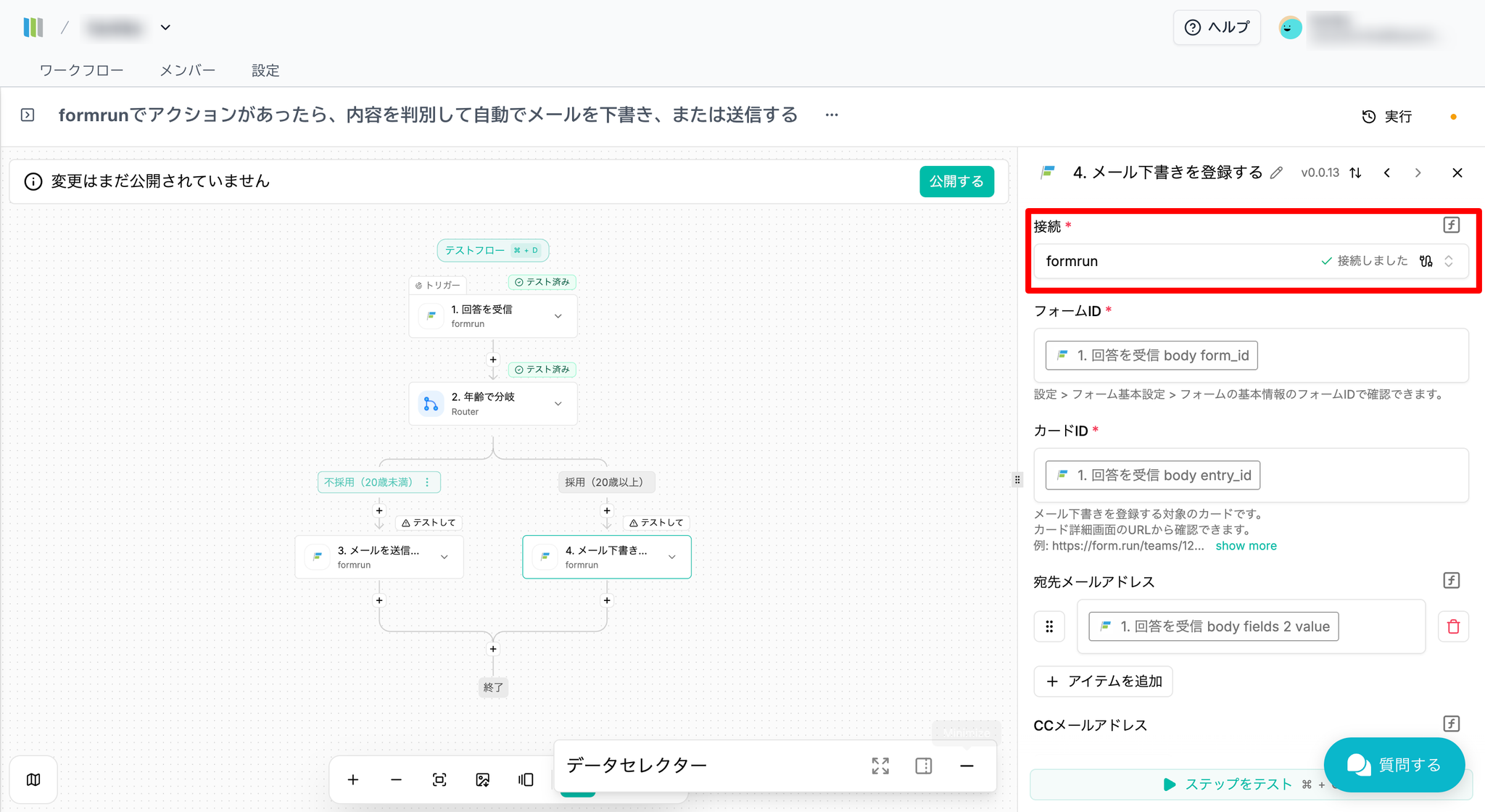
- 「フォームID」「カードID」「宛先メールアドレス」をデータセレクターから選択しましょう
- 件名」「メール本文」を設定しましょう
- データセレクターから値を選択することで、応募者の名前などformrunで取得した回答内容をメール本文に挿入できます
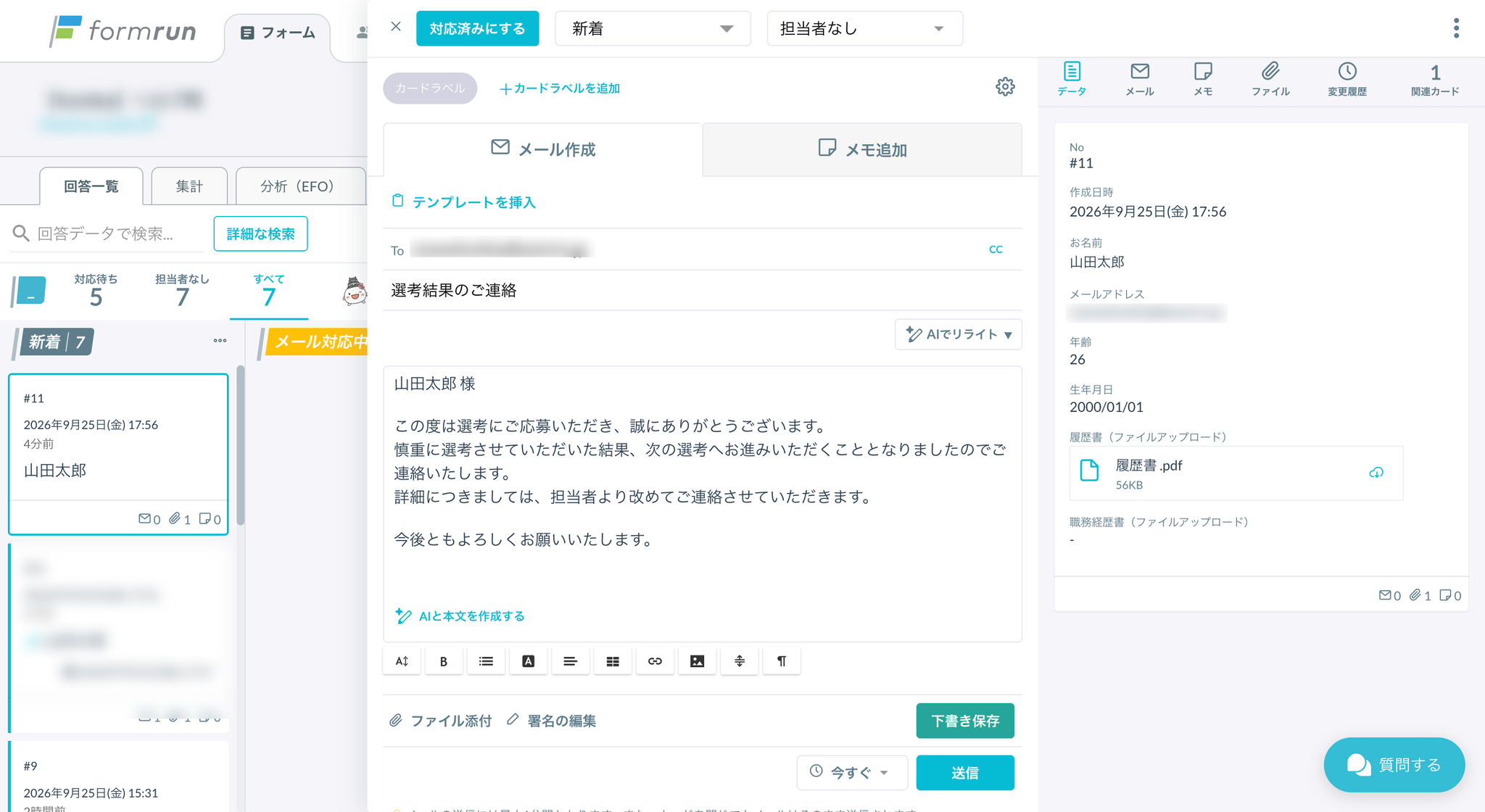
- このステップで設定したメールは自動送信せず、formrun上へメール下書きを登録します
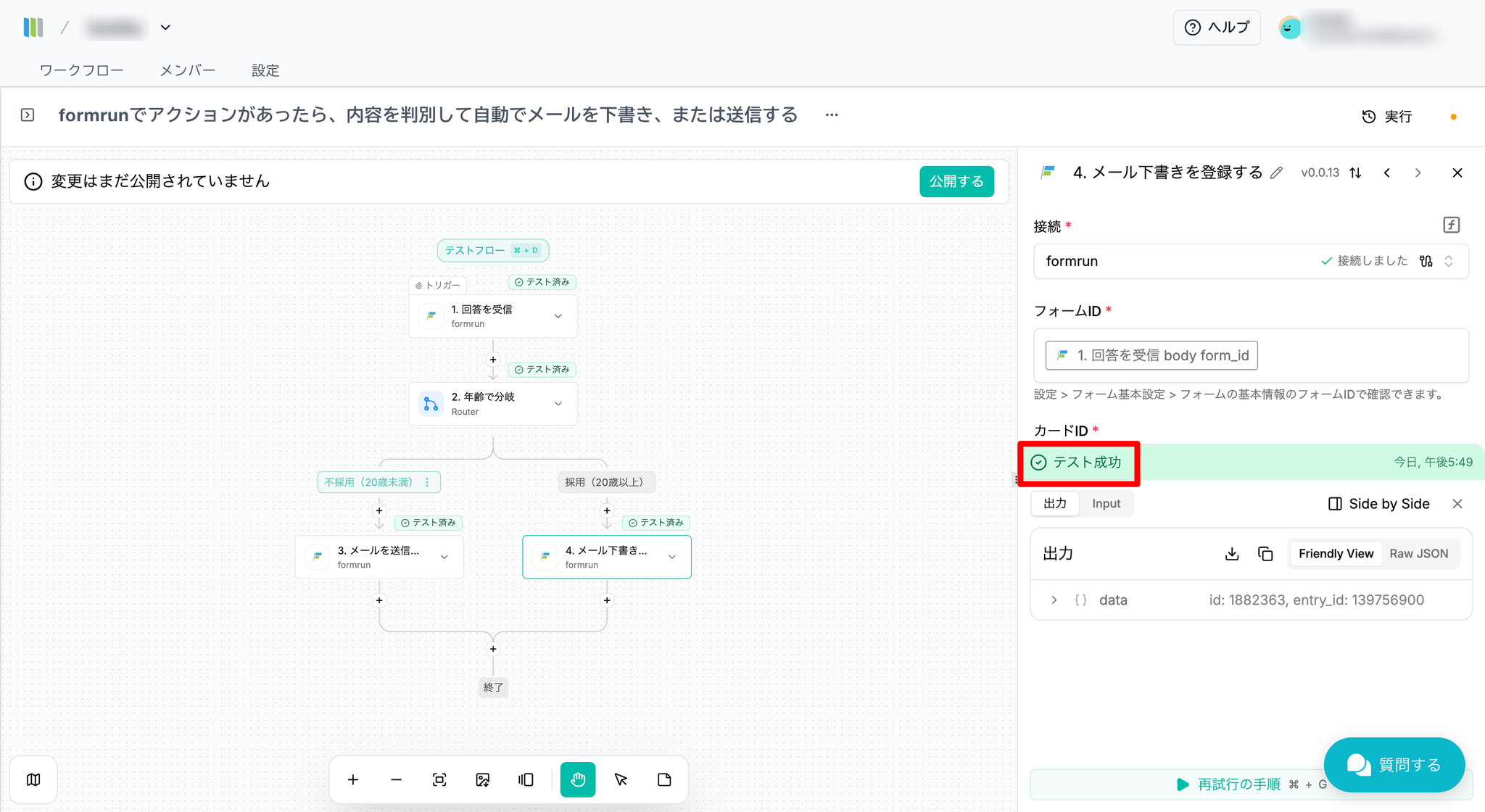
- テストトリガーを実施し、連携できていることを確認しましょう
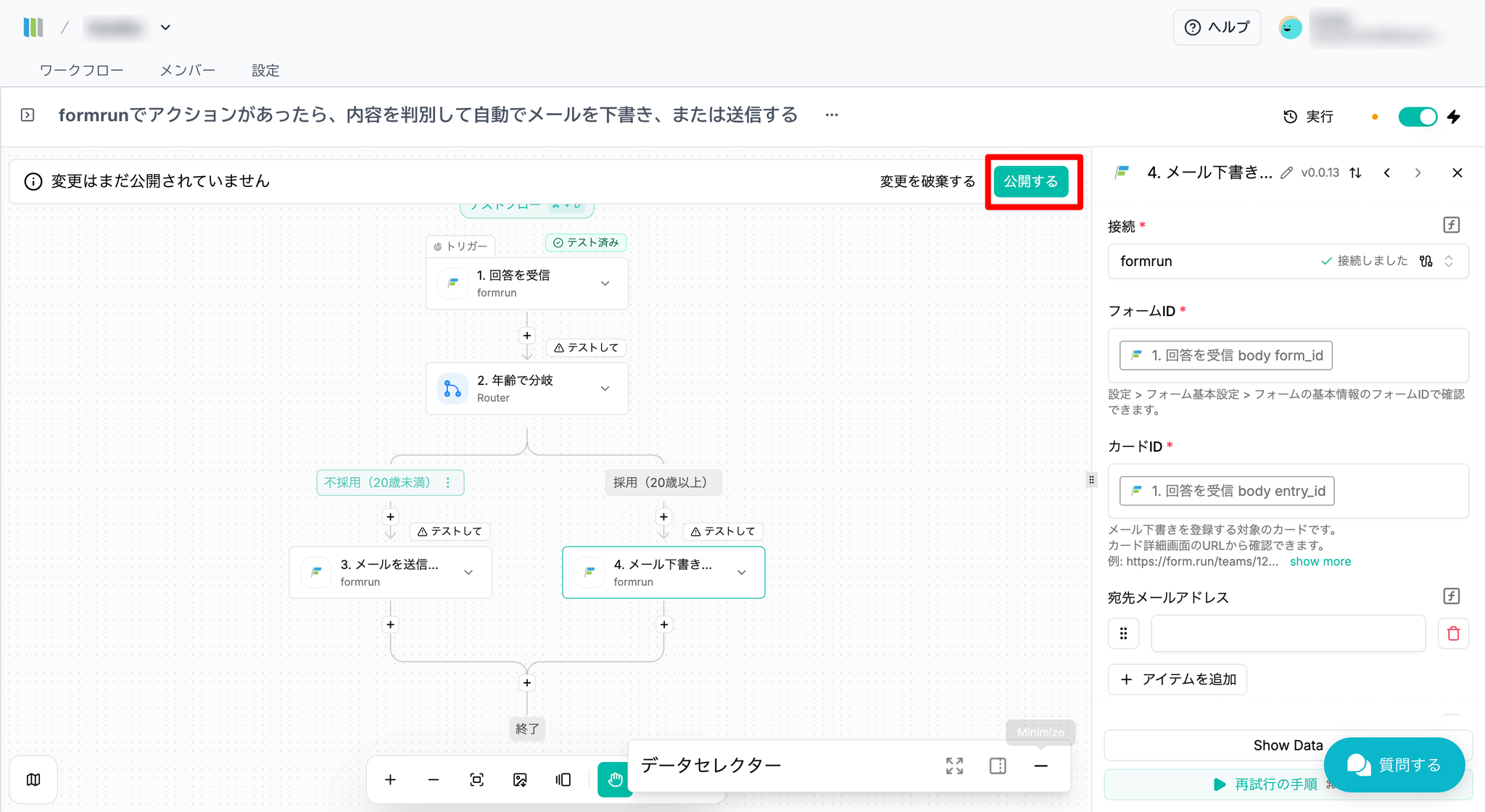
Step 8:フローを公開して、テスト送信する
- テストで回答を送信しましょう
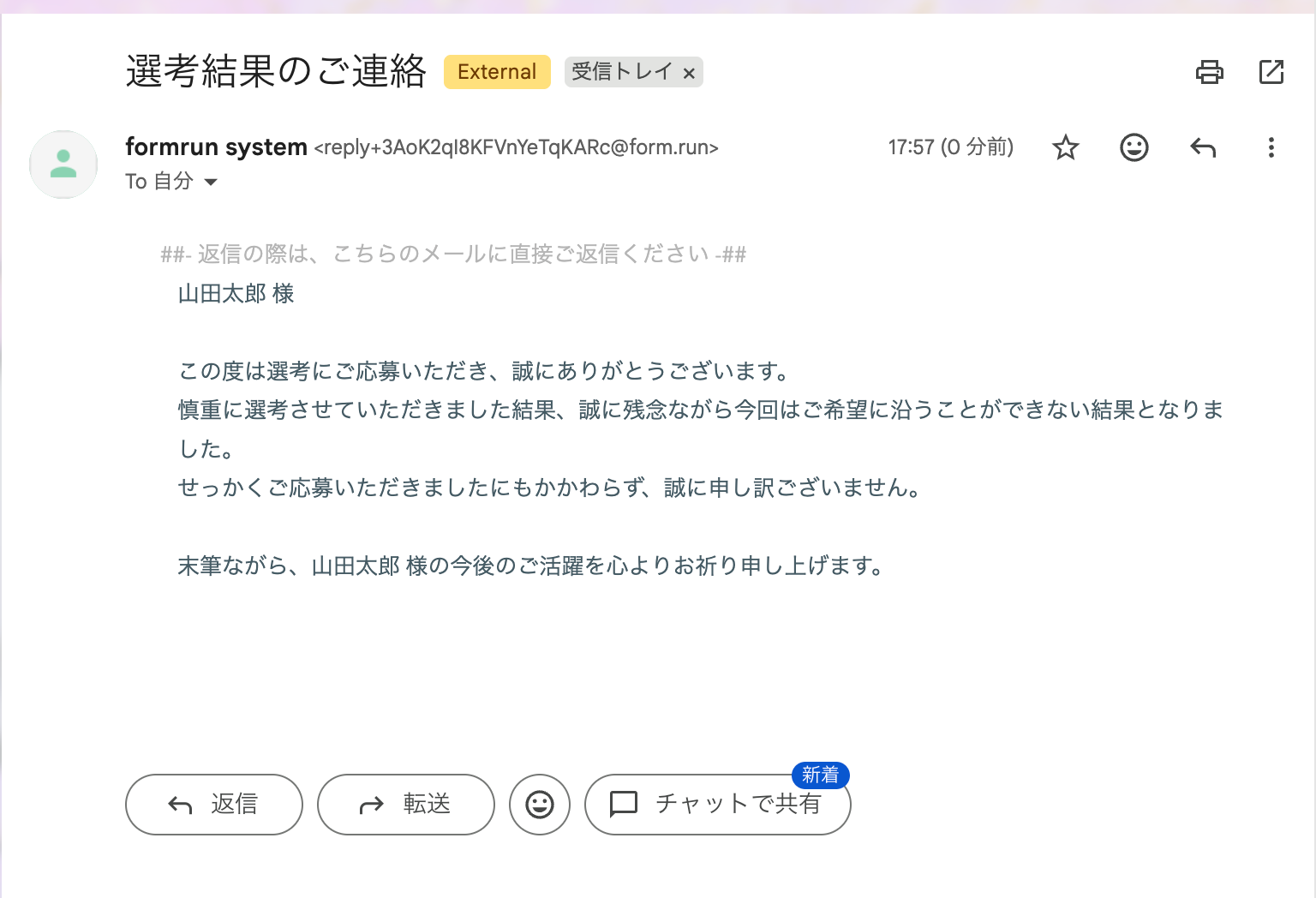
- 年齢が基準値を下回る応募者にはお断りのメールが自動で送信されます
- 年齢が基準値を満たす応募者へのメールはformrun上に下書きが作成されます
注意点・制約
- テンプレートでは年齢の基準値を「20歳」に設定しています。実際の選考基準に合わせて、基準値とブランチ名を変更してください。
- 氏名・メールアドレス・年齢などの参照先は、formrunのフォーム項目数や構成によって異なります。項目を追加・削除・並べ替えた場合は、データセレクターから正しい値が選択されているか再確認してください
- 2つ目のブランチには、1つ目の条件に一致しなかった回答が進みます。年齢が未入力の場合や、数値として判定できない場合も進む可能性があるため、運用前にテストしてください
- formrunの接続先は、利用するフォームに合わせて設定してください。CCでメールを送信する場合は、必要に応じて宛先を追加してください