
新しいチームカスタム絵文字(トリガー)
このピースでできることSlackの接続方法1. 接続を作成2. 接続設定3. Slackとの接続設定4. 「保存」を押して接続名が設定されていることを確認する。Slack接続時の注意点ピースの設定項目取得できる情報取得条件と注意点利用例出力例(抜粋)
このピースでできること
- ワークスペースに新しいカスタム絵文字が追加されたときにトリガーします。
- 英語名:New Team Custom Emoji。
Slackの接続方法
1. 接続を作成
- 接続から「接続を作成」をクリックします。
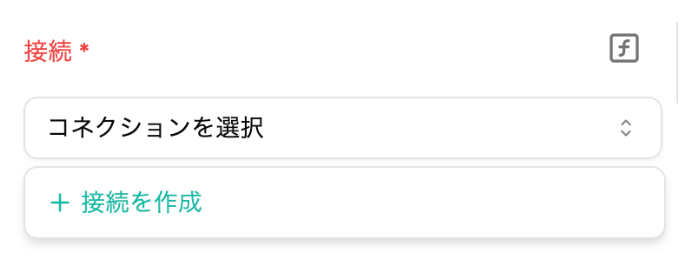
2. 接続設定
- 接続名を設定して、「接続する」をクリックします。
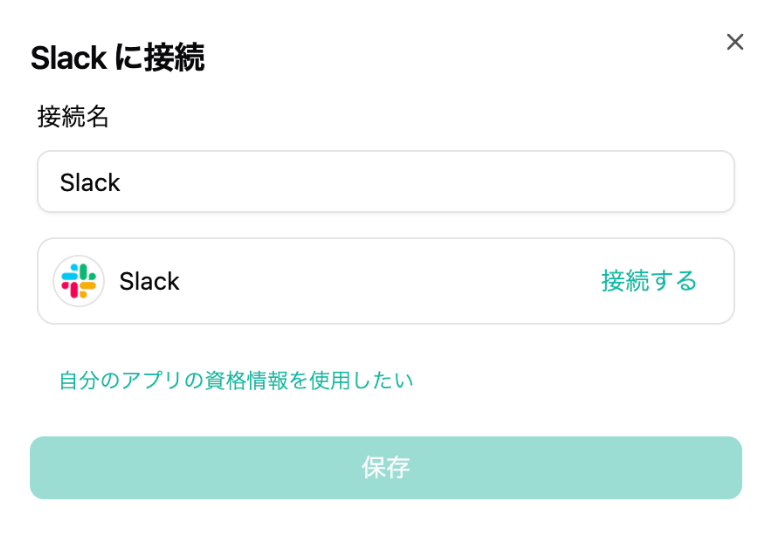
3. Slackとの接続設定
- workrunがSlackワークスペースにアクセスすることを許可します。
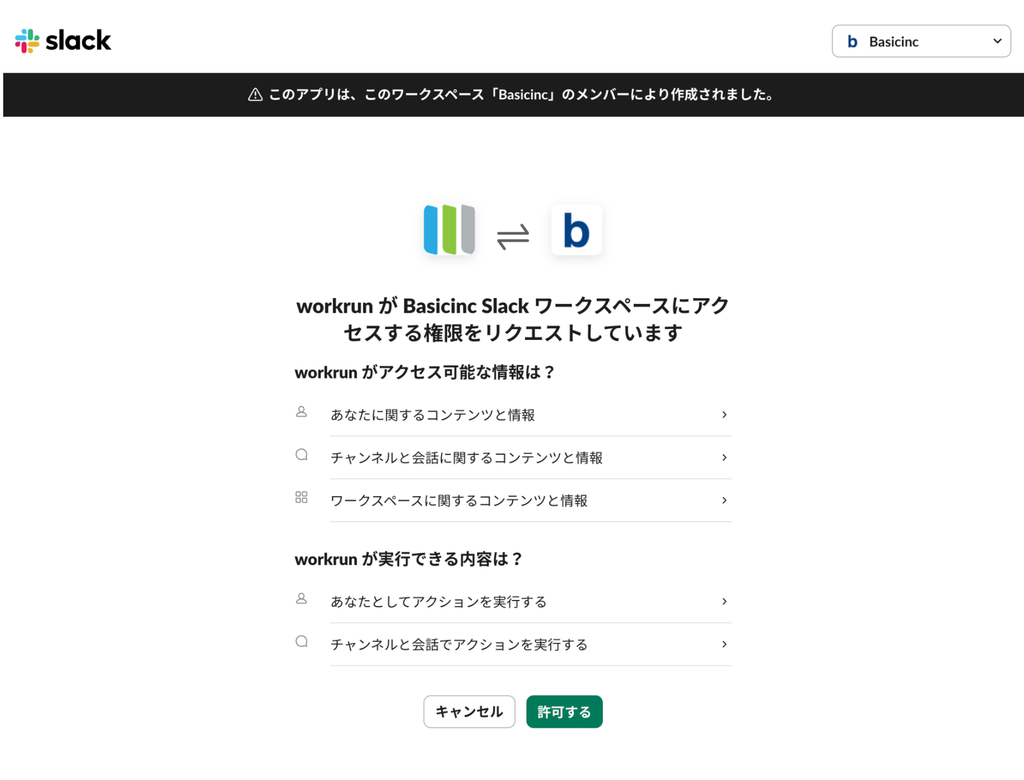
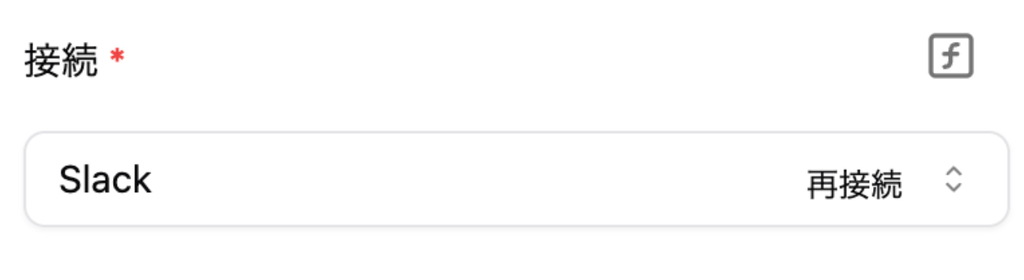
4. 「保存」を押して接続名が設定されていることを確認する。
- 「保存」を押して接続名が設定されていることを確認します。
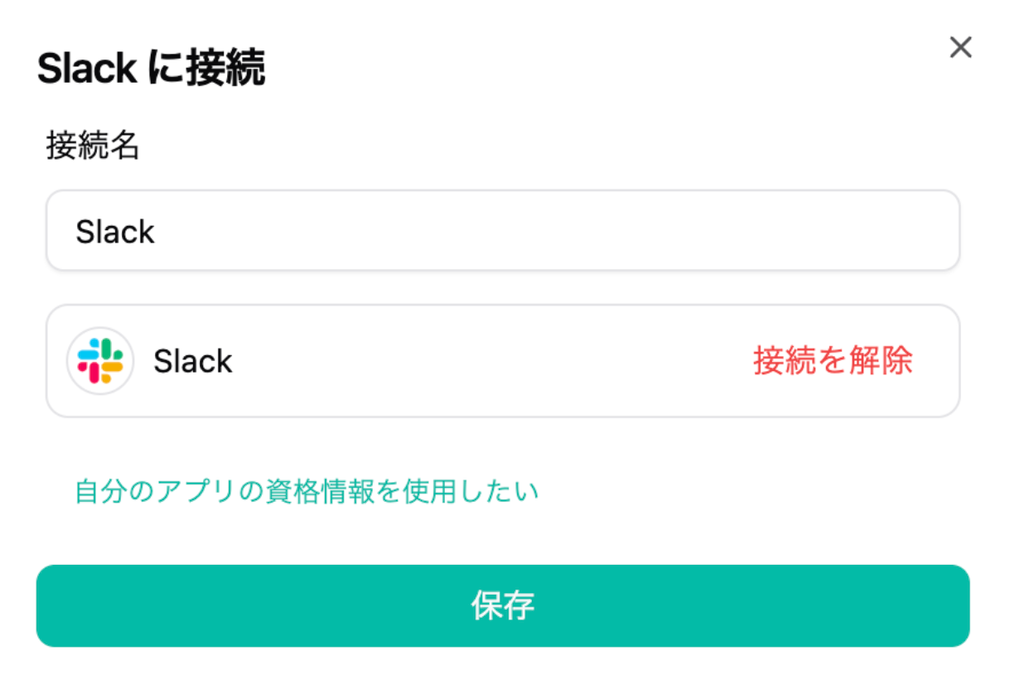
Slack接続時の注意点
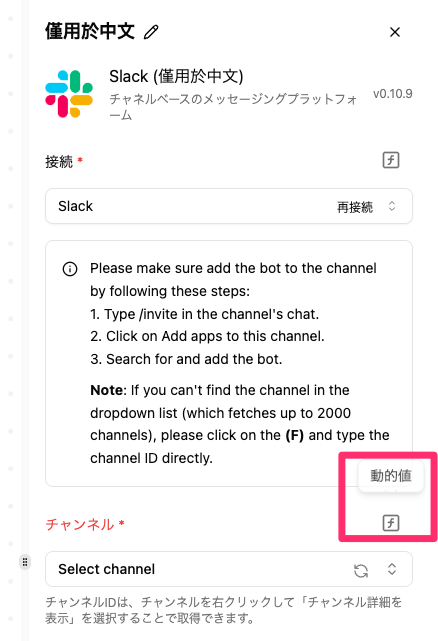
- Slack接続時に読み取るチャンネル数が多いと内部エラーが発生することがございます。
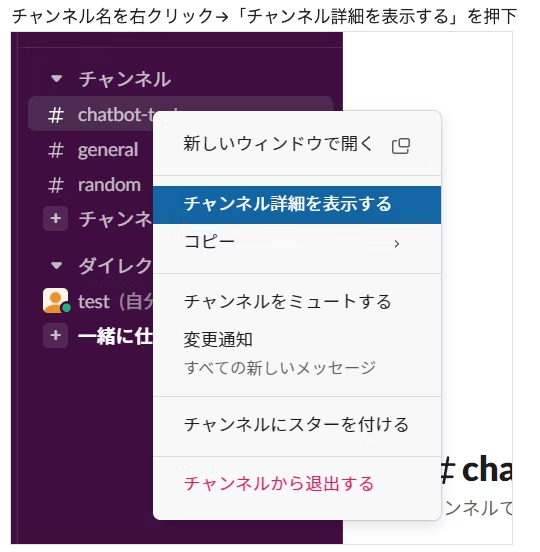
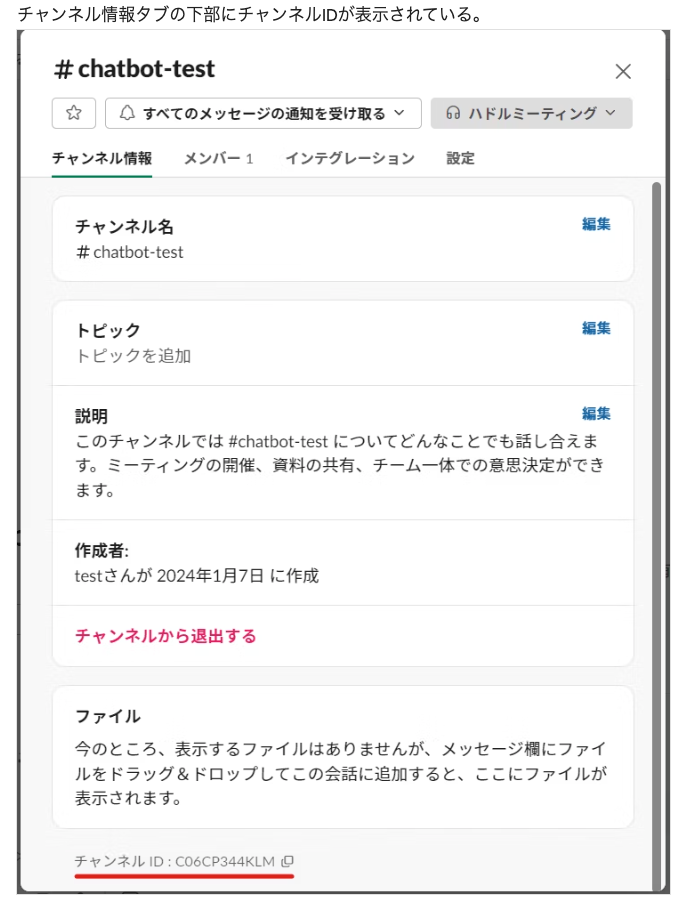
- 内部エラーが発生してチャンネルを入力できなくなった際には以下の対応をお試しください。
- 動的値をクリック
- チャンネルIDを直接入力
- workrunが提供する標準のSlack接続を利用する場合は、追加の設定は不要です。カスタムSlackアプリを利用する場合は、上記の設定を行ってください。
ピースの設定項目
- 追加の設定は不要です。
取得できる情報
新しいカスタム絵文字の名前と画像情報を1件ずつ取得できます。
- :追加された絵文字の名前。通知の を返します。
- :通知の 。画像URL、または既存の絵文字を参照する 形式の文字列です。画像ファイル本体を返すものではありません。
取得条件と注意点
- 絵文字の変更通知のうち、追加( かつ )だけが対象です。削除や名前変更の通知は対象外です。
- 出力は と の2項目です。通知全体や 配下の情報をそのまま返す形式ではありません。
- テストでは現在の絵文字一覧を取得するため、直近に追加した絵文字だけに絞られません。画像情報には別名参照が含まれる場合もあります。API結果に絵文字一覧がない場合は固定サンプルを使うため、実際の追加通知とは区別してください。
利用例
を通知文や管理表に記録できます。 を画像表示に使う場合は、画像URLか別名参照かを確認してください。
出力例(抜粋)
キーの使い方を示す架空例です。