
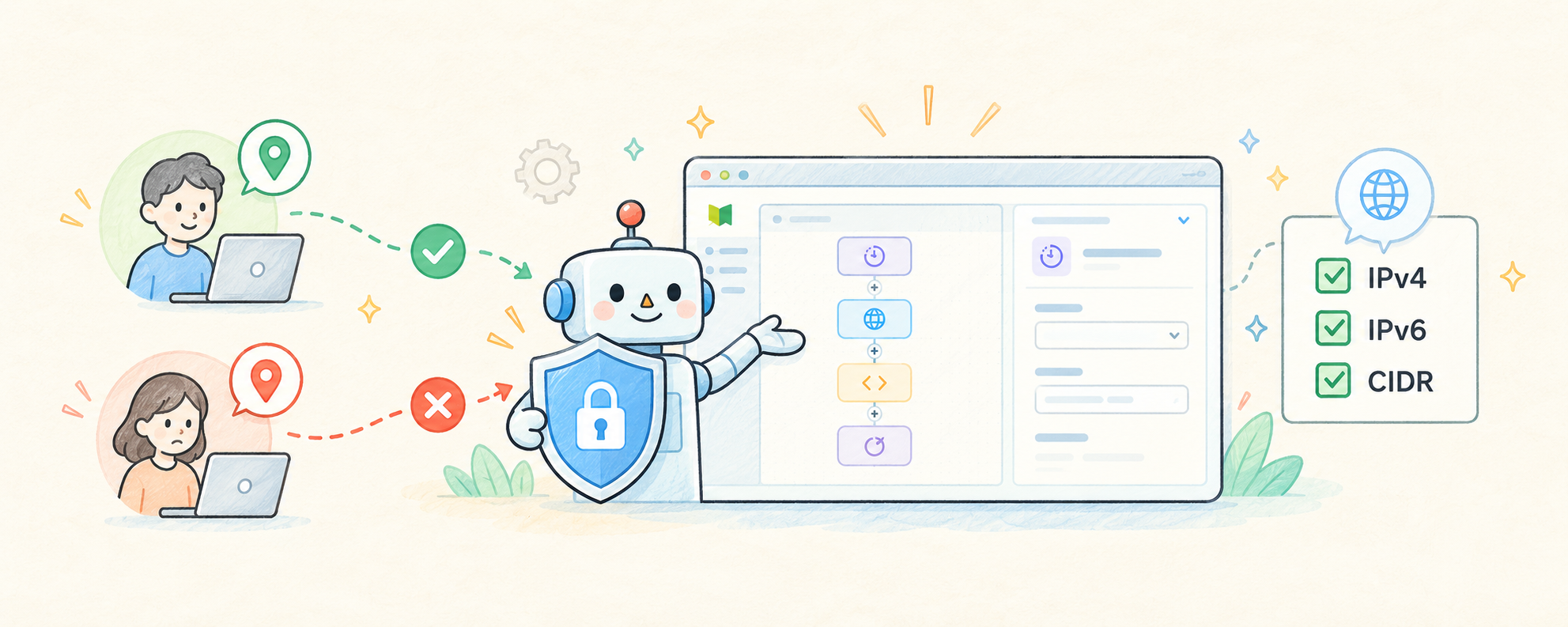
IPアドレス制限を設定する
IPアドレス制限を設定すると、登録したIPアドレスからのみ対象のチームへアクセスできるようになります。
IPアドレス制限を設定すると、登録したIPアドレスからのみ、対象チームのworkrun管理画面へアクセスできるようになります。
なお、Webhookなどによるフローの実行自体はIPアドレス制限の対象外です。
設定前の確認
- IPアドレス制限の設定は、チームのオーナーのみ行えます。
- オーナーはIPアドレス制限の対象外です。 登録したIPアドレス以外からでも対象チームへアクセスし、設定を変更できます。
- IPアドレスを1件以上登録すると、オーナー以外のメンバーは、登録されていないIPアドレスから対象チームへアクセスできなくなります。
- IPアドレスが1件も登録されていない場合、IPアドレスによるアクセス制限は行われません。
- IPv4、IPv6、およびCIDR形式で登録できます。
- 社内ネットワークやVPNを利用している場合は、workrunへの接続時に使用するIPアドレスを事前に確認してください。
IPアドレスを登録する際は、実際にworkrunへ接続するネットワークのIPアドレスを確認してください。誤ったIPアドレスを登録すると、オーナー以外のメンバーが対象チームへアクセスできなくなる場合があります。
IPアドレス制限を設定する
- workrunの「設定」タブを開きます。
- 「IP制限」を開きます。
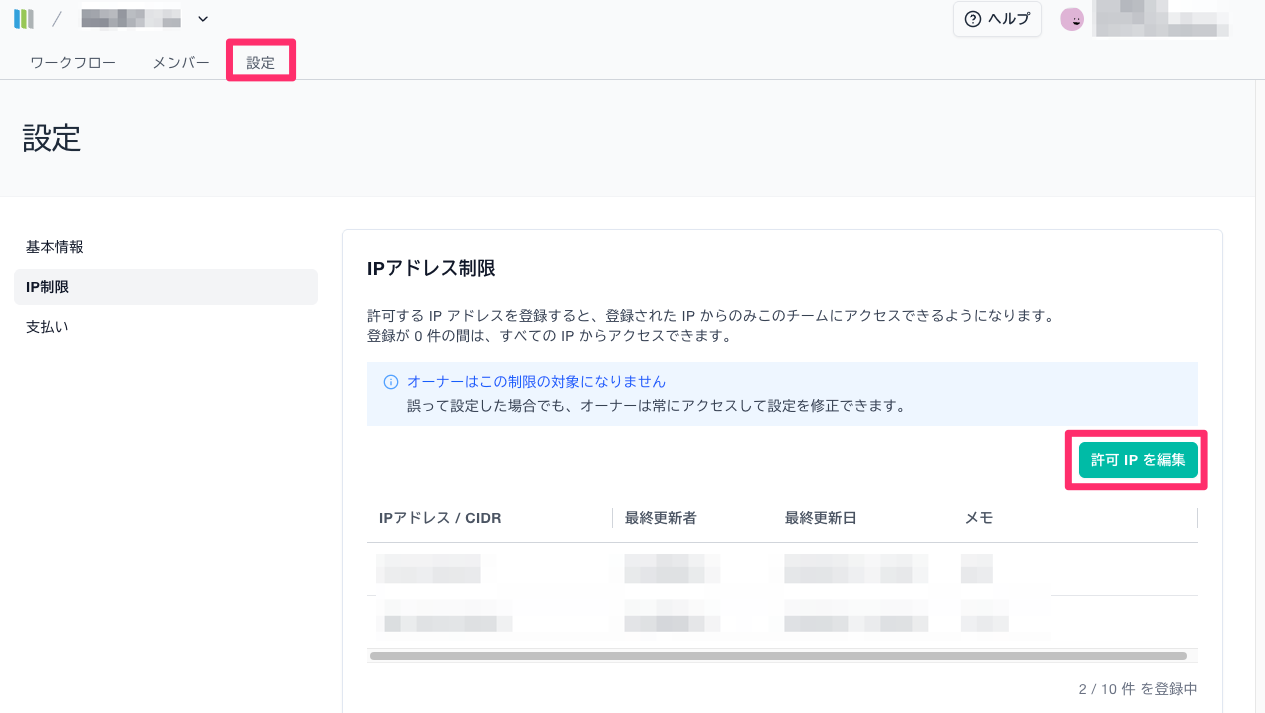
- 「許可IPを編集」を選択します。
- アクセスを許可するIPアドレスまたはCIDRを入力します。
- 必要に応じて、IPアドレスに関するメモを入力します。
- メモは128文字まで入力できます。
- 複数のIPアドレスを登録する場合は、「IPアドレスを追加」を押して入力します。
- 内容を確認し、「更新する」を選択します。
設定後は、オーナー以外のメンバーが登録されていないIPアドレスから対象チームへアクセスすると、アクセスが制限されている旨の画面が表示されます。
アクセス可能な別のチームに所属している場合は、表示された画面から別のチームへ切り替えることができます。
登録したIPアドレスを変更・削除する
登録したIPアドレスの追加・変更・削除は、「IP制限」画面の「許可IPを編集」から行えます。
「更新する」を選択すると、画面に表示されているIPアドレスの一覧ですべての登録内容が上書きされます。一覧から削除したIPアドレスは、既存の登録内容からも削除されるためご注意ください。
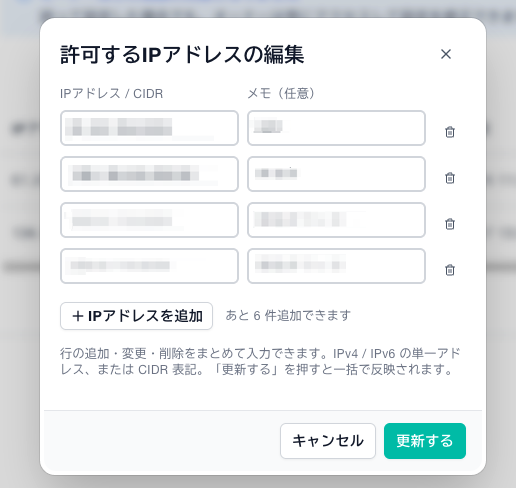
変更後、「更新する」を選択すると内容が反映されます。
すべてのIPアドレスを削除して更新すると、IPアドレスによるアクセス制限は解除され、すべてのIPアドレスから対象チームへアクセスできる状態になります。
IPアドレスを登録できない場合
以下の場合はIPアドレスを登録できません。
- IPアドレスが入力されていない
- IPアドレスまたはCIDRの形式が正しくない
- 同じIPアドレスが重複している
- 登録可能な件数の上限に達している
入力内容を確認して、再度更新してください。