
formrunの回答内容に応じて通知メールを出し分ける
概要
formrunで問い合わせを受信したら、回答された問い合わせ種別を条件に処理を分岐し、営業またはサポートの担当先へGmailで通知するフローです。
氏名、会社名、部署、メールアドレス、問い合わせ内容、formrunの回答詳細URLを担当者へ共有し、内容に応じた対応を開始しやすくします。
想定シーン・課題
- formrunに届いた問い合わせを担当者が一件ずつ確認して窓口を判断している場合、振り分け作業に時間がかかり、初動対応の遅れにつながります。
- 問い合わせ内容を手作業で営業やサポートへ転送している場合、宛先の判断ミスによって担当外の部署へ通知され、再転送や対応のたらい回しが発生するおそれがあります。
- フォーム回答から氏名、会社名、連絡先、問い合わせ内容をメールへ転記している場合、必要情報の記載漏れや転記ミスにより、担当者が回答内容を再確認する手間が増えます。
- 担当者への通知にformrunの回答詳細URLを含めていない場合、元の回答や追加情報を探す必要があり、問い合わせ内容の確認と対応判断に時間がかかります。
使用するアプリ・ピース
| 種別 | 名称 | 役割 |
|---|---|---|
| トリガー | formrun | Webhookでフォームの回答内容を受信する |
| 分岐 | Router(条件分岐) | 問い合わせ種別を判定し、営業向けとサポート向けの処理に振り分ける |
| アクション | Gmail | 営業対応に該当する問い合わせを営業担当の宛先へ通知する |
| アクション | Gmail | 営業対応の条件に該当しない問い合わせをサポート担当の宛先へ通知する |
構築手順
Step 1: 「テンプレートから作る」をクリックする
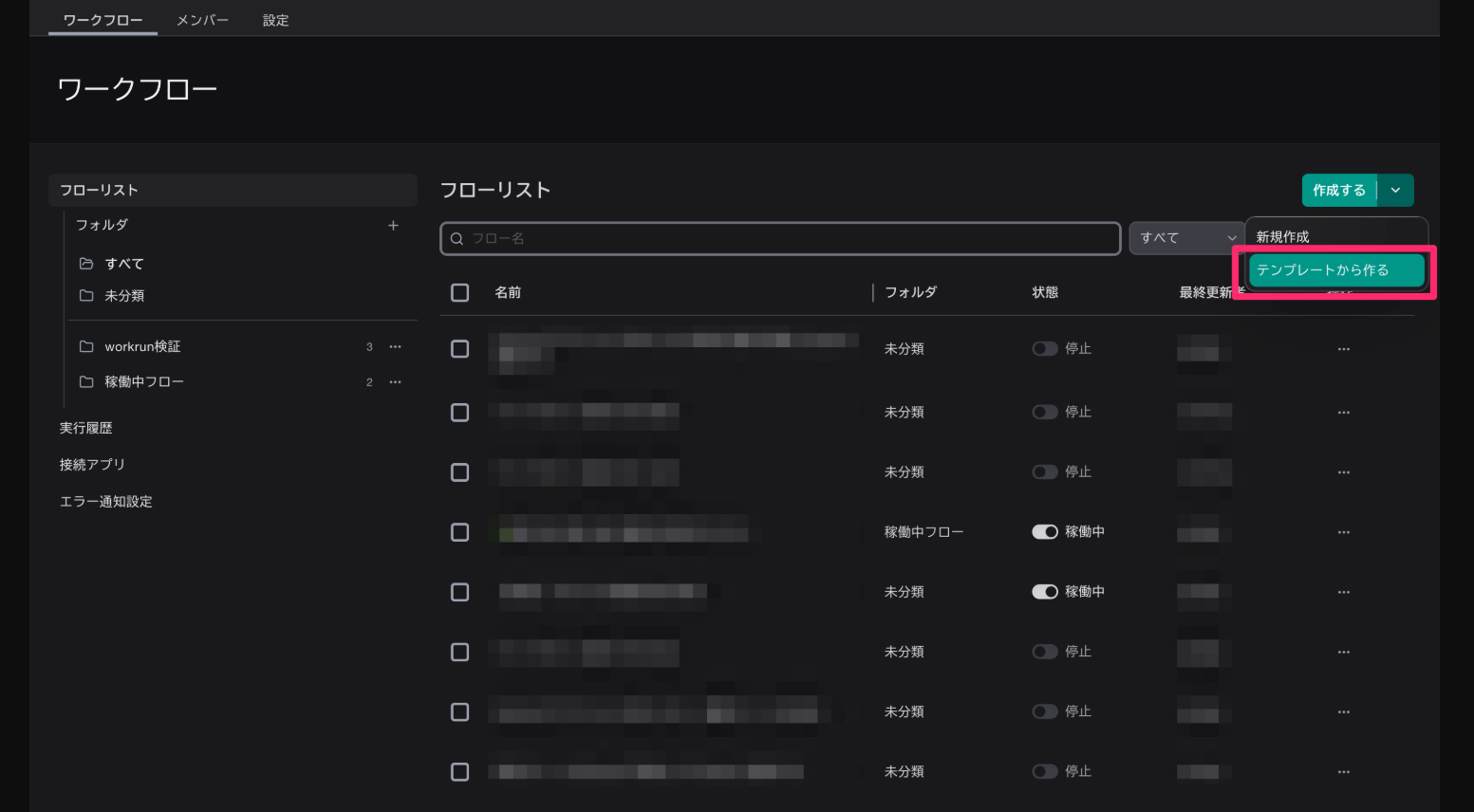
- 画面右上の「作成する」横にあるメニューを開く。
- 「テンプレートから作る」をクリックする。
Step 2: テンプレートを選択する
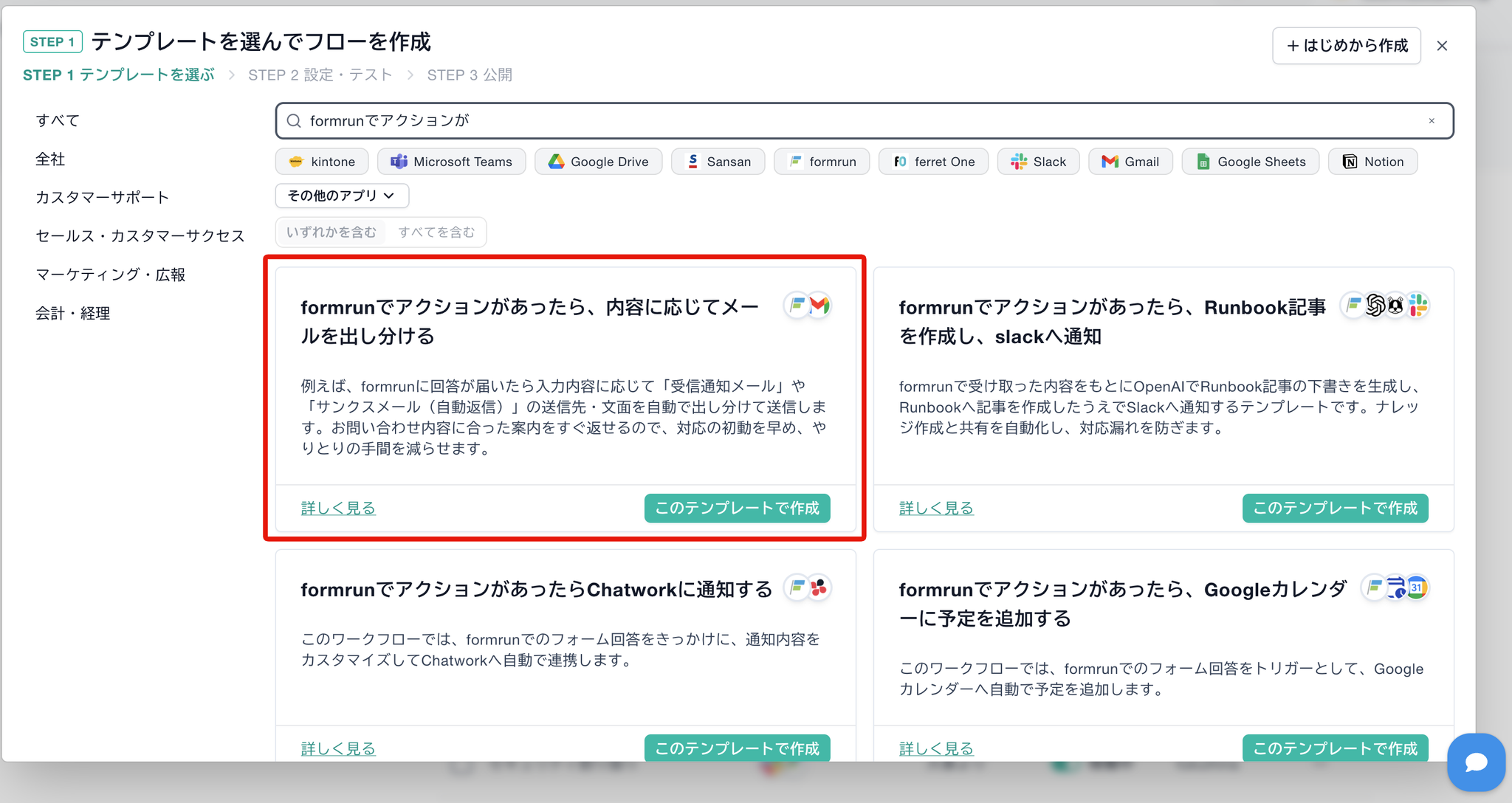
- 「」というテンプレートから作る。
- 必要に応じてテンプレート一覧から対象を検索する。
Step 3: formrunのWebhookを受信する
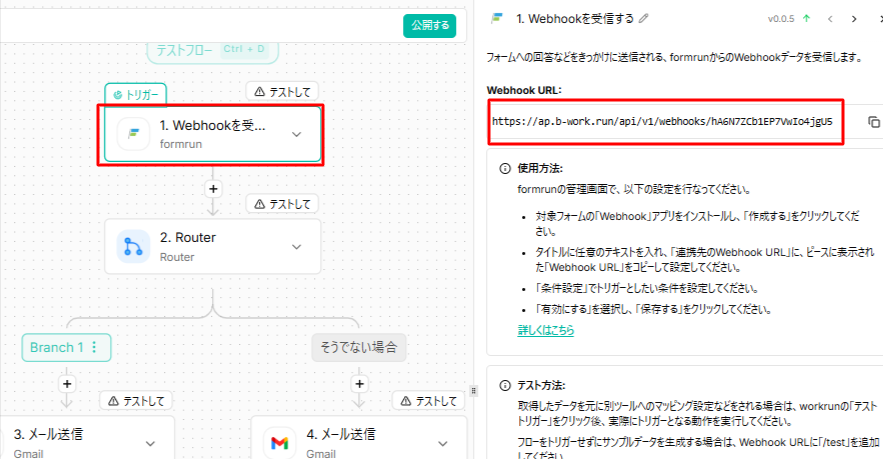
- トリガーにformrunの「Webhookを受信する」を設定する。
- formrun側のWebhook設定に、workrunで発行されたWebhook URLを登録する。
Step 4: 問い合わせ種別で処理を分岐する
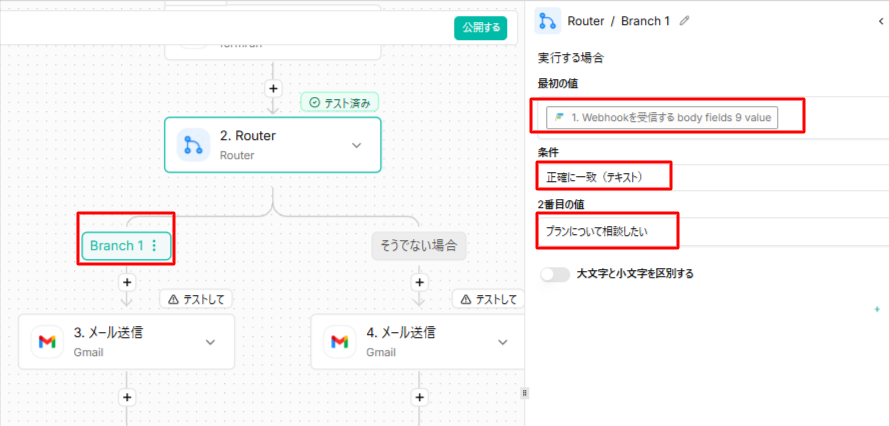
- Routerを追加し、問い合わせ種別として使用するformrunの回答項目を条件の判定対象に設定する。
- 現在のサンプルでは、問い合わせ種別が「プランについて相談したい」と完全一致した場合に、営業向けのブランチを実行する。
- 英字の大文字・小文字は区別しない設定になっている。
- 営業向けの条件に一致しない回答は、フォールバックブランチからサポート向けの処理へ進む。
- 問い合わせ種別の選択肢や社内の担当範囲に合わせて、条件値と振り分け先を変更する。
- 現在の分岐名は初期名称のため、運用時は「営業向け」「サポート向け」など、処理内容が分かる名称への変更を検討する。
Step 5: 営業担当へ問い合わせ内容をメール送信する
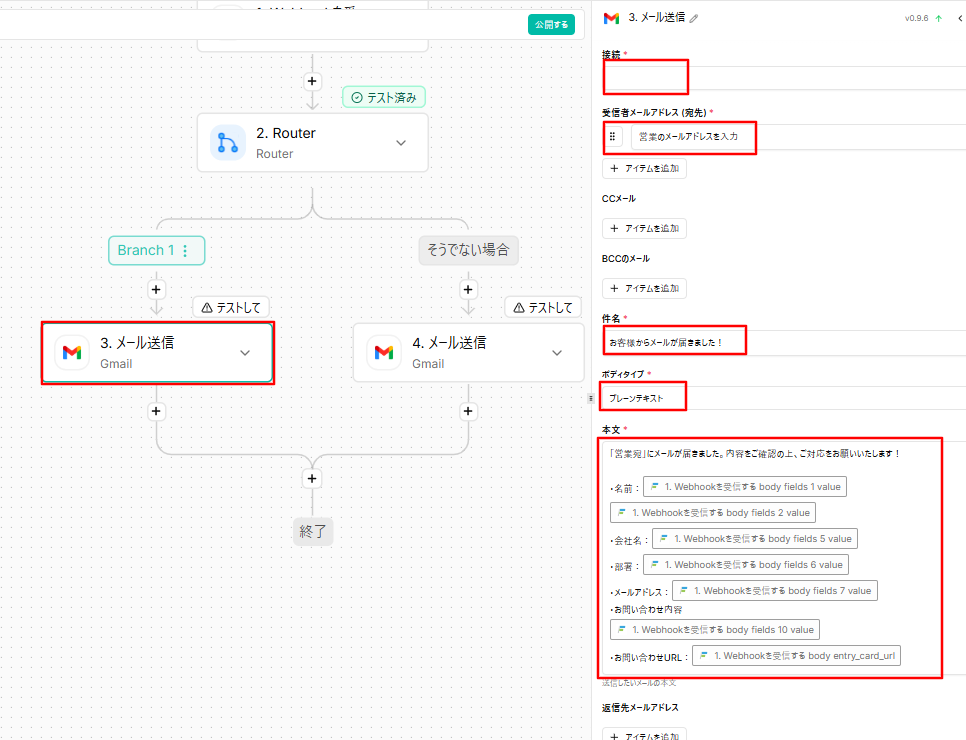
- Gmailに接続する。
- 「宛先」には、実際に問い合わせへ対応する営業担当または営業窓口のメールアドレスを設定する。
- 件名は現在のサンプルでは「お客様からメールが届きました!」となっているため、運用に合わせて変更する。
- 本文には、氏名、会社名、部署、メールアドレス、問い合わせ内容、formrunの回答詳細URLを設定する。
- 下書き保存ではなく、フロー実行時に送信する設定になっていることを確認する。
Step 6: サポート担当へ問い合わせ内容をメール送信する
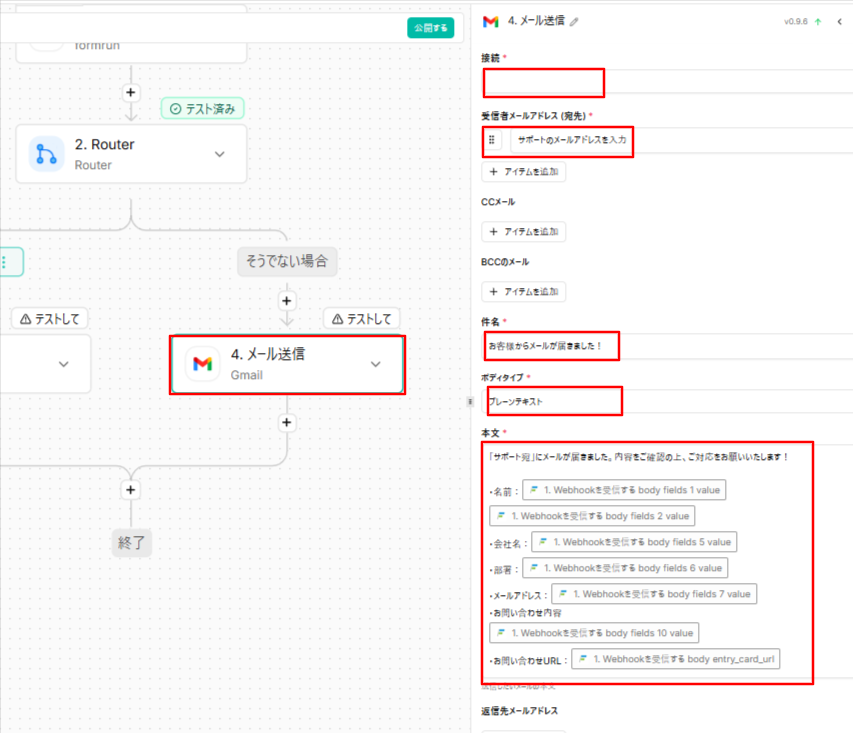
- 接続する。
- 「宛先」には、実際に問い合わせへ対応するサポート担当またはサポート窓口のメールアドレスを設定する。
- 件名は現在のサンプルでは「お客様からメールが届きました!」となっているため、運用に合わせて変更する。
- 本文には、氏名、会社名、部署、メールアドレス、問い合わせ内容、formrunの回答詳細URLを設定する。
- 下書き保存ではなく、フロー実行時に送信する設定になっていることを確認する。
補足事項・注意点
- 営業向けとサポート向けのメールアドレスは入力例のため、そのままでは送信できません。各ブランチの「宛先」を、利用環境の担当者または共有窓口のメールアドレスへ必ず変更してください。
- Routerの「プランについて相談したい」は現在のサンプル条件です。formrunで実際に使用する選択肢の文言と、組織の担当範囲に合わせて変更してください。
- Routerは完全一致で判定します。formrun側で選択肢の文言を変更すると営業向けの条件に一致せず、サポート向けのフォールバックへ進む可能性があるため、フォーム変更時は分岐条件も確認してください。
- フォールバックには営業向けの条件に一致しないすべての回答が入ります。問い合わせ種別が3種類以上ある場合や、別の担当部署がある場合は、必要な分岐を追加してください。
- formrunの回答値はフォーム項目の配列位置をもとに参照しています。フォーム項目の追加・削除・並べ替えを行うと、別の回答がメール本文や分岐条件へ入る可能性があるため、変更後はすべての参照先を再設定してください。