
Refresh Dataset
このピースでできることMicrosoft Power BIの接続方法1. 接続を作成2. 接続設定3. Power BIへのアクセス許可を与える4. 「保存」を押して接続名が設定されていることを確認する。⚠️ 以前に作った接続をお使いの場合⚠️ Microsoft系アプリで管理者の同意が必要な場合ピースの設定項目1. Workspace(必須)2. Dataset(必須)3. Notification Option(任意)
このピースでできること
- Microsoft Power BI のデータセットの更新(リフレッシュ)を実行し、元データの最新の内容を反映させます。
- 元データを更新したあとや、定期実行でダッシュボードを最新に保ちたいときに使えます。
リフレッシュは非同期で実行されます。このピースは開始を依頼したらすぐに次のステップへ進み、完了は待ちません。
共有容量(Shared capacity)のワークスペースでは、1日あたり8回までのリフレッシュ制限があります。短い間隔で繰り返すフローを組む際はご注意ください。
Microsoft Power BIの接続方法
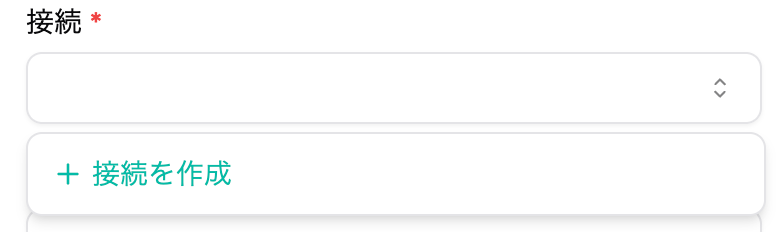
1. 接続を作成
- 接続から「接続を作成」をクリックします。
2. 接続設定
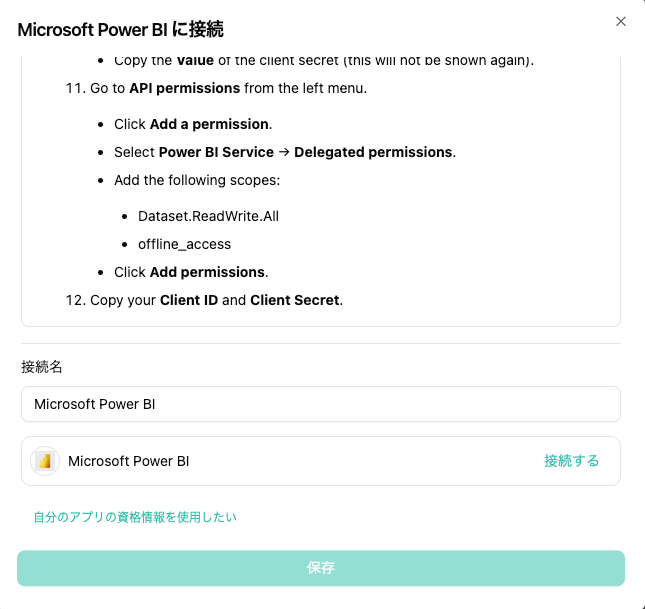
- 接続名を設定します。
- 「クラウド環境」を選択します。 通常は初期値の「取引(世界)」のままで問題ありません。米国政府向けクラウド(GCC High)をご利用の場合のみ「米国政府(GCCハイ)」を選んでください。
- 「接続する」をクリックします。
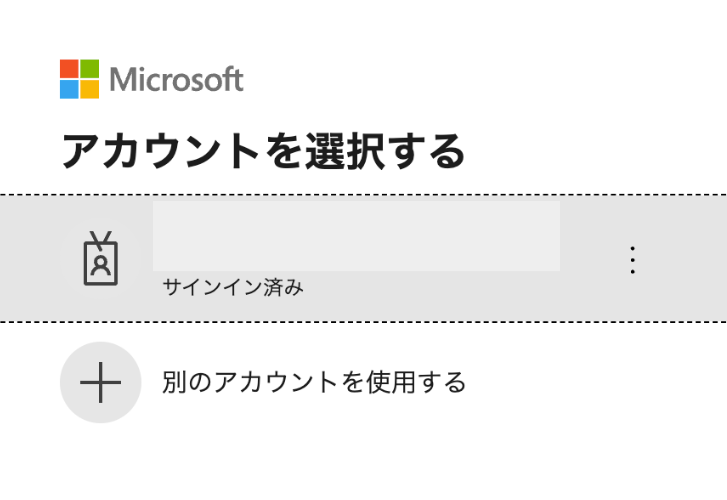
3. Power BIへのアクセス許可を与える
- 管理者アカウントを選んでログインします。
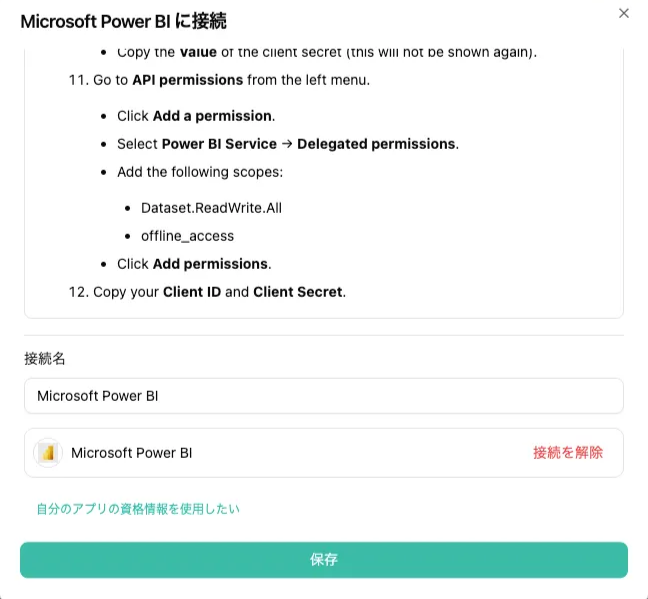
4. 「保存」を押して接続名が設定されていることを確認する。
- 「保存」を押して接続名が設定されていることを確認します。

⚠️ 以前に作った接続をお使いの場合
以前に作成した接続にはこれらの権限が含まれていないため、レポートを扱うピース(Export Report to File / List Reports / Clone Report / Import File (.pbix))で権限エラーになることがあります。
その場合は、接続を作り直してください(新しい接続を作成し、フローの各ステップでそちらを選び直す)。
⚠️ Microsoft系アプリで管理者の同意が必要な場合
企業のMicrosoftセキュリティポリシーにより、外部アプリへのアクセス許可がブロックされている場合、接続時に以下のようなメッセージが表示されることがあります。
「workrunには、組織内のリソースへのアクセス許可が必要です。このアクセス許可を付与できるのは管理者のみです。」
この場合、貴社の情シス部門にMicrosoft Entra IDでの管理者同意(Admin Consent)の付与を依頼してください。
【標準のworkrun接続を利用している場合に、情シス担当者へ共有する情報】
- アプリ表示名:workrun
- クライアントID:f099e7f6-b923-41ce-9362-ee72073805f4
自社Azureアプリを利用している場合は、自社で登録したアプリの表示名とクライアントIDを共有してください。
管理者同意の具体的な手順は、以下のMicrosoft公式ドキュメントをご参照ください。
管理者同意の付与後、再度Microsoft Power BIへのアクセス許可を行ってください。
ピースの設定項目
1. Workspace(必須)
- 対象のデータセットがあるワークスペースを、一覧から選びます。
- 初期値は「My workspace」(ご自身の個人用ワークスペース)です。
- ここを先に選ばないと、次の「Dataset」の選択肢は表示されません。
[設定例]
2. Dataset(必須)
- 更新するデータセットを、一覧から選びます。
- 上で選んだワークスペース内のデータセットだけが表示されます。
[設定例]
3. Notification Option(任意)
- リフレッシュの結果をメールで知らせるかを選びます。初期値は「No Notification」(通知しない)です。
- No Notification:通知しません
- Mail on Failure:失敗したときだけメールを送ります
- Mail on Completion:完了時にメールを送ります
- リフレッシュは非同期なので、失敗に気づきたい場合は「Mail on Failure」が便利です。
[設定例]