
データセットを作成
このピースでできることMicrosoft Power BIの接続方法1. 接続を作成2. 接続設定3. Power BIへのアクセス許可を与える4. 「保存」を押して接続名が設定されていることを確認する。⚠️ 以前に作った接続をお使いの場合⚠️ Microsoft系アプリで管理者の同意が必要な場合ピースの設定項目1. データセット名(必須)2. データセットモード(必須)3. テーブル(必須)
このピースでできること
- Microsoft Power BI に、表と列の構成を指定して新しいデータセットを作成します。
- Push・ストリーミング・プッシュストリーミングのいずれかのモードを選べます。
- 作成したデータセットは「データセットテーブルに行をプッシュする」と組み合わせることで、スキーマの用意からデータ投入までを 1 つのフローで完結できます。
作成先はログインユーザーの個人用ワークスペース(My workspace)に固定です。このピースだけはワークスペースを選べません。
同じ名前のデータセットがすでにあっても、実行のたびに新しいデータセットが作られます。繰り返し実行するフローではご注意ください。
Microsoft Power BIの接続方法
1. 接続を作成
- 接続から「接続を作成」をクリックします。
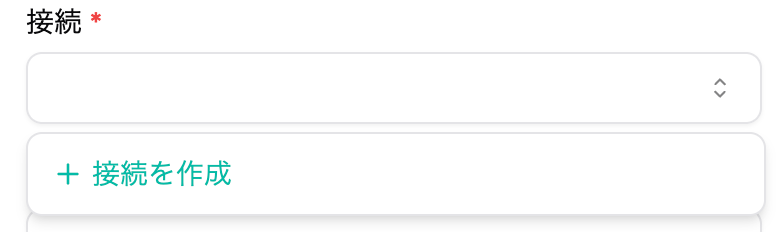
2. 接続設定
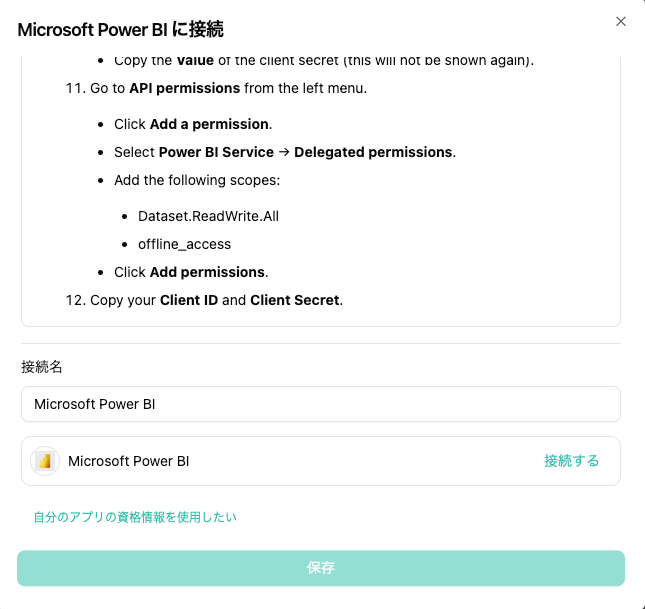
- 接続名を設定します。
- 「クラウド環境」を選択します。 通常は初期値の「取引(世界)」のままで問題ありません。米国政府向けクラウド(GCC High)をご利用の場合のみ「米国政府(GCCハイ)」を選んでください。
- 「接続する」をクリックします。
3. Power BIへのアクセス許可を与える
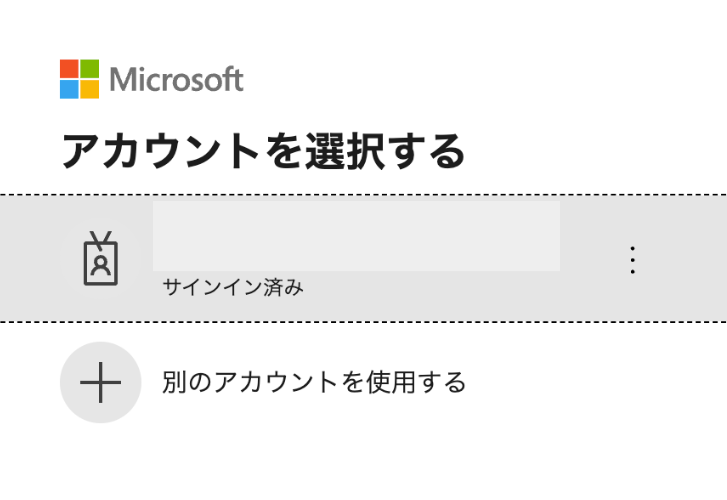
- 管理者アカウントを選んでログインします。
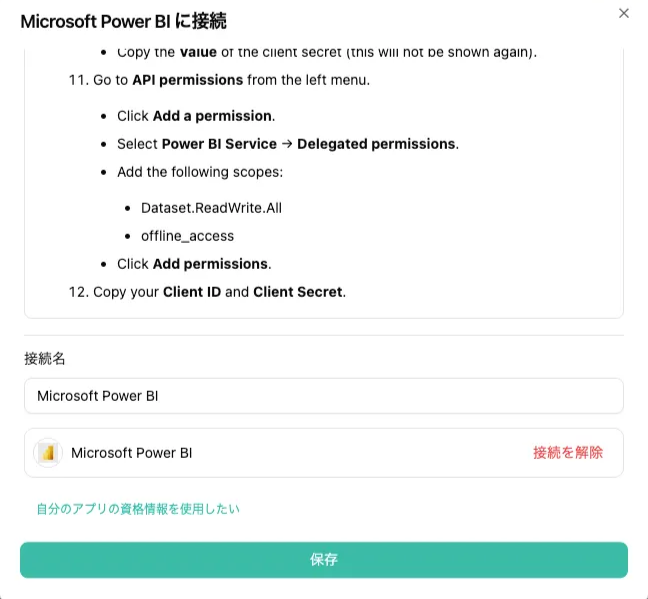
4. 「保存」を押して接続名が設定されていることを確認する。
- 「保存」を押して接続名が設定されていることを確認します。
⚠️ 以前に作った接続をお使いの場合
以前に作成した接続にはこれらの権限が含まれていないため、レポートを扱うピース(Export Report to File / List Reports / Clone Report / Import File (.pbix))で権限エラーになることがあります。
その場合は、接続を作り直してください(新しい接続を作成し、フローの各ステップでそちらを選び直す)。
⚠️ Microsoft系アプリで管理者の同意が必要な場合
企業のMicrosoftセキュリティポリシーにより、外部アプリへのアクセス許可がブロックされている場合、接続時に以下のようなメッセージが表示されることがあります。
「workrunには、組織内のリソースへのアクセス許可が必要です。このアクセス許可を付与できるのは管理者のみです。」
この場合、貴社の情シス部門にMicrosoft Entra IDでの管理者同意(Admin Consent)の付与を依頼してください。
【標準のworkrun接続を利用している場合に、情シス担当者へ共有する情報】
- アプリ表示名:workrun
- クライアントID:f099e7f6-b923-41ce-9362-ee72073805f4
自社Azureアプリを利用している場合は、自社で登録したアプリの表示名とクライアントIDを共有してください。
管理者同意の具体的な手順は、以下のMicrosoft公式ドキュメントをご参照ください。
管理者同意の付与後、再度Microsoft Power BIへのアクセス許可を行ってください。
ピースの設定項目
1. データセット名(必須)
- 作成するデータセットの名前を入力します。
- 初期値は です。そのままでも作成できますが、後から見分けられる名前に変えることをおすすめします。
[設定例]
2. データセットモード(必須)
- データセットの種類を選びます。初期値は「Push」です。
- Push:行を追加して蓄積していく、標準的なモードです
- ストリーミング:直近のデータをリアルタイムに表示する用途向けで、データは保存されません
- プッシュストリーミング:上記2つを兼ねたモードです
[設定例]
3. テーブル(必須)
- データセットに作る表と列を JSON 形式で定義します。
- テーブル定義の配列で指定します。各テーブルは (表名)と (列の配列)を持ちます。
- 列の に指定できるのは次の5つです。
- (文字列)
- (整数)
- (小数を含む数値)
- (日時)
- (真偽値)
- 初期値としてサンプルの定義が入っているので、これを書き換えて使うのが簡単です。
- 配列以外の形式を入れると「Tables must be an array of table definitions」というエラーになります。
[設定例]