
New Engagement(トリガー)
このピースでできることHubSpotの接続方法1. 接続を作成2. 接続設定3. HubSpotにアクセスを許可する4. 「保存」を押して接続名が設定されていることを確認するピースの設定項目1. Engagement Type(任意)取得できる情報出力例(抜粋)
このピースでできること
- 通話や会議などのエンゲージメントが作成されたときにワークフローを起動します。
HubSpotの接続方法
1. 接続を作成
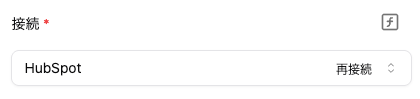
- 接続から「接続を作成」をクリックします。
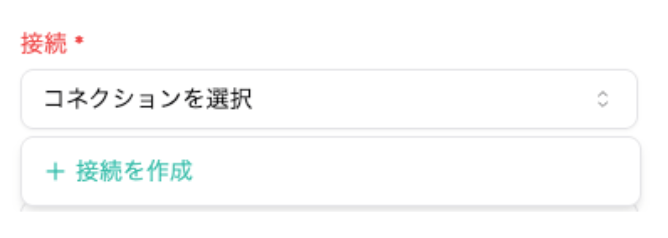
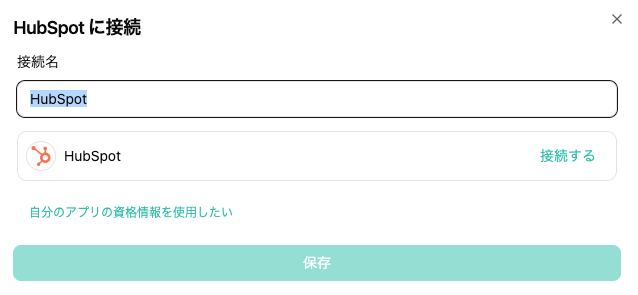
2. 接続設定
- 接続名を設定して、「接続する」をクリックします。
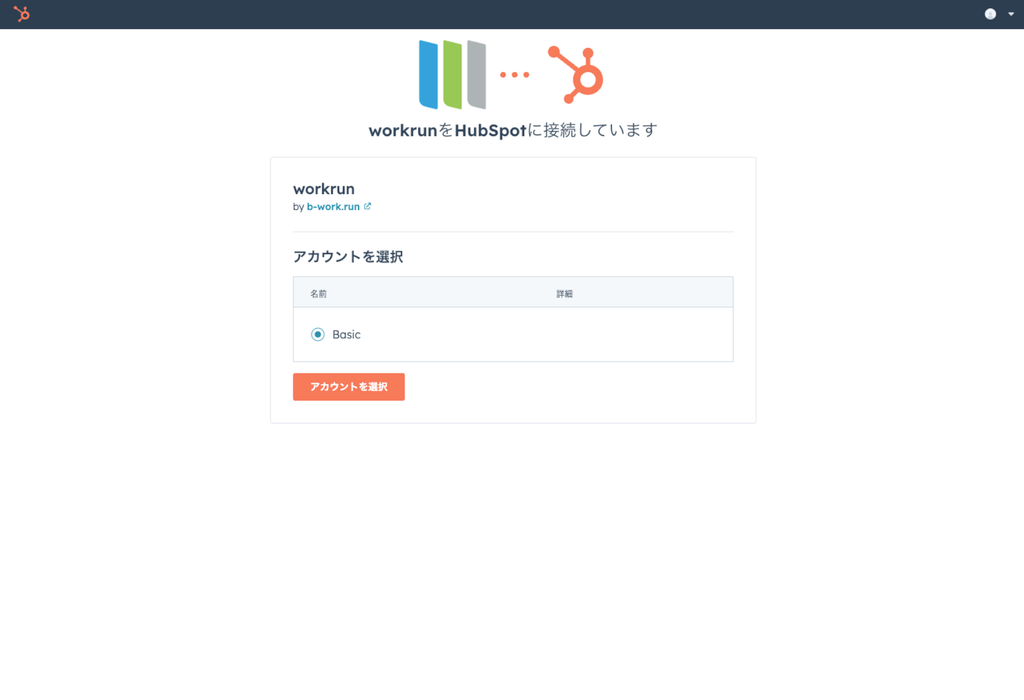
3. HubSpotにアクセスを許可する
- 該当するアカウントにチェックして「アカウントを選択」を押します。
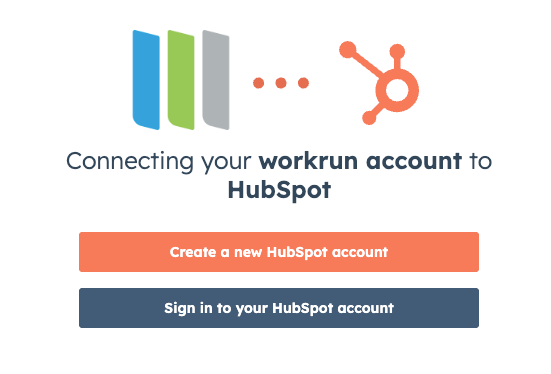
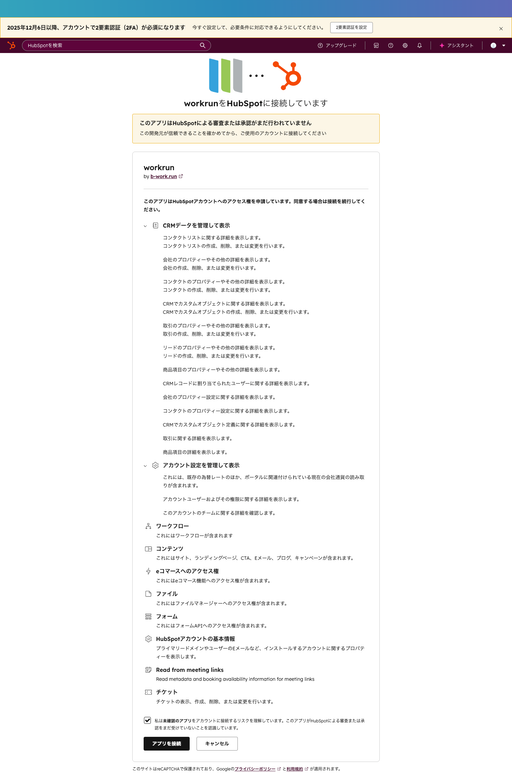
- 「アプリを接続」を押してHubSpotにアクセスを許可します。
4. 「保存」を押して接続名が設定されていることを確認する
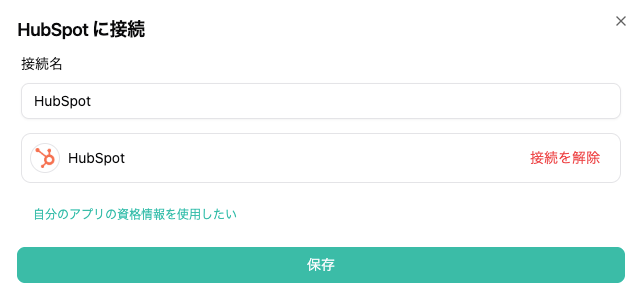
- 「保存」を押して接続名が設定されていることを確認します。
ピースの設定項目
1. Engagement Type(任意)
- 監視するエンゲージメント種別を選択します。
- 未指定の場合は、すべてのエンゲージメント種別が対象です。
- 選択肢:Note / Task / Meeting / Email / Call
取得できる情報
作成されたエンゲージメントの情報を、後続ステップで利用できます。
| 実際のキー | 内容・条件 |
|---|---|
| エンゲージメント本体の情報。 | |
| エンゲージメントID。 | |
| エンゲージメント種別(NOTE / TASK / MEETING / EMAIL / CALL など)。 | |
| エンゲージメントの作成日時。 | |
| 関連する連絡先・会社・取引・所有者などのID。 | |
| 添付情報。エンゲージメントの内容によって異なります。 | |
| 本文など、エンゲージメント種別ごとの詳細情報。項目は種別によって異なります。 |
- 利用例: を記録したり、 を後続の処理に利用できます。
- などの項目はエンゲージメント種別によって変わります。実際の項目は「テストトリガー」で確認してください。