
キャンペーンに連絡先を追加
このピースでできることSalesforceの接続方法1. 接続を作成2. 接続設定3. AuthenticatorでSalesforceにログインし、許可を行う。4. 「保存」を押して接続名が設定されていることを確認する。Q. Salesforce接続時に「Activepieces」というアプリが表示される、またはブロックされて接続できない場合はどうすればよいですか?ピースの設定項目1. キャンペーン(必須)2. 連絡先(必須)3. ステータス(必須)
このピースでできること
- Salesforceのキャンペーンに既存の連絡先を追加します。
Salesforceの接続方法
- この接続は、組織内で共有されます。
- 連携用のアカウントで、接続設定をすることをおすすめします。
- 連携用のアカウントは、システム管理者である必要があります。
- カスタムプロファイルでは接続できません。標準の権限を使ってください。
- Sandbox環境に接続する場合は、接続設定で環境をSandboxに設定してください。
- Salesforce側でログインIP制限やネットワークアクセス制限を設定している場合は、workrunの固定IPアドレスを許可リストに追加してください。固定IPアドレスは「workrunの固定IPアドレス(外部ツールのIP制限設定)」をご確認ください。
- OAuth認証時にMFAやConnected Appの制限がある場合、認証に使うユーザーが承認を完了できる権限・設定になっているか事前に確認してください。
1. 接続を作成
- 接続から「接続を作成」をクリックする。
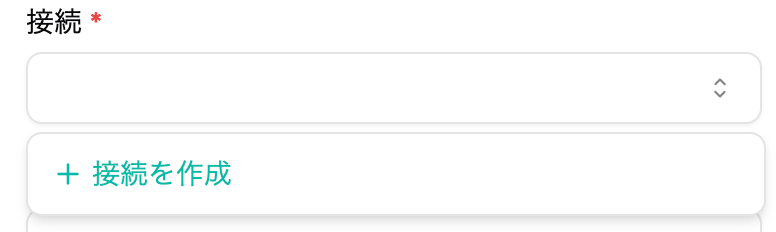
2. 接続設定
- 接続名を設定して、環境をSandboxかproductionかを選択して「接続する」をクリックする。
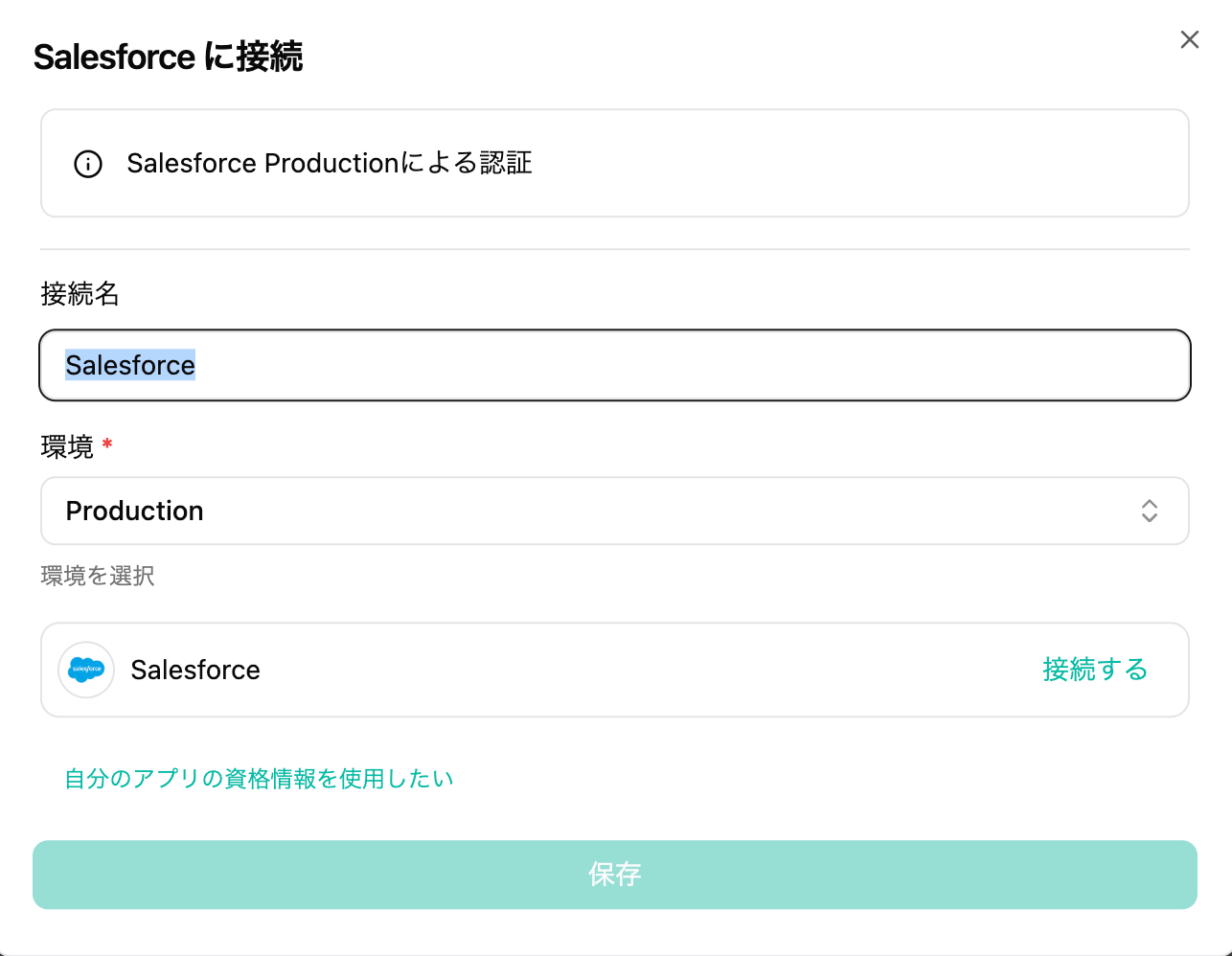
3. AuthenticatorでSalesforceにログインし、許可を行う。
- 通常のログインと同じようにAuthenticatorでログインしてください。
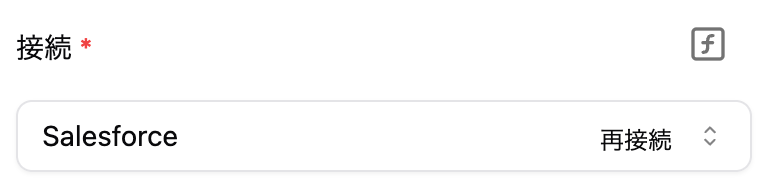
4. 「保存」を押して接続名が設定されていることを確認する。
- 「保存」を押して接続名が設定されていることを確認します。
Q. Salesforce接続時に「Activepieces」というアプリが表示される、またはブロックされて接続できない場合はどうすればよいですか?
A. Salesforce管理者側の接続アプリ設定を確認してください。
認証画面やSalesforceの管理画面で表示される「Activepieces」は、workrunが外部サービス連携の接続・認証の一部で利用しているアプリ名です。連携対象データが「Activepieces」側に共有・保存されることを意味するものではありません。
Salesforce側で「this app is blocked by admin」や「The code is missing in url」などが表示される場合は、Salesforce管理者に、Connected Apps OAuth Usageで該当アプリがブロックされていないか、信頼済みアプリとして利用できる設定になっているかを確認してください。
ピースの設定項目
1. キャンペーン(必須)
- 追加先のキャンペーンを選択します。
- ドロップダウンから目的のキャンペーンをお選びください。
2. 連絡先(必須)
- 追加する連絡先を選択します。
- ドロップダウンから対象の連絡先をお選びください。
3. ステータス(必須)
- キャンペーンメンバーのステータスを指定します。
- 例として「Sent」「Responded」などが選べます。