
kintoneとferret Oneに、一括でCSVデータをインポートする
概要
このワークフローでは、kintoneとferret Oneに、一括でCSVデータをインポートすることでkintone/ferretOneのリードを検索し登録・更新します。
想定シーン・課題
- kintoneで更新した場合に登録や更新がされない
- kintoneの最新情報をferret Oneにも連携したい
使用するアプリ・ピース
| 種別 | 名前 | 補足 |
|---|---|---|
| アプリ | Human input | トリガー用 |
| アプリ | ferret One | |
| アプリ | kintone | |
| ピース | Sub Flow | |
| ピース | code |
参照ヘルプ
構築手順
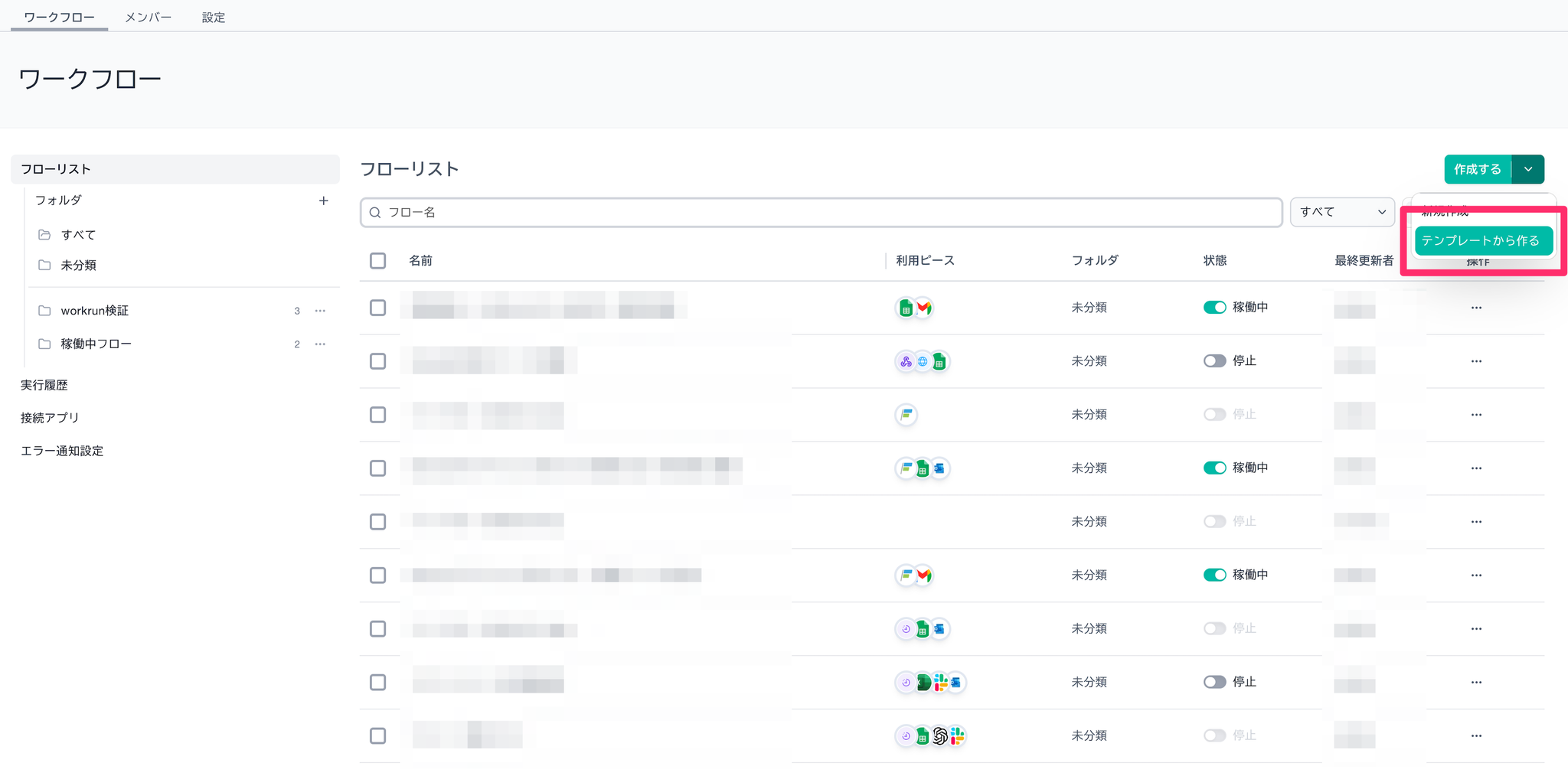
Step 1:「テンプレートから作る」をクリックする
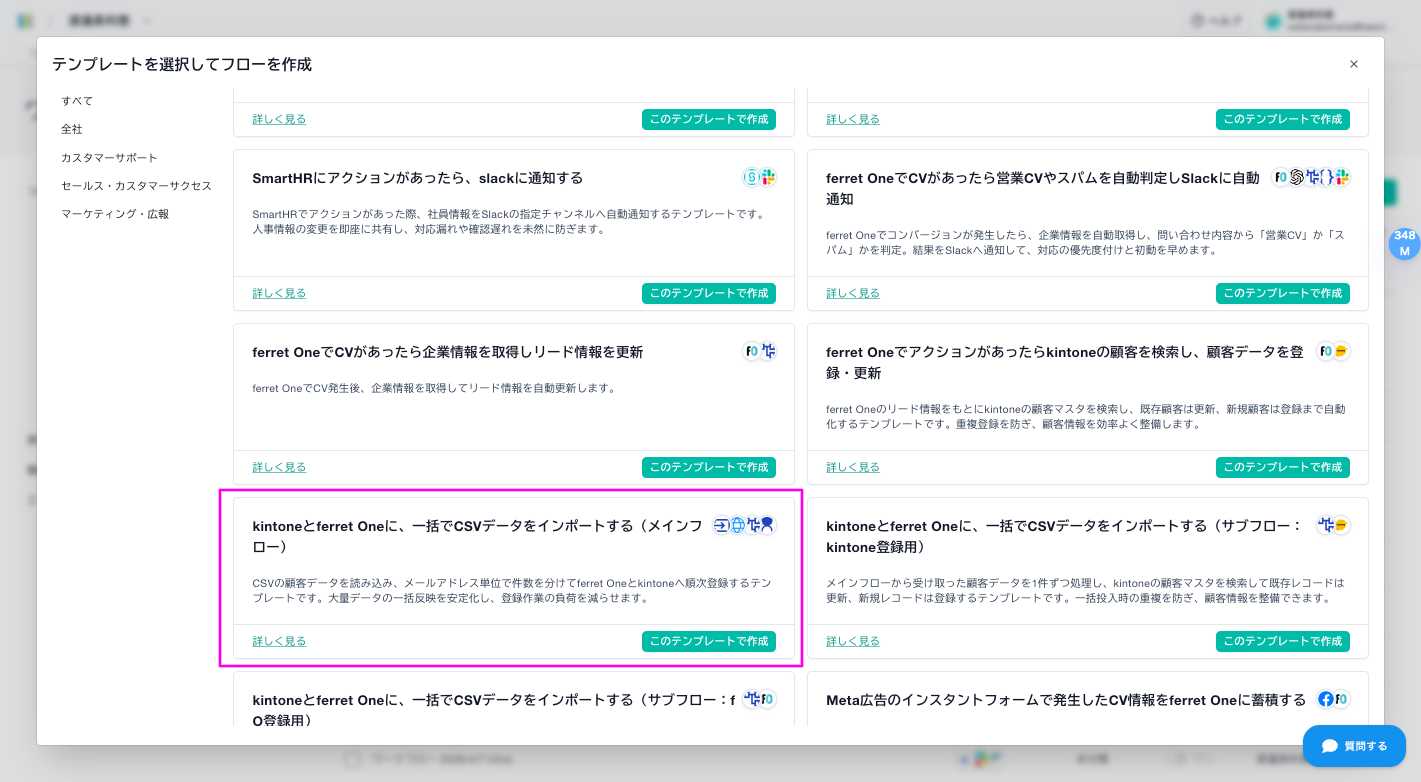
Step 2:テンプレを選択する
- 「kintoneとferret Oneに、一括でCSVデータをインポートする」というテンプレを選択してください。
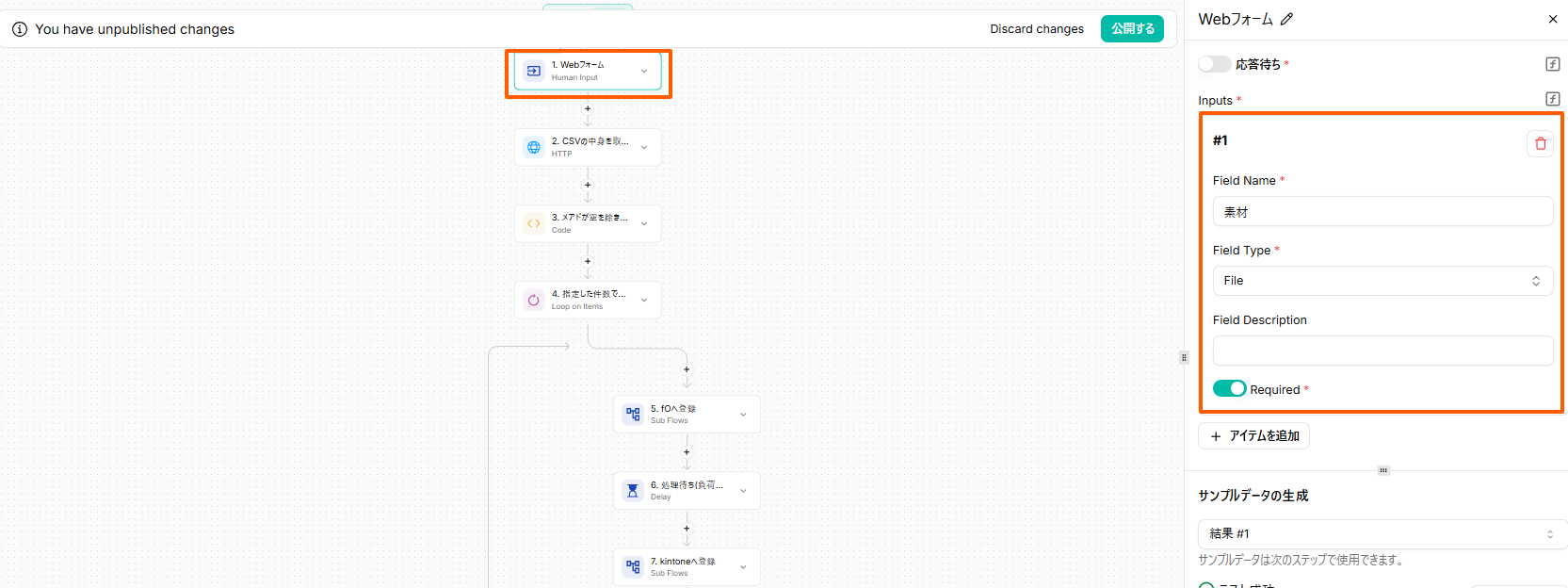
Step 3:webフォームを設定します
- Web Form で CSV を受け取る
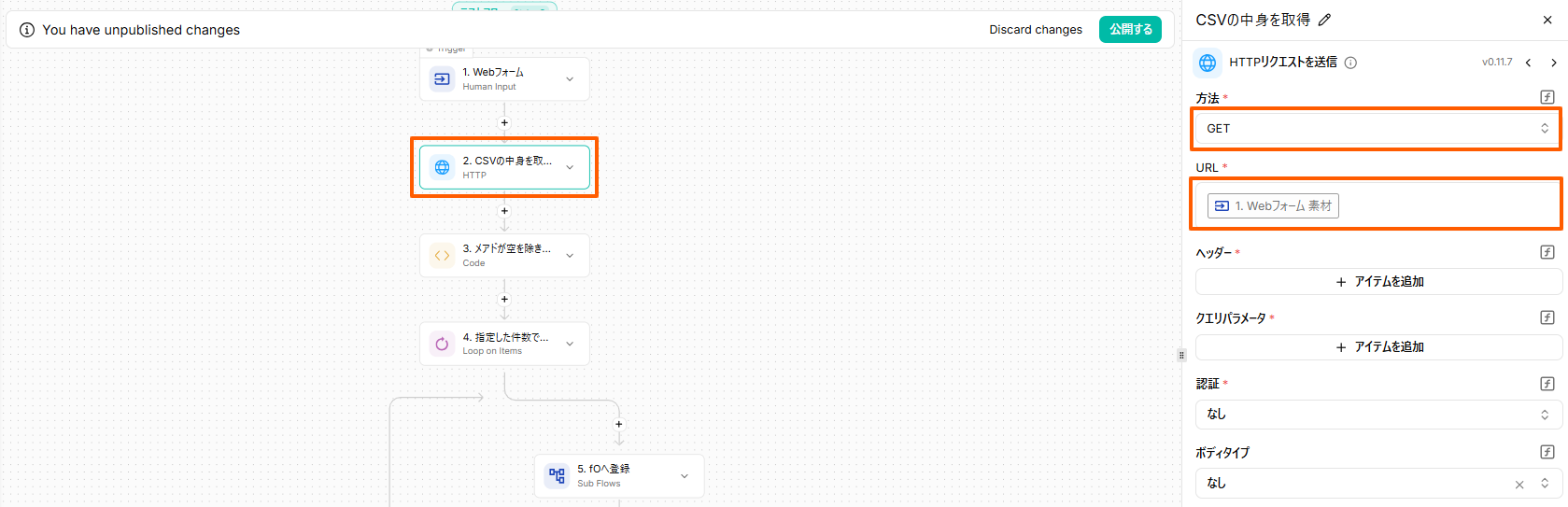
Step 4:CSVファイルの中身を取得します
- HTTPピースでCSVファイルの中身を文字列として取得します
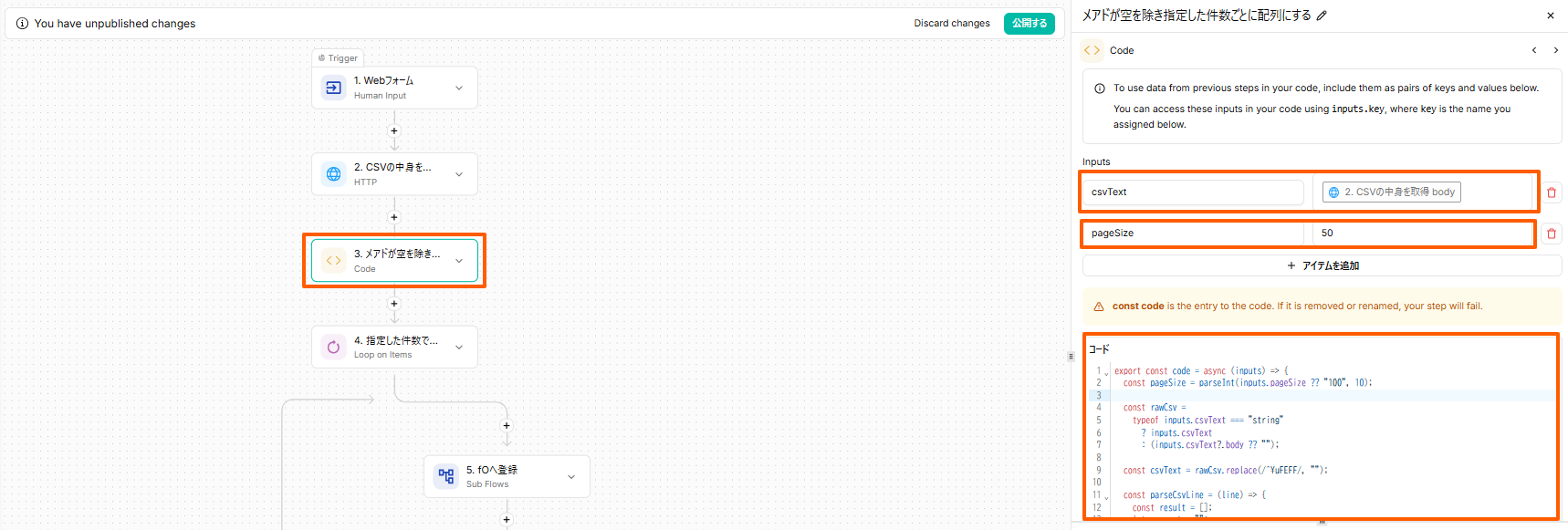
Step 5:CSV文字列を整える
- CSV文字列を一覧データに変換して、条件で絞って、件数ごとに分割します
- 詳細としては、メアドが入っている情報だけを残し、指定件数ずつのグループに分ける処理を行っています
- pageSizeには、1まとめにしたい件数の値を入れます(MAX50件を推奨)
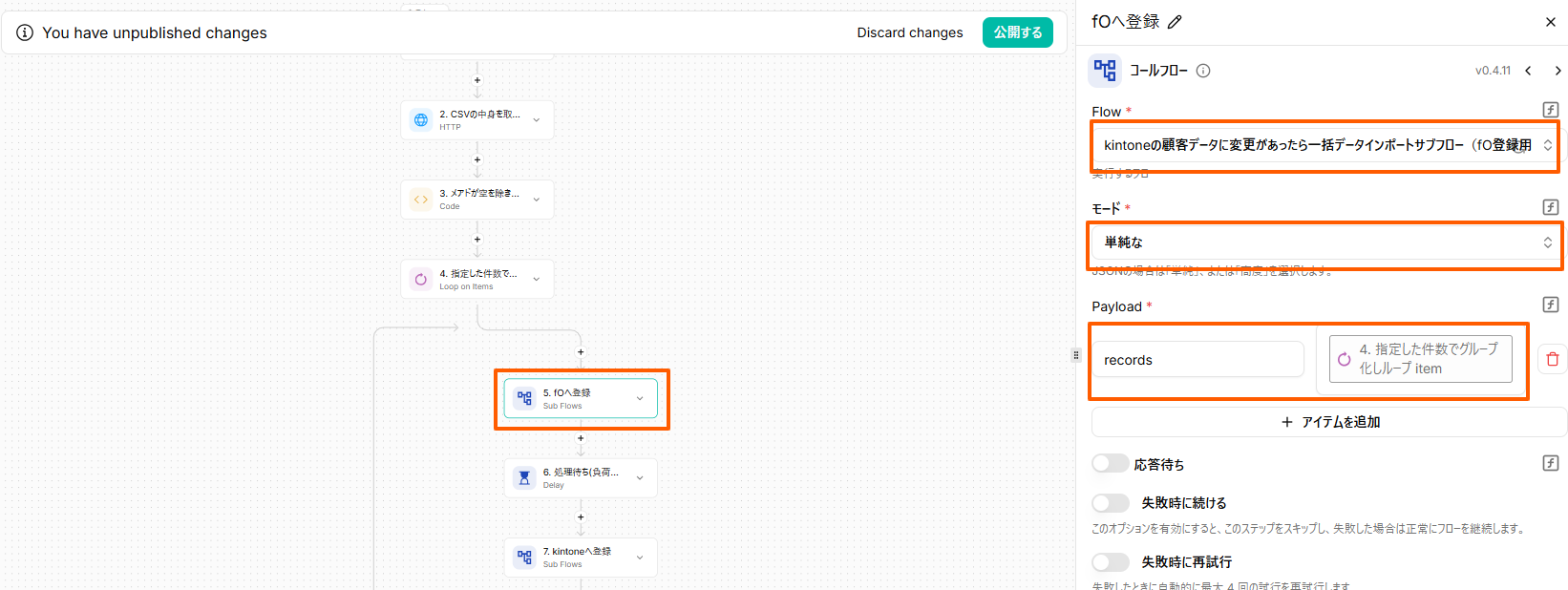
Step 6:別フローを呼び出します
- FLOW、モード、Payloadを設定します
- FLOWは作成済&公開であればプルダウンから選択可能です
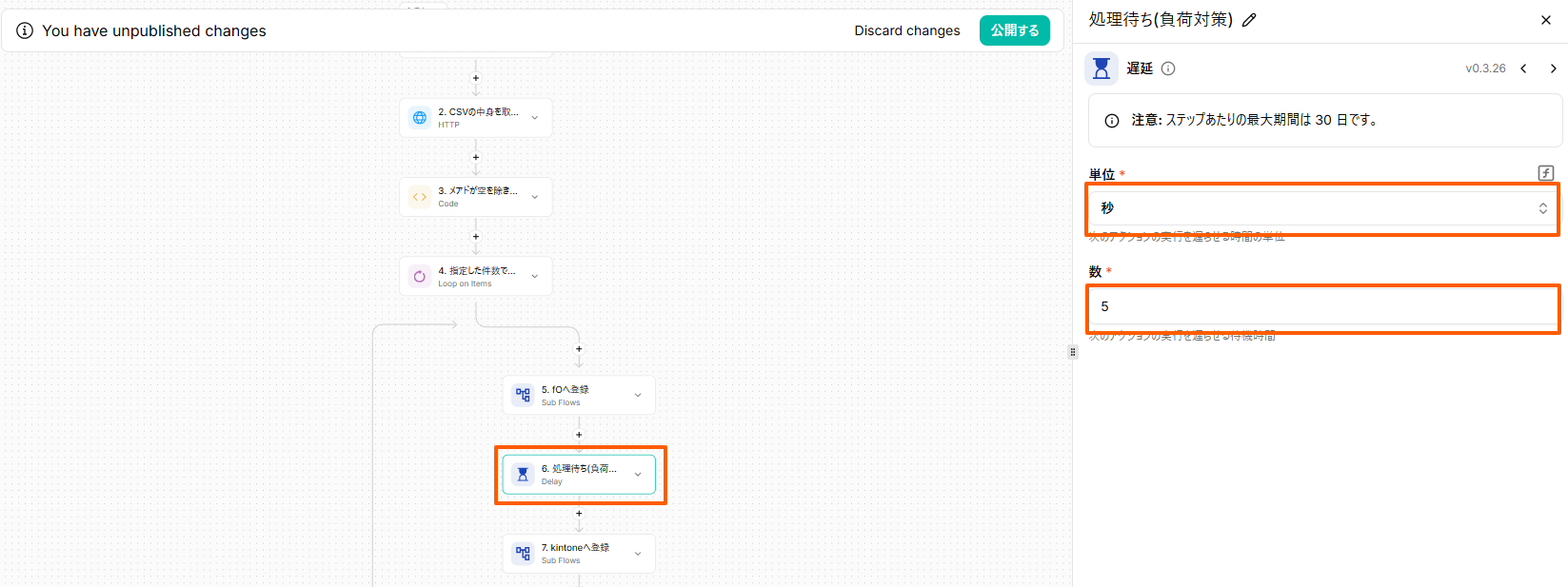
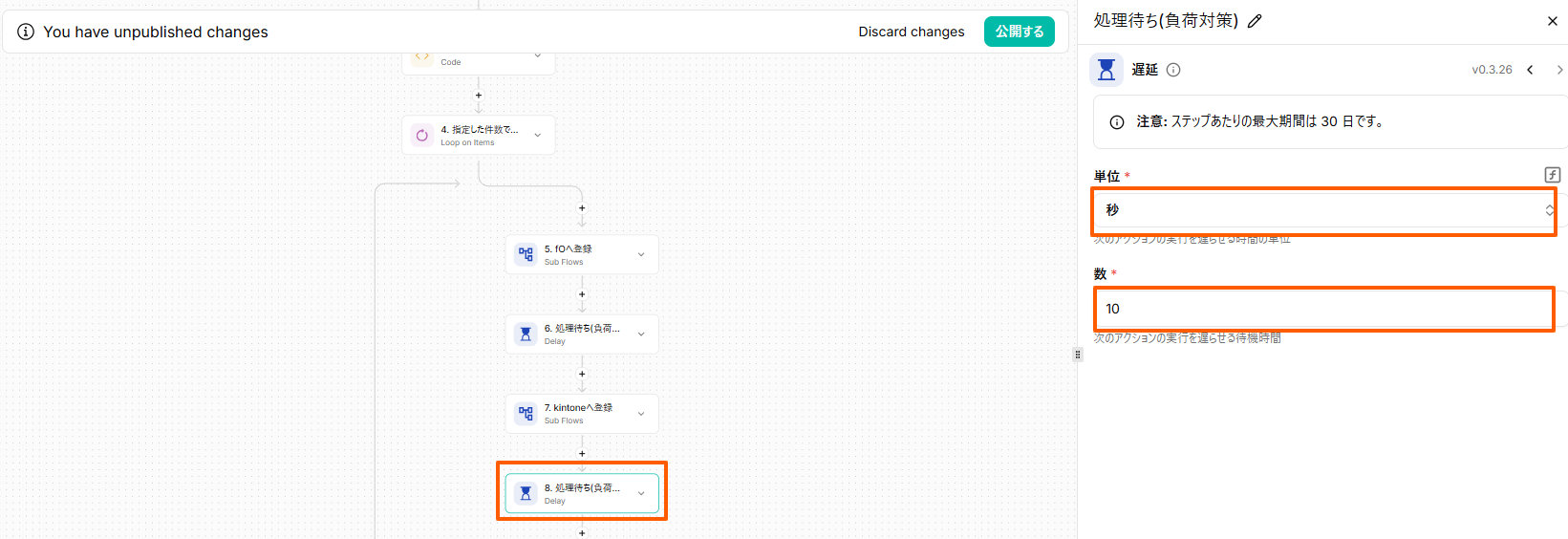
Step 7:負荷軽減のための処理待ちをします
- 処理件数が多いと稀に結果の反映に異常がでることがある その時は、秒数を調整することを推奨
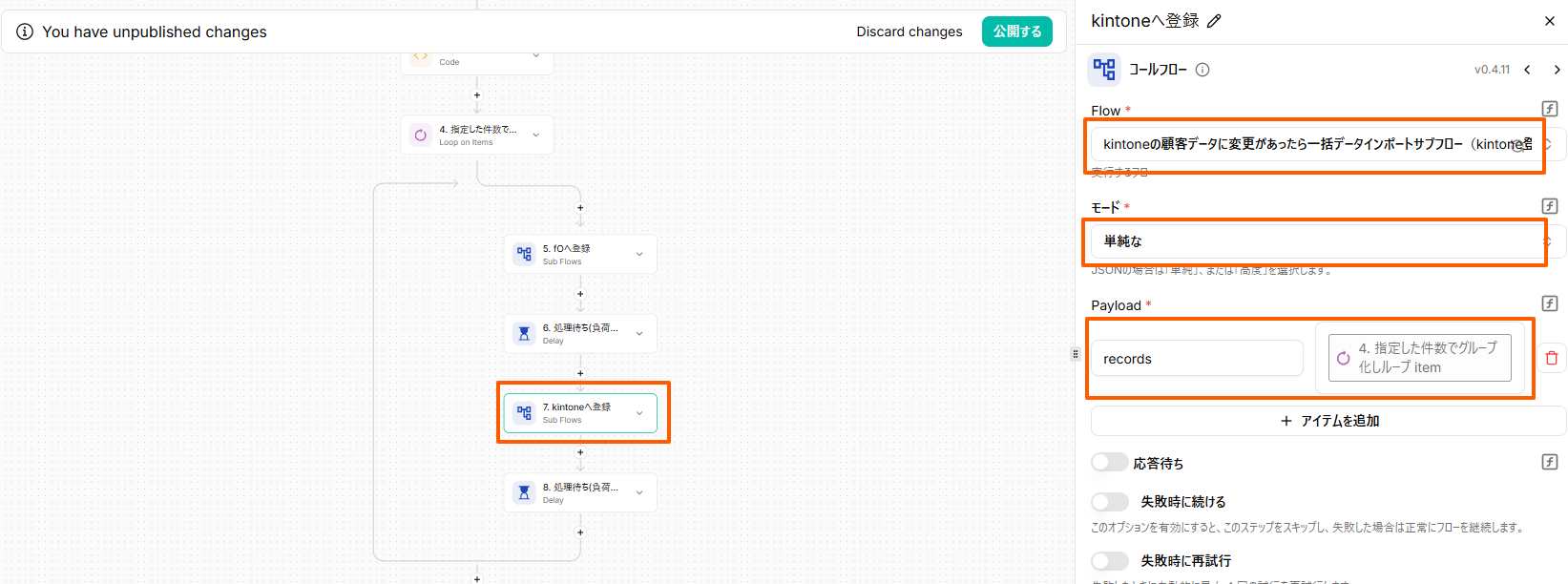
Step 8:別フローを呼び出します
- FLOW、モード、Payloadを設定します
- FLOWは作成済&公開であればプルダウンから選択可能です
Step 9:負荷軽減のための処理待ちをします
- 処理件数が多いと稀に結果の反映に異常がでることがあるため、 その時は、秒数を調整することを推奨します
構築手順(サブフロー01)
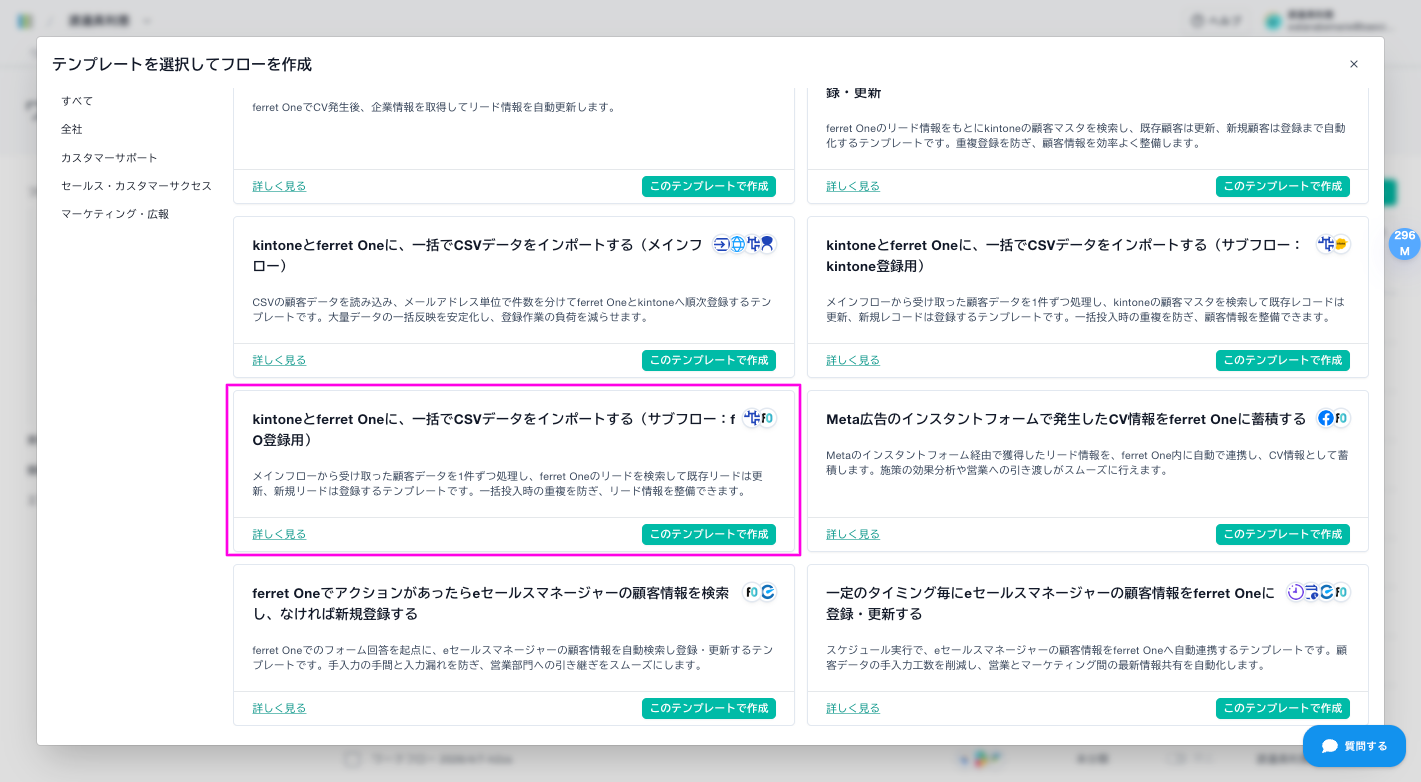
Step 1:「テンプレートから作る」をクリックする
Step 2:テンプレを選択する
- 「kintoneとferret Oneに、一括でCSVデータをインポートするサブフロー(fO登録用)」というテンプレから作るとスムーズです
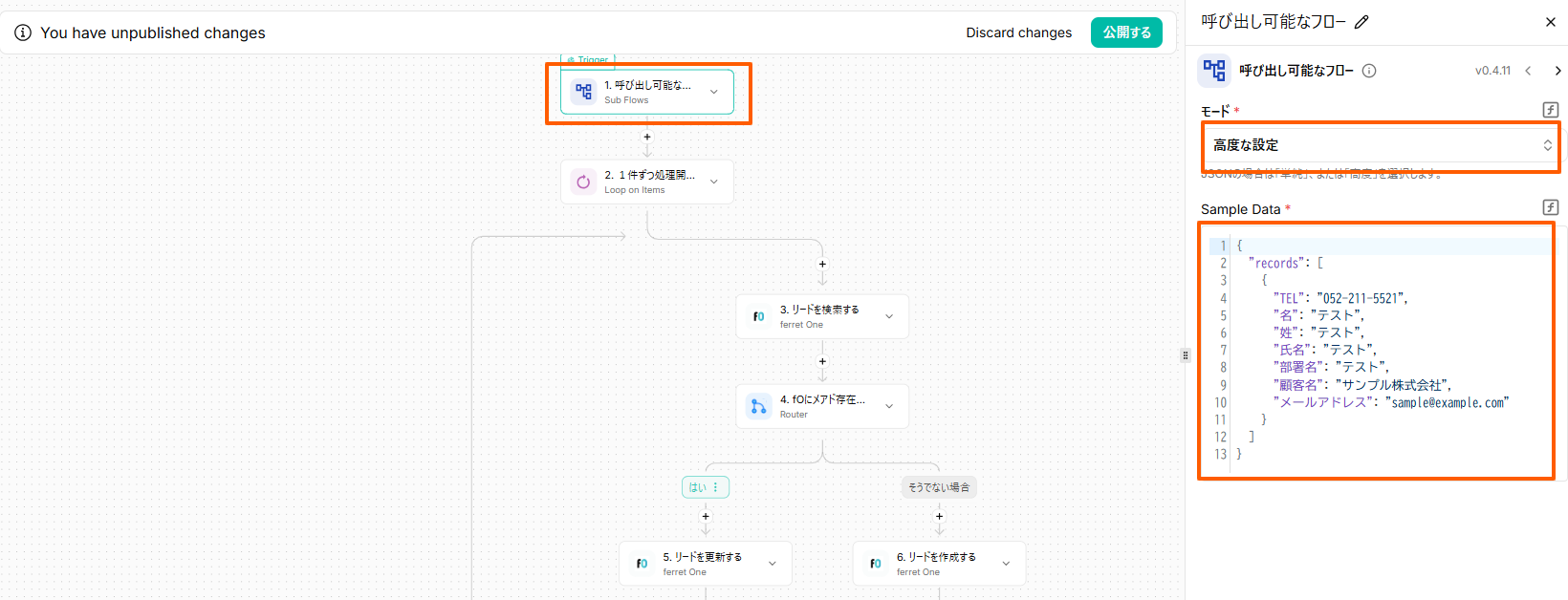
Step 3:Sub Flowを設定します
- メインフローと紐づけます(メインフロー、サブフロー共に公開状態にする必要あり)
- サブフローの中で処理のキーになる項目をサンプル形式で渡しています 他にも必要な項目があれば追加しての使用がお勧めです
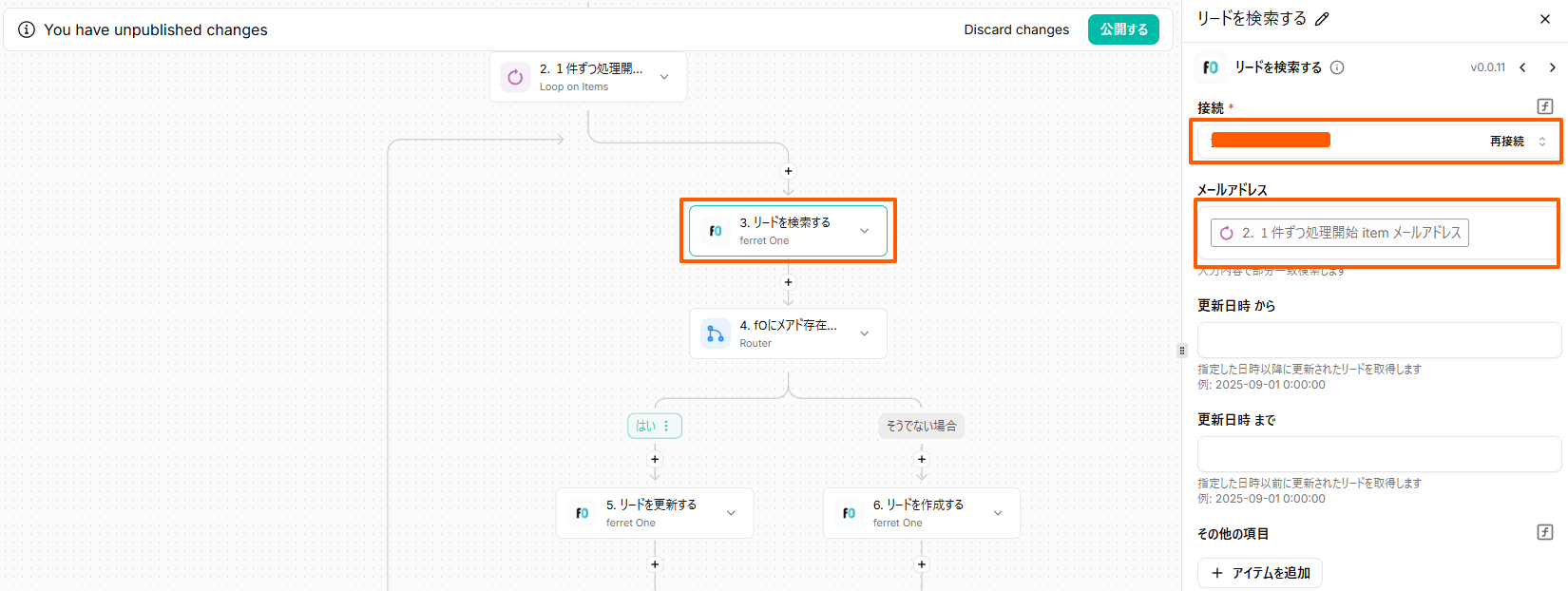
Step 4:リードを検索する
- アプリの接続だけ実施
- Loopから1件ずつ渡される情報をfereetOneのリードと照らし合わせます
Step 5:リードの存在を判定する
- 設定は不要
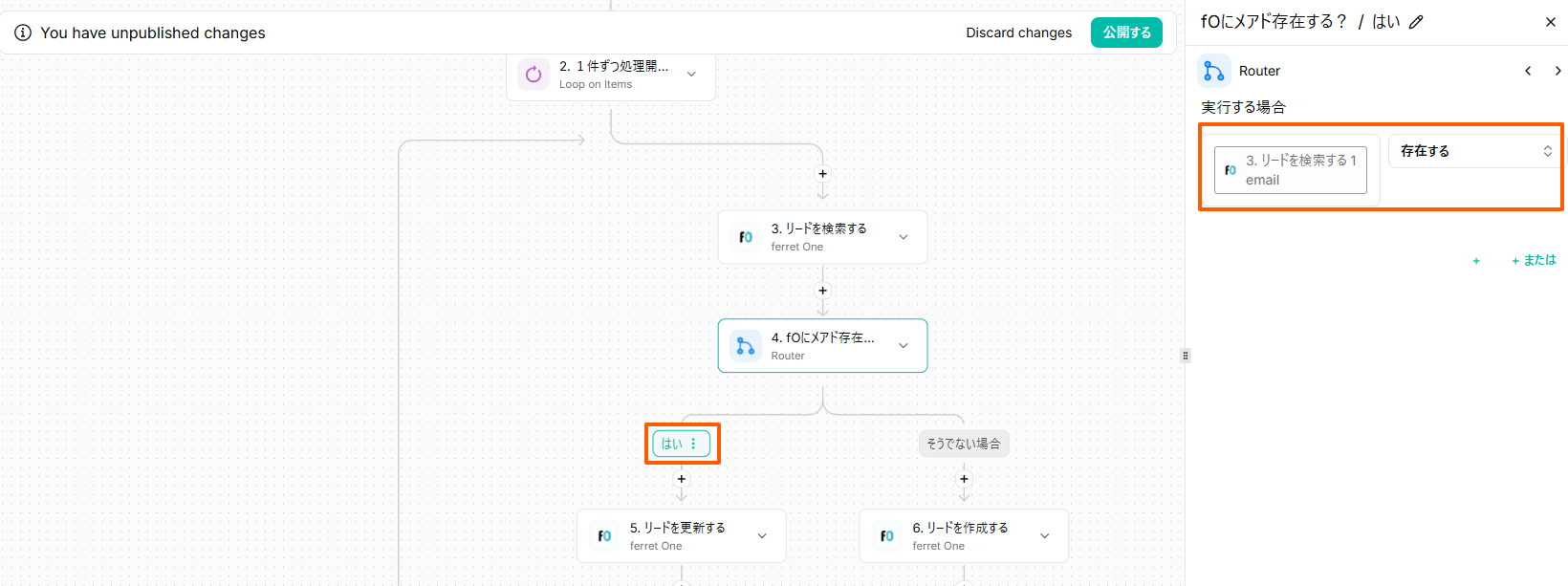
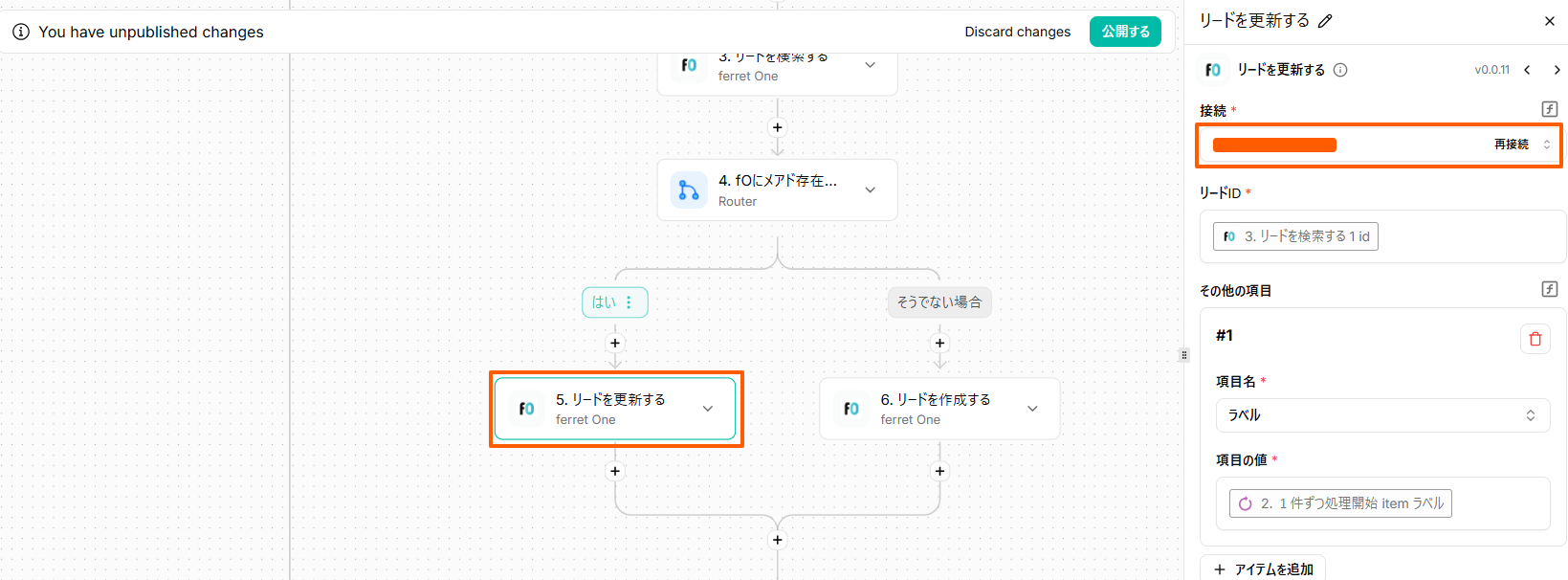
Step 6:リードを更新する
- アプリ接続だけ実施
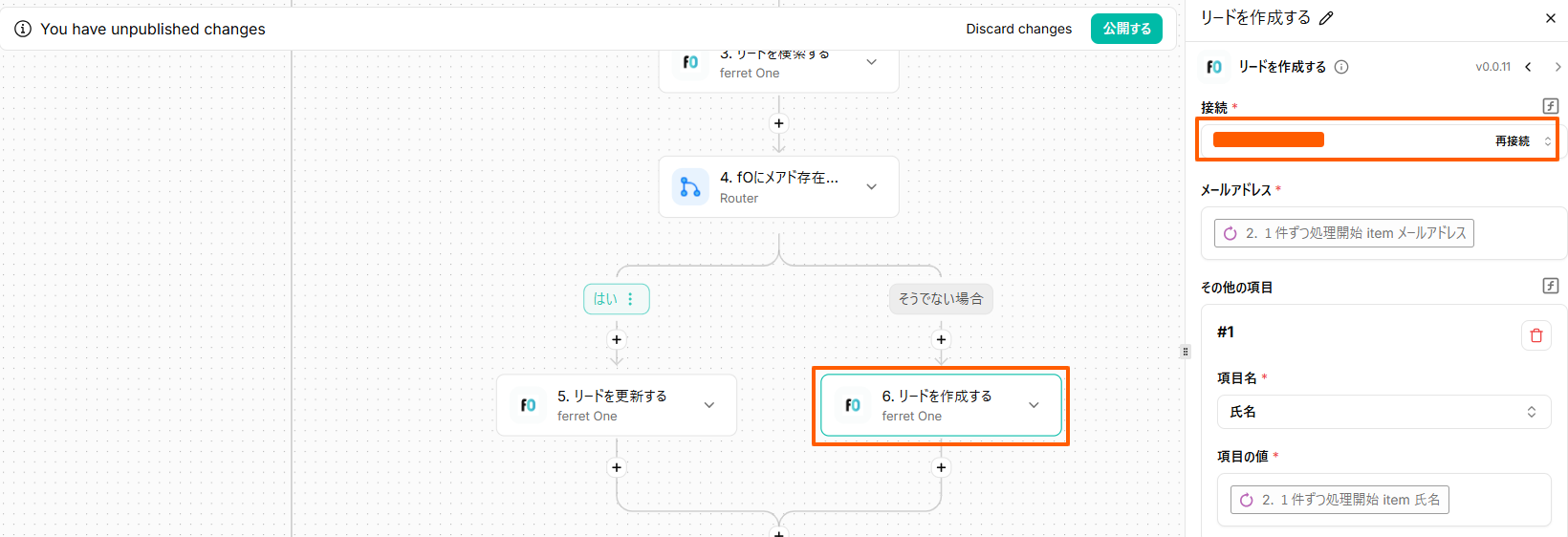
Step 12:リードを作成する
- アプリ接続だけ実施
構築手順(サブフロー02)
Step 1:「テンプレートから作る」をクリックする
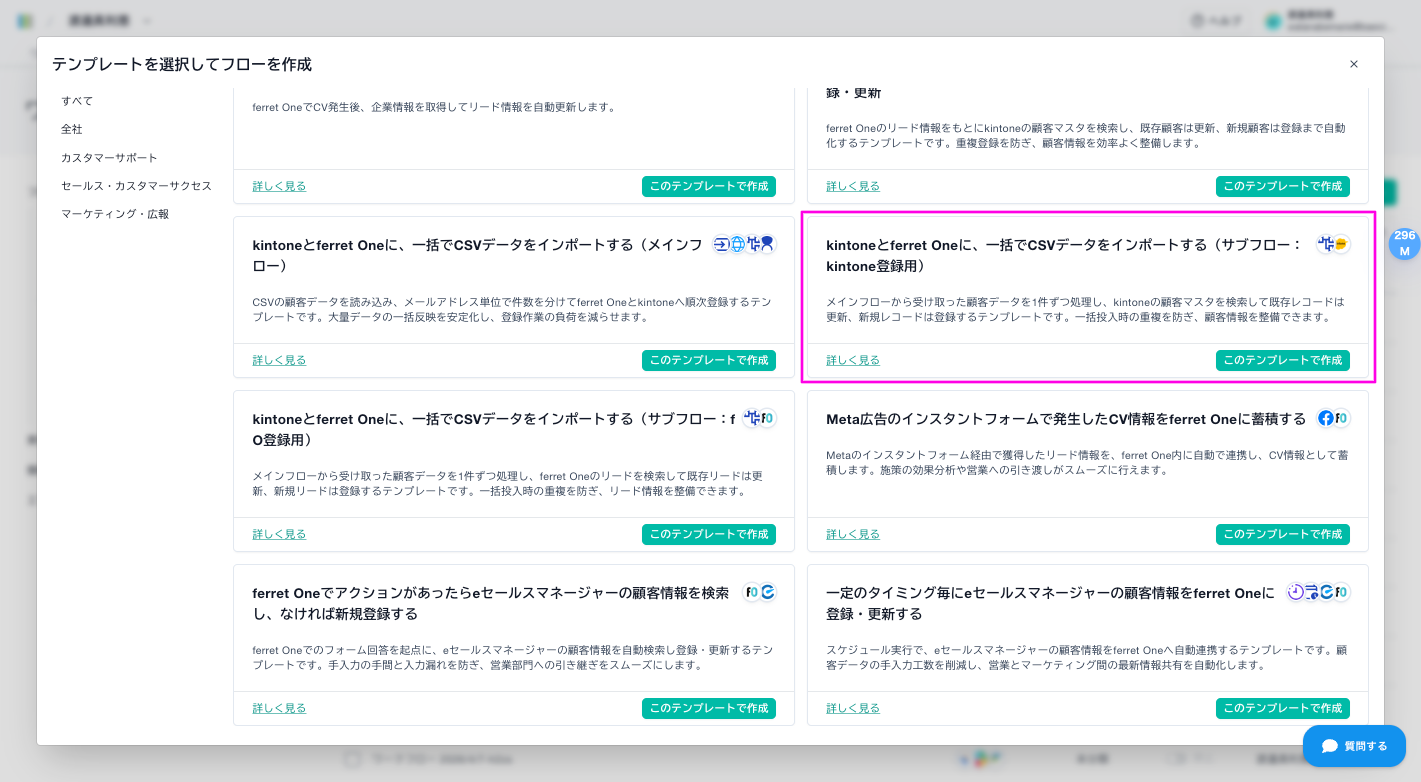
Step 2:テンプレを選択する
- 「kintoneとferret Oneに、一括でCSVデータをインポートするサブフロー(kintone登録用)」というテンプレから作るとスムーズです
Step 3:Sub Flowを設定します
- メインフローと紐づけます(メインフロー、サブフロー共に公開状態にする必要あり)
- サブフローの中で処理のキーになる項目をサンプル形式で渡しています 他にも必要な項目があれば追加しての使用がお勧めです
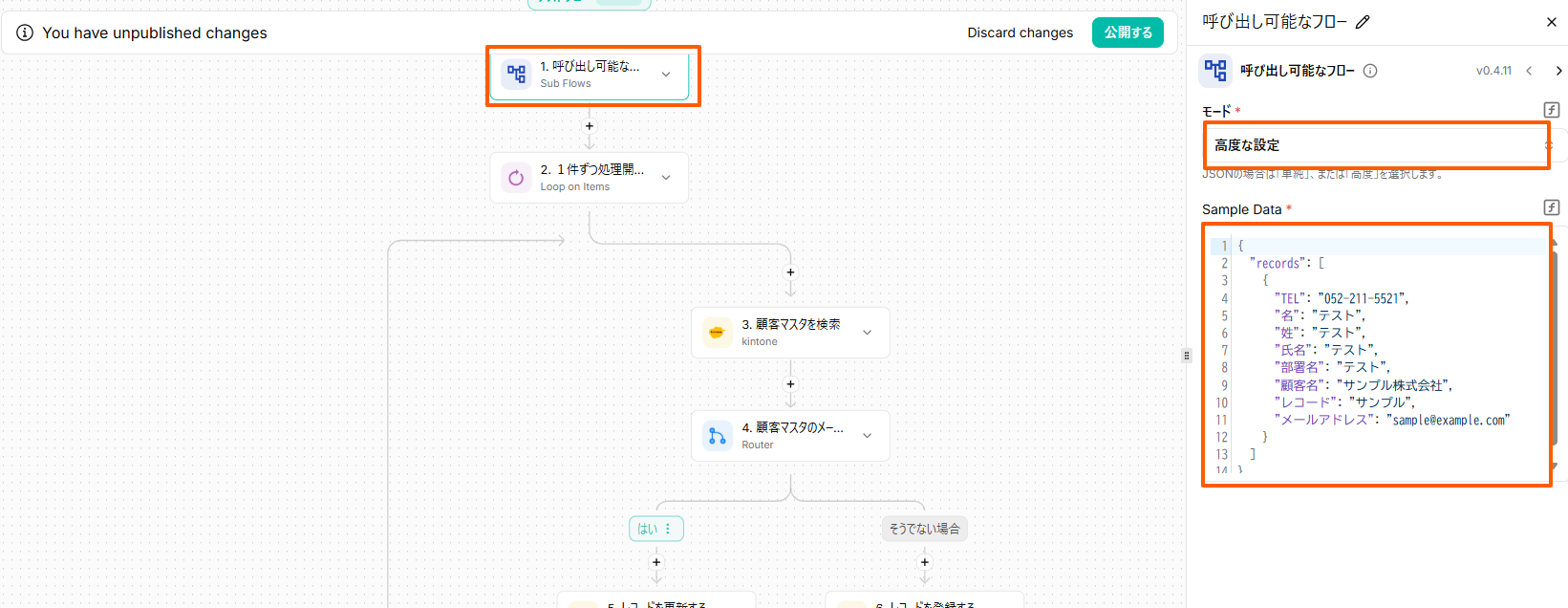
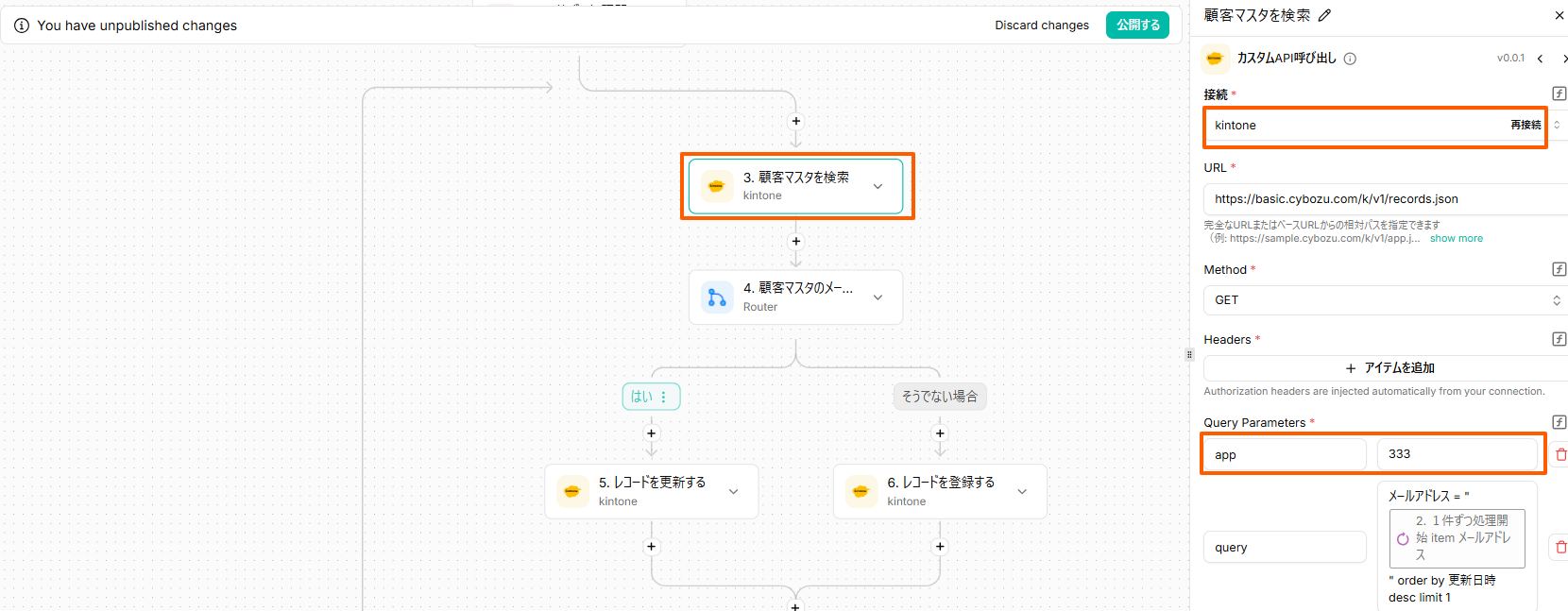
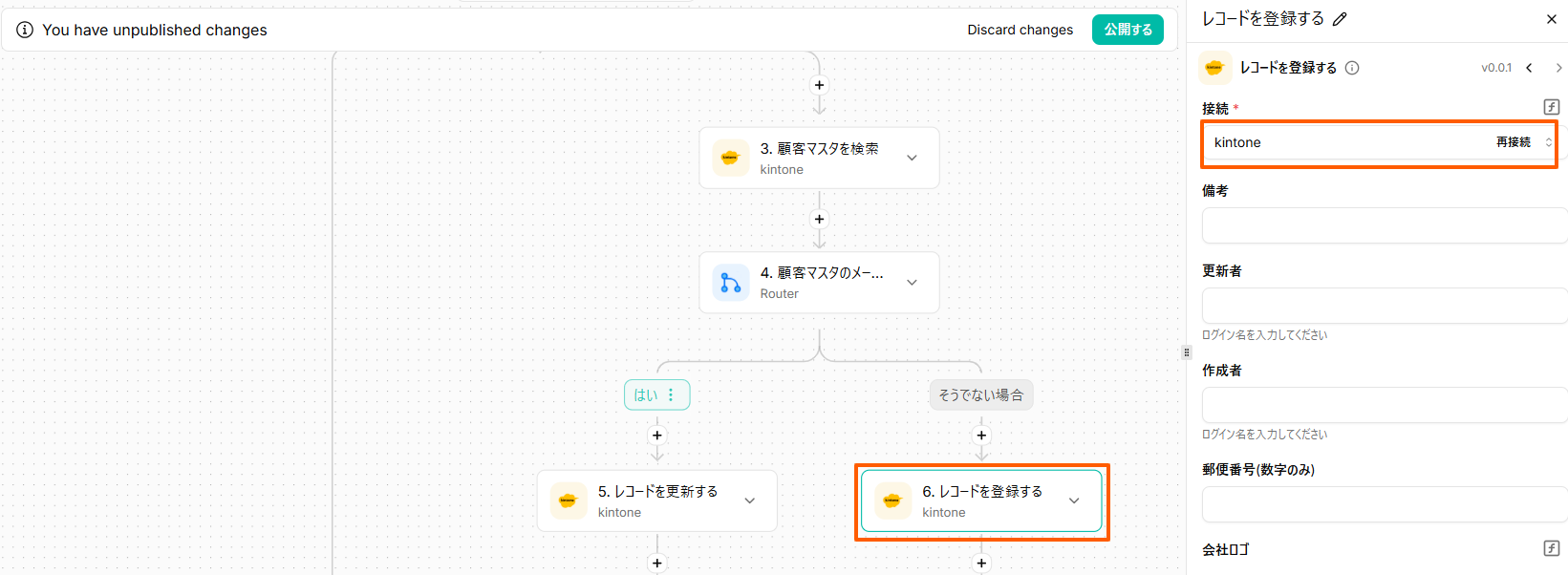
Step 4:リードを検索する
- アプリの接続だけ実施
- Loopから1件ずつ渡される情報をkintoneのリードと照らし合わせます
- クエリパラメータの設定は、指定アプリのURLから取得
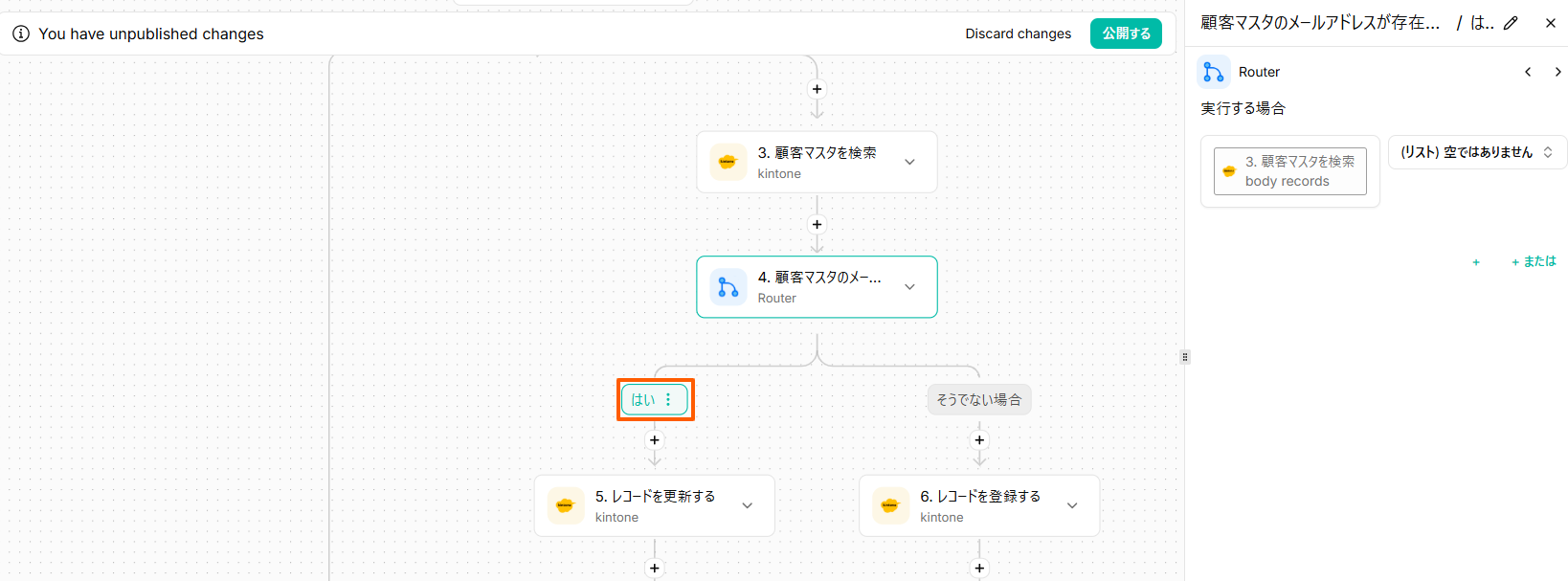
Step 5:リードの存在を判定する
- 設定は不要
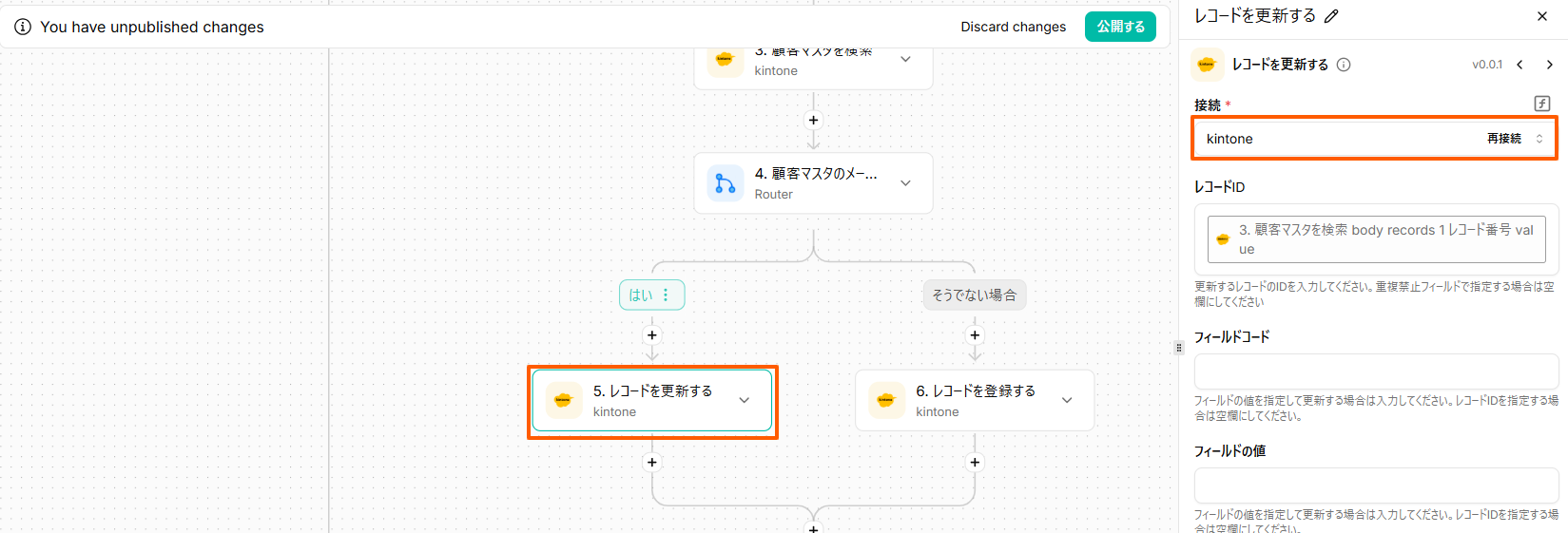
Step 6:リードを更新する
- アプリ接続だけ実施
Step 12:リードを作成する
- アプリ接続だけ実施
注意点・制約
- CSVファイルに含まれる件数は1000件程度に収めてもらうことを推奨します
- 外部アプリ側の仕様変更により動作が変わる場合があります