
ferret Oneにフォーム回答が来たらZoho CRMのリードを検索し、登録・更新する
概要
このワークフローでは、ferret Oneでのフォーム回答をトリガーとして、Zoho CRMのリードを検索し、自動で登録・更新をおこないます。
想定シーン・課題
- 獲得したリード情報を、Zoho CRMに手作業で登録・更新をおこなっている
- Zoho CRM内のリード情報を常に最新の状態で管理したい
- 同一人物が複数回CVしても、重複リードとして登録したくない
使用するアプリ・ピース
| 種別 | 名前 | 補足 |
|---|---|---|
| アプリ | ferret One | トリガー用 |
| ピース | Router | Zoho CRM内にリードが存在するか否かを判断します |
| ピース | Zoho CRM リードを検索 | リードを検索します |
| ピース | Zoho CRM リードを登録 | リードを新規登録します |
| ピース | Zoho CRM リードを更新 | 既存リードを更新します |
ピースに関する参照ヘルプ
構築手順
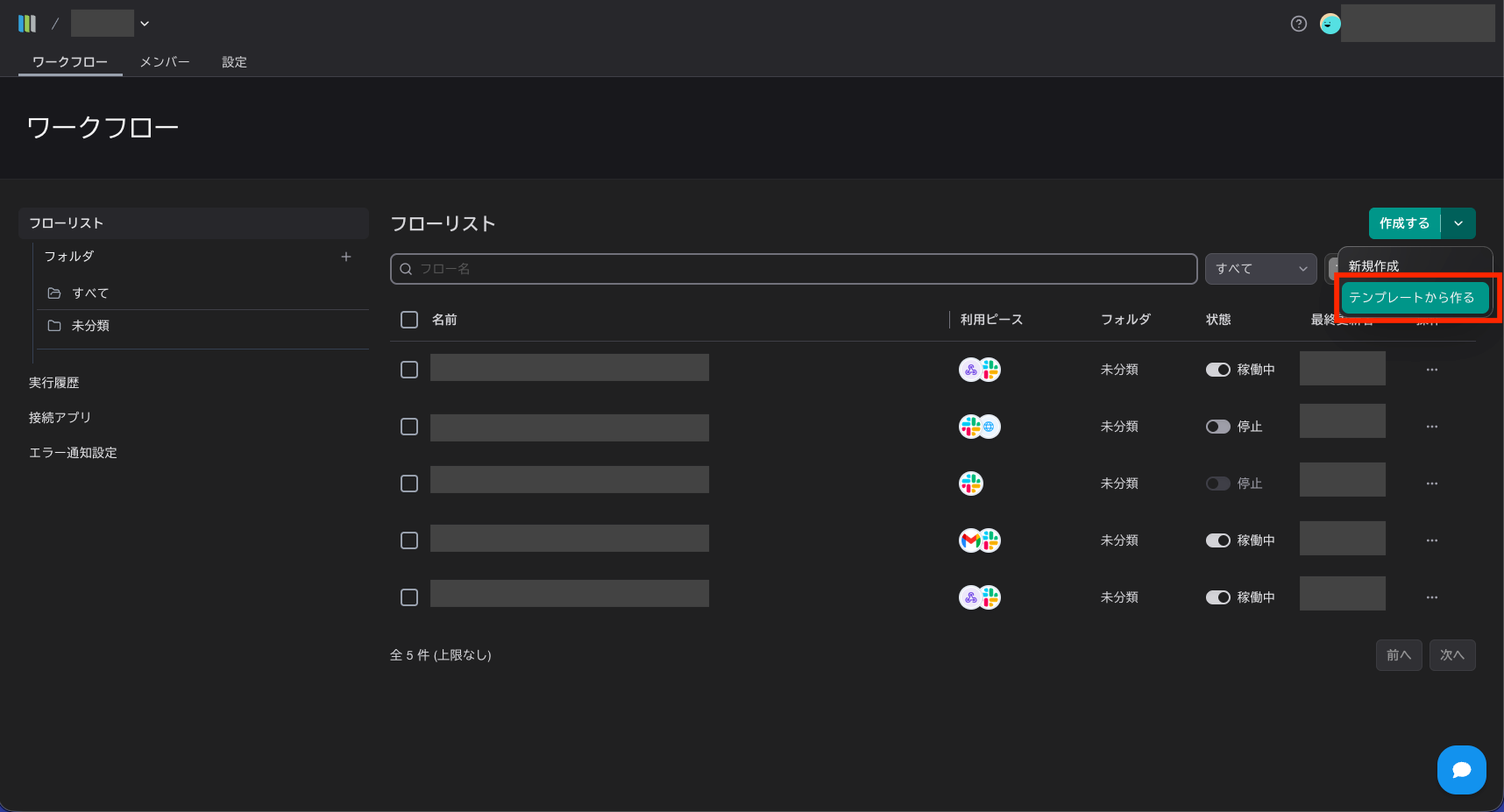
Step 1:「テンプレートから作る」をクリックする
Step 2:テンプレを選択する
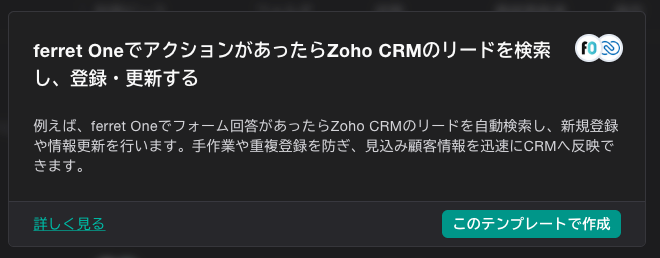
- 「ferret OneでアクションがあったらZoho CRMのリードを検索し、登録・更新する」というテンプレから作るとスムーズです。
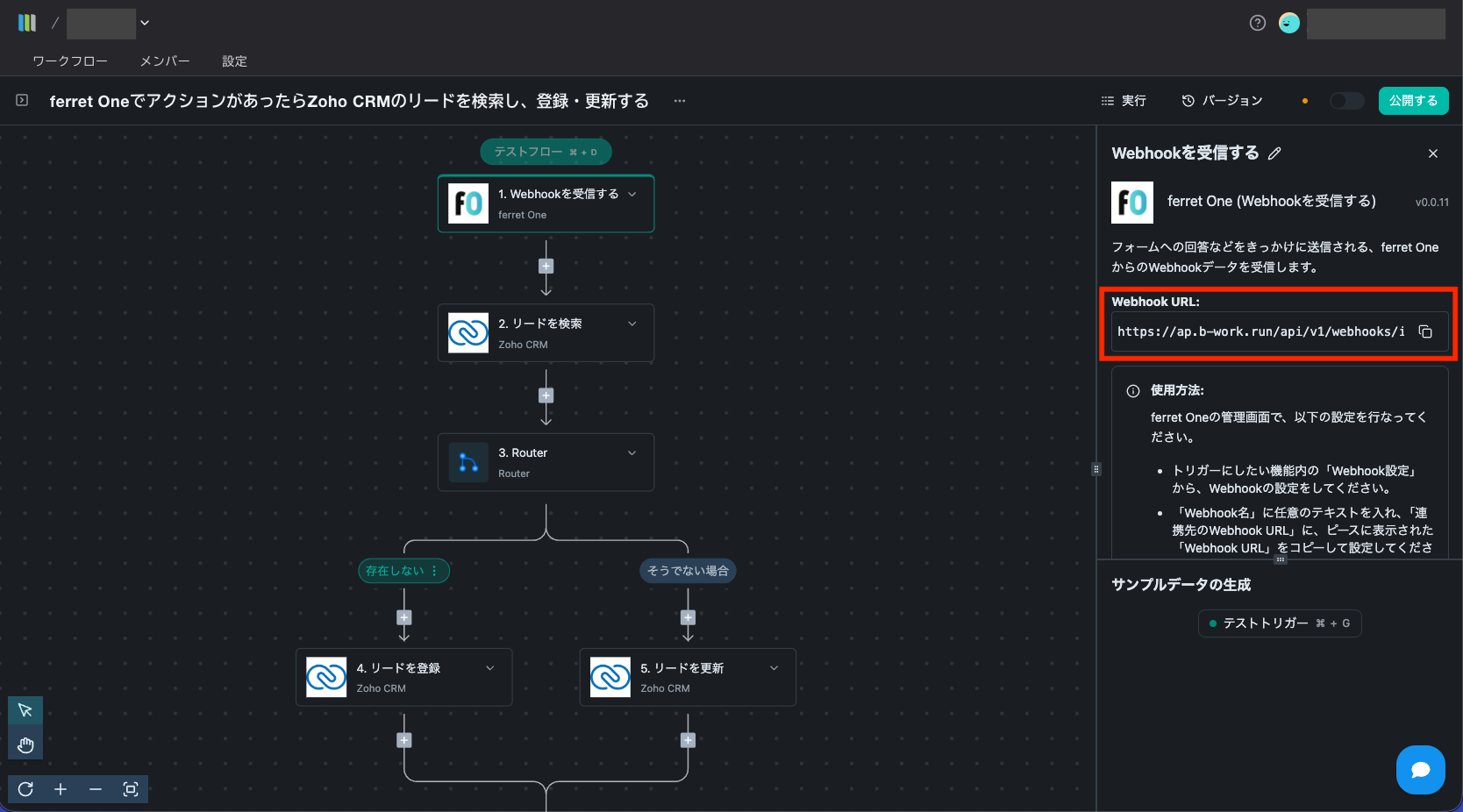
Step 3:Webhook URLをコピーする
Step 4:ferret One管理画面のフォーム編集画面より、Webhook設定を開き、「連携先のWebhook URL」に貼り付ける
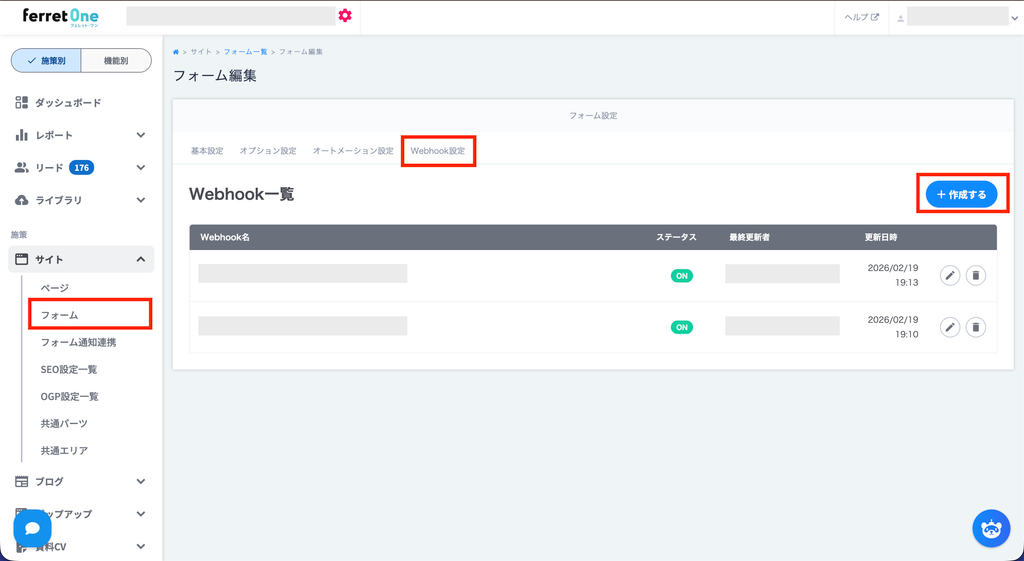
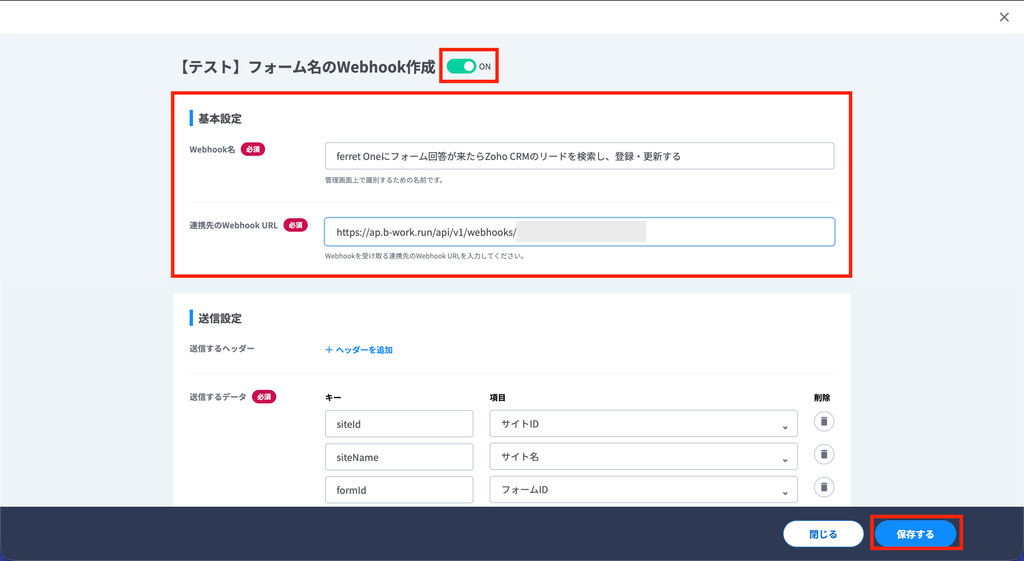
- 「まだWebhookは作成されていません。」とメッセージが表示されている場合は、右上の「作成する」ボタンから新規作成が可能です。
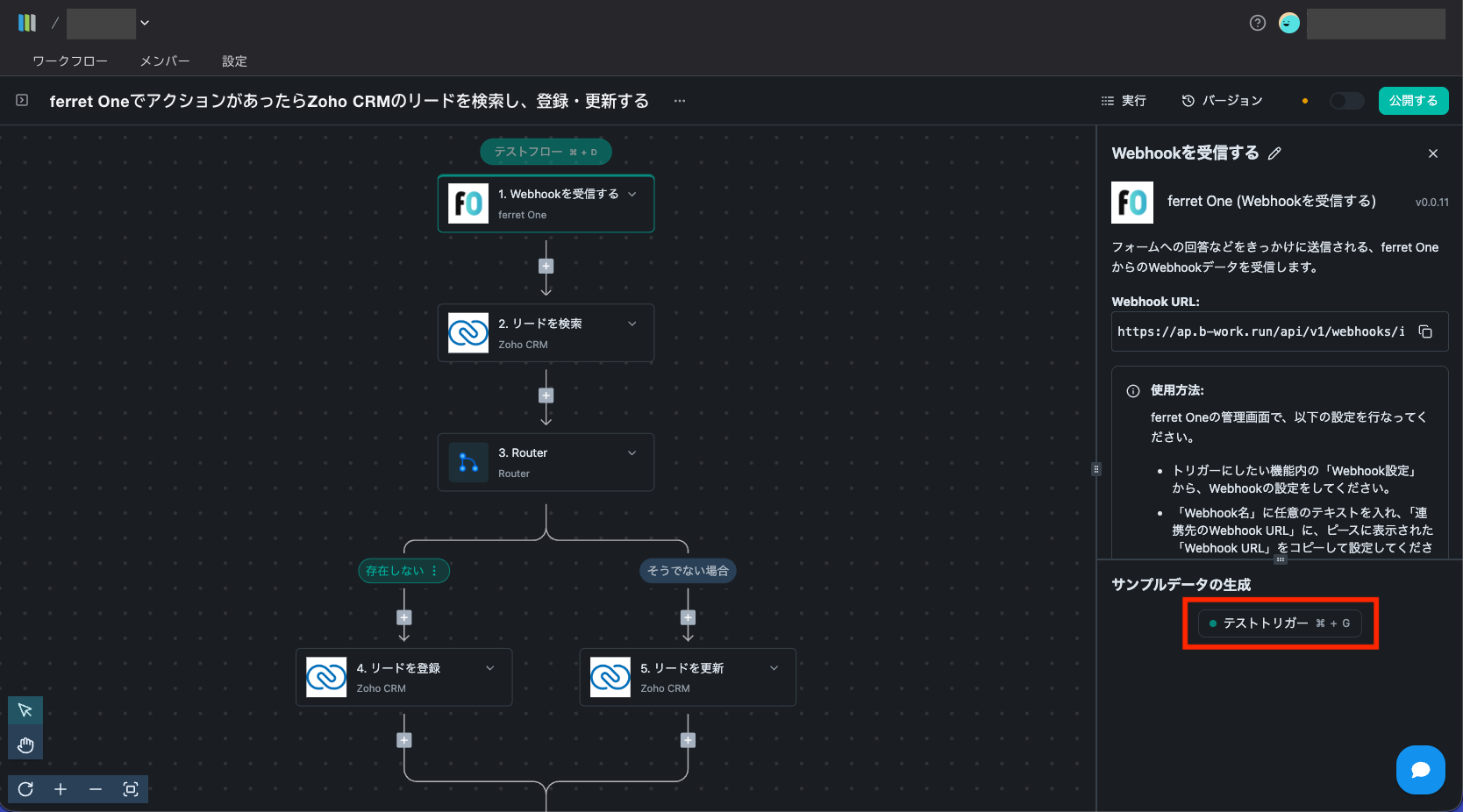
- workrunの画面に戻り、サンプルデータ作成内にある「テストトリガー」のボタンをクリックしてください。
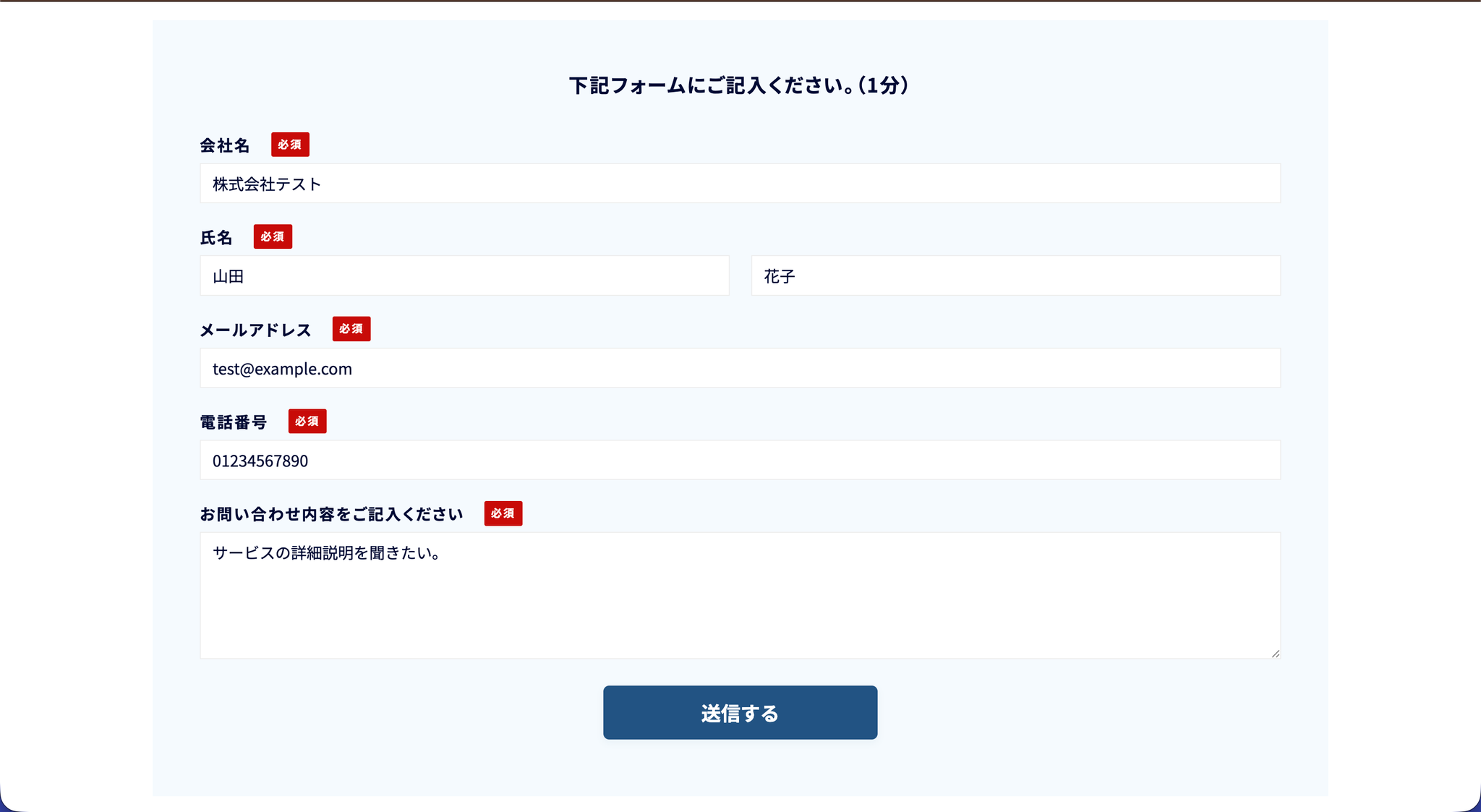
- 一度テスト回答を行い、実データをworkrunに送りましょう!
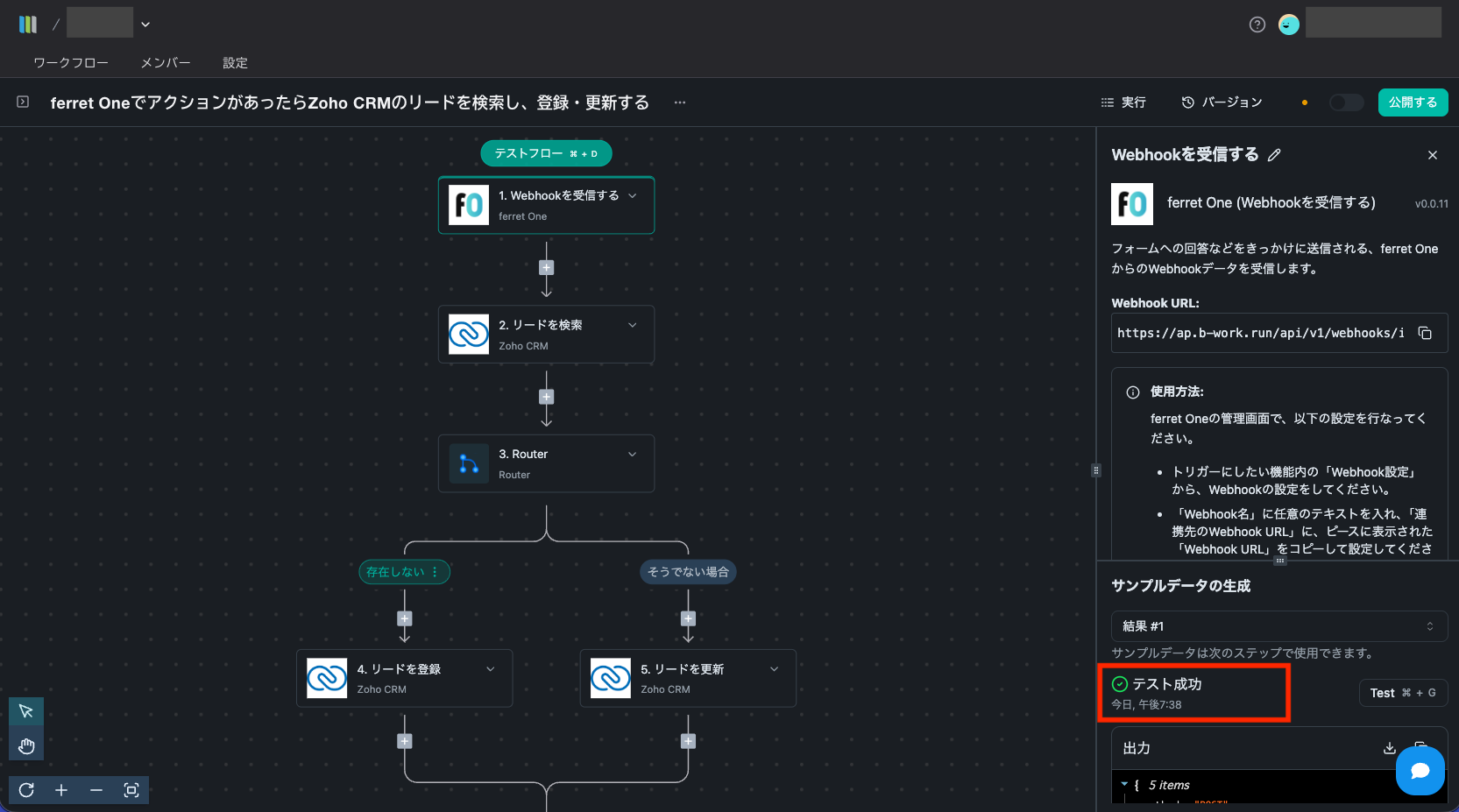
- workrunの画面で「テスト成功」のメッセージが表示されれば成功です。※フォーム送信から検知するまで数分かかる場合があります。
Step 5:「リードを検索」のピースでZoho CRMと接続する
- 「リードを検索」のピースで、Zoho CRMとの接続をしましょう。接続方法はヘルプサイトの「Zoho CRM」のページをご参照ください。
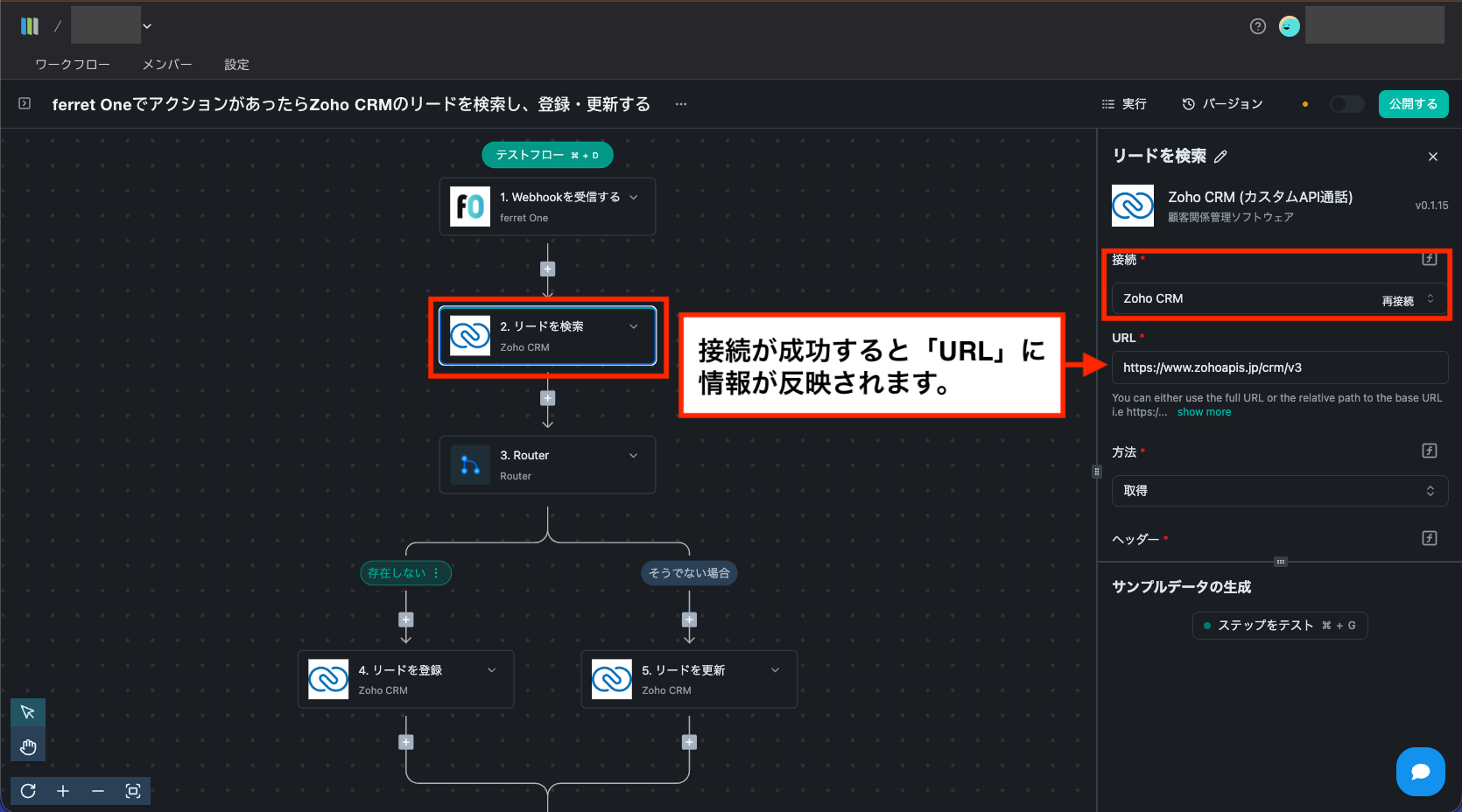
Step 6:「リードを検索」のピースを設定する
- ピースの設定内容
| URL | https://www.zohoapis.jp/crm/v3/Leads/search | ※ ドメインが「.jp」になっていることをご確認ください。「.com」だとエラーになります |
|---|---|---|
| 方法 | 取得 | |
| クエリパラメータ | criteria | (Email:equals:{{1. Webhookを受信する body email}}) ※テンプレートから作成した場合は、すでにデータセレクターからブロックが選択されているため、編集・更新は不要です。 |
- 「URL」の末尾に「/Leads/search」を加筆してください。テンプレートから作成した場合は、「URL」以外の項目の編集は不要です。
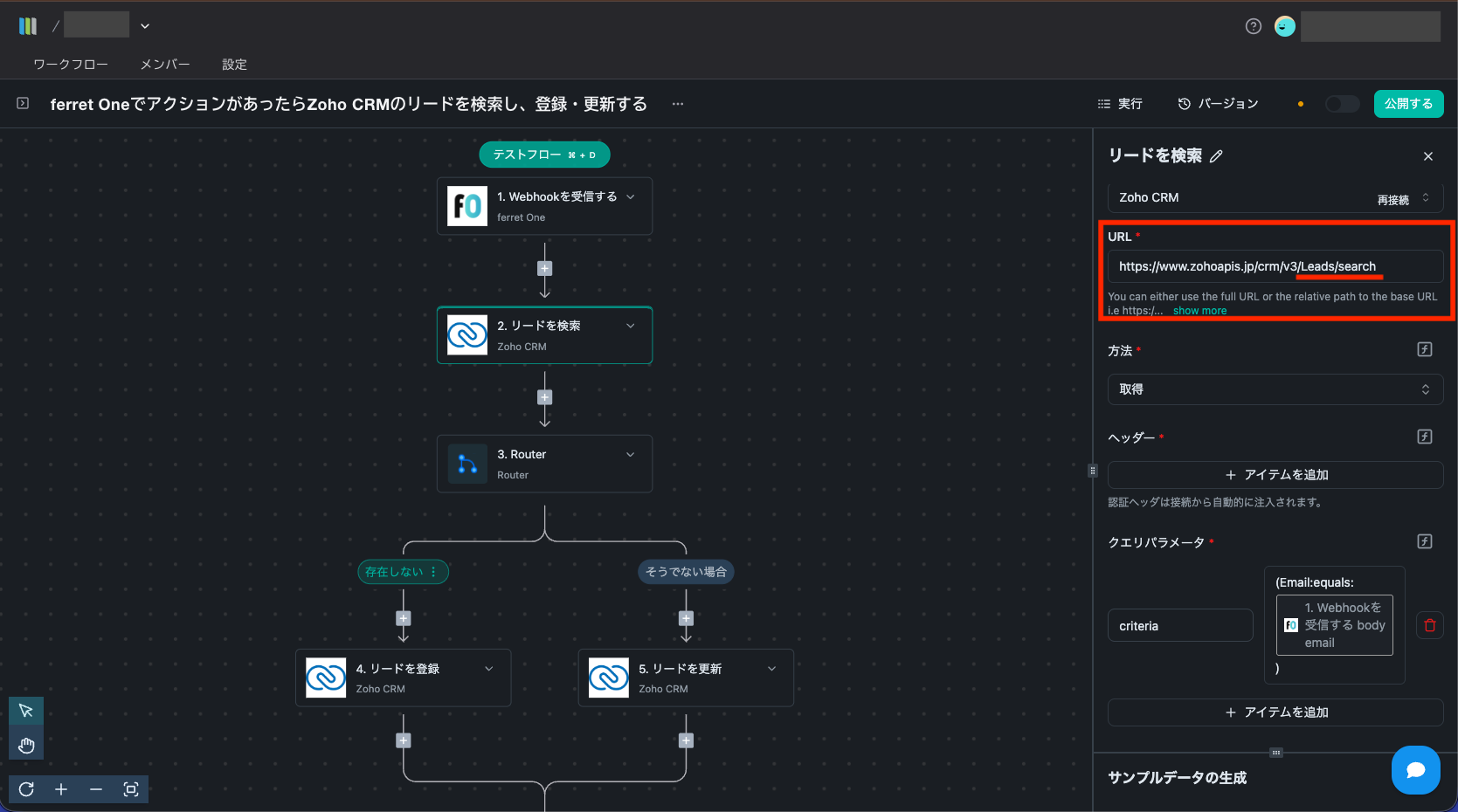
| URL | https://www.zohoapis.jp/crm/v3/Leads/search | ※ ドメインが「.jp」になっていることをご確認ください。「.com」だとエラーになります |
|---|
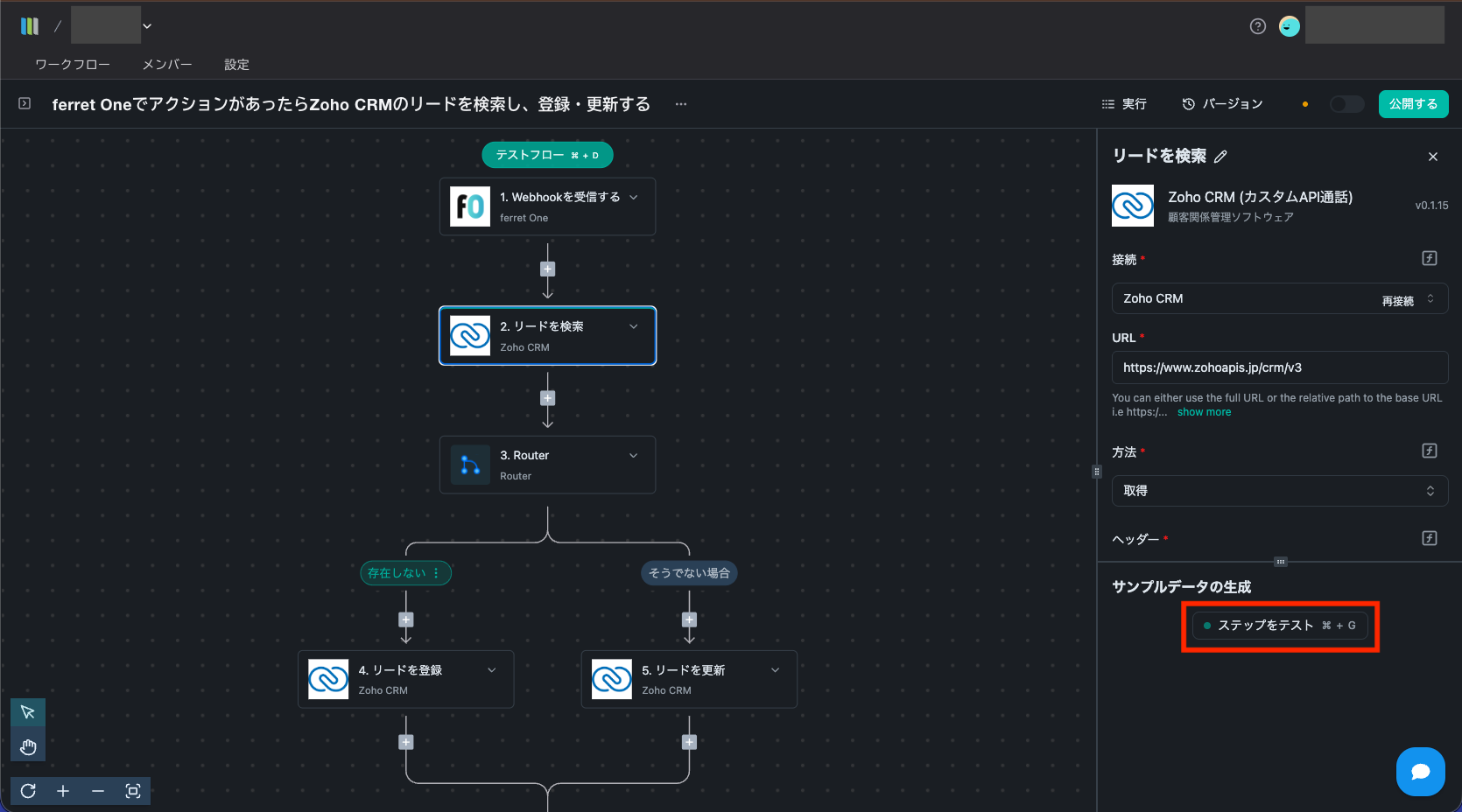
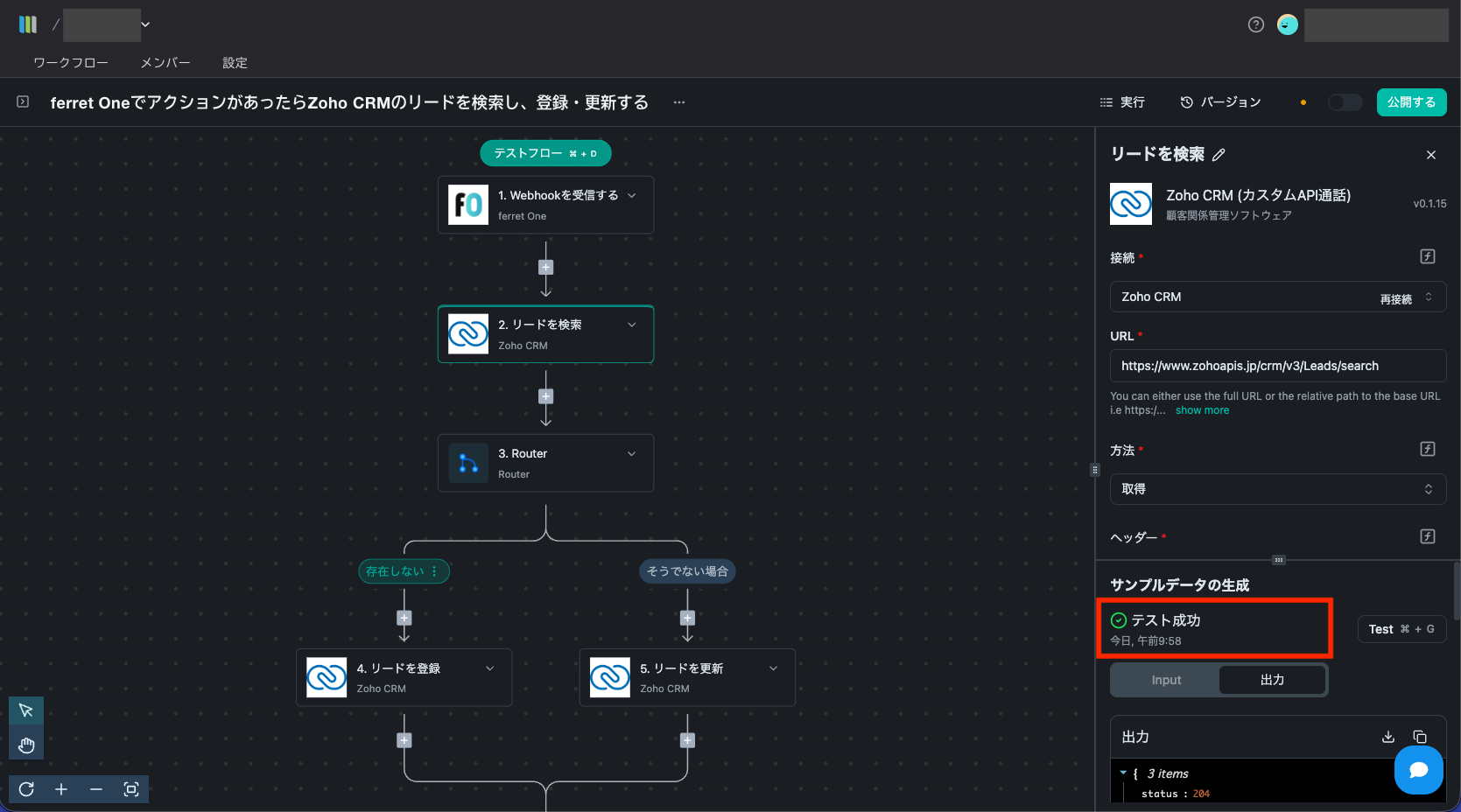
- テストトリガーを実行して、サンプルデータを生成できるか確認します。「ステップをテスト」をクリックし、「テスト成功」が表示されたら、Step 7へ進んでください。
Step 7:「リードを登録」でZoho CRMと接続する
- 「リードを登録」のピースで、Zoho CRMとの接続をしましょう。接続方法はヘルプサイトの「Zoho CRM」のページをご参照ください。
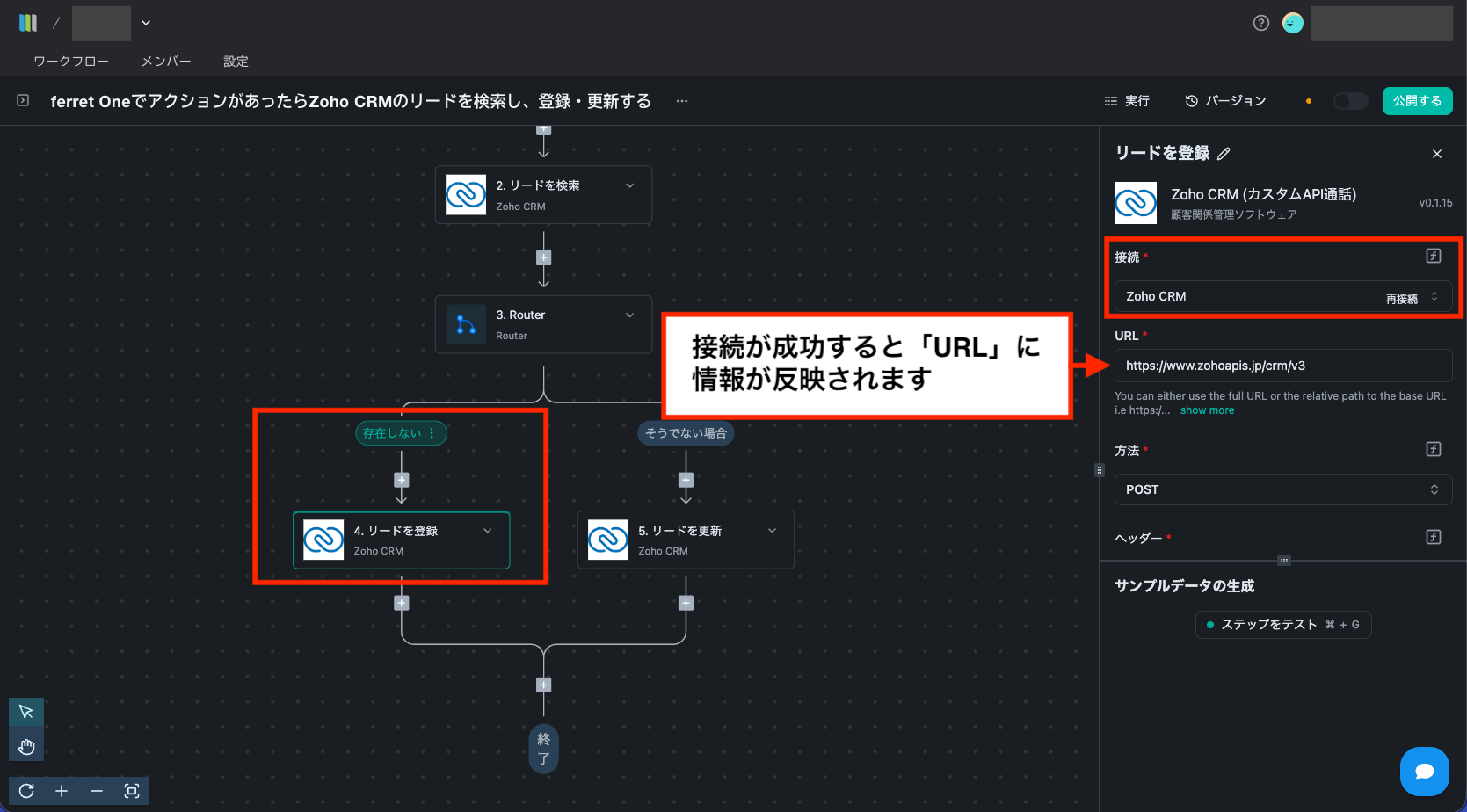
Step 8:「リードを登録」のピースを設定する
- ピースの設定内容
| URL | https://www.zohoapis.jp/crm/v3/Leads | ※ ドメインが「.jp」になっていることをご確認ください。「.com」だとエラーになります |
|---|---|---|
| 方法 | POST | |
| クエリパラメータ | 不要 | |
| 本文 | { "data": [ { "Email": "{{trigger['body']['email']}}", "Phone": "{{trigger['body']['tel']}}", "Company": "{{trigger['body']['company']}}", "Last_Name": "{{trigger['body']['name']}}", "Description": "{{trigger['body']['field2']}}" } ] } | 緑時部分がZoho CRM側のキーで、赤字部分がferret One側のキーです。 フォームごとに、入力項目とWebhookで送信されるキー名の対応関係が異なります。 連携するフォームの設定内容に合わせて、JSON本文内のferret One側のキー(赤字部分)を修正してください。 フォームの項目とキーの確認方法については、ヘルプページ「【画面説明】Webhook設定/フォーム(送信するデータ)」をご参照ください。 |
- 「URL」の末尾に「/Leads」を加筆してください。
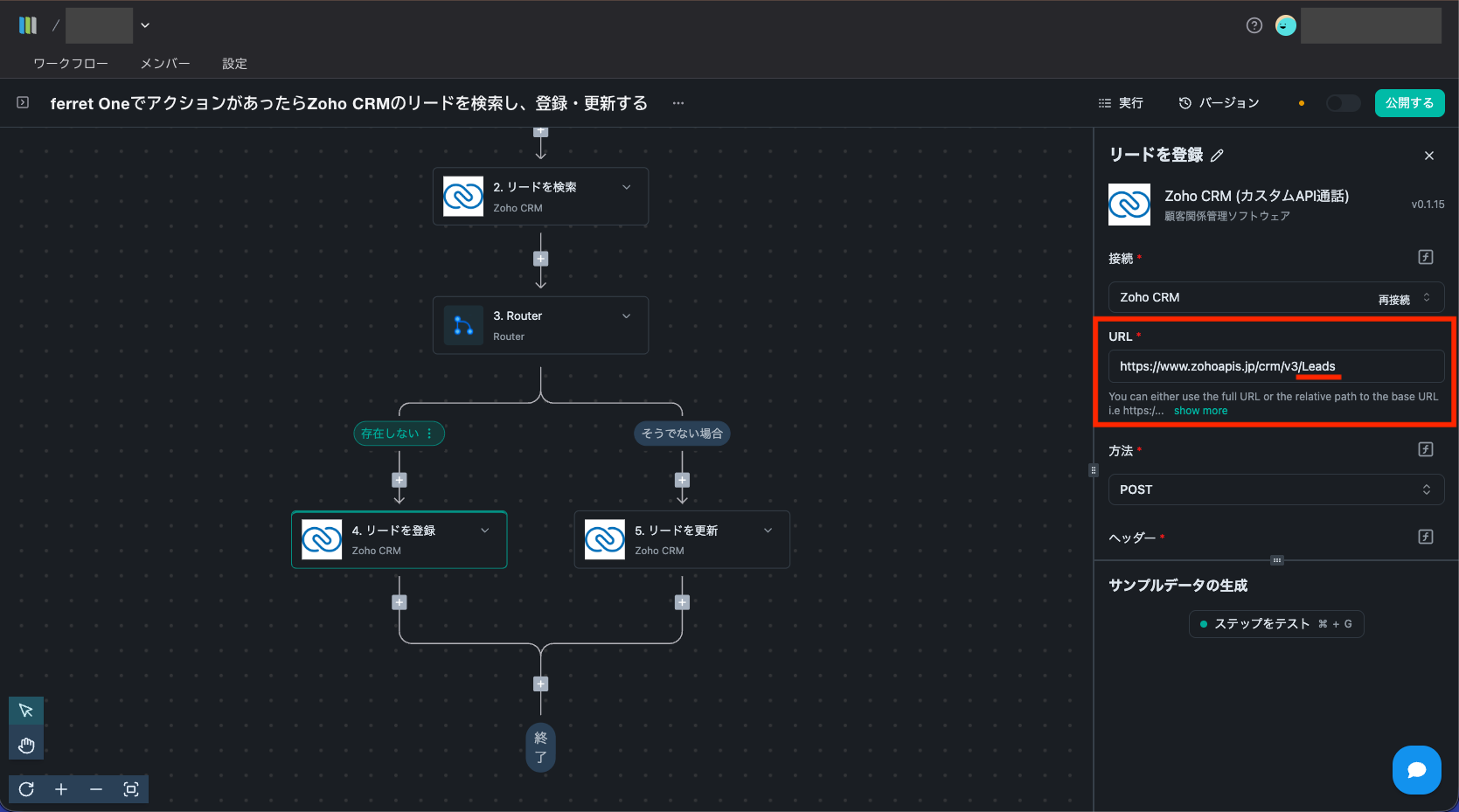
| URL | https://www.zohoapis.jp/crm/v3/Leads | ※ ドメインが「.jp」になっていることをご確認ください。「.com」だとエラーになります |
|---|
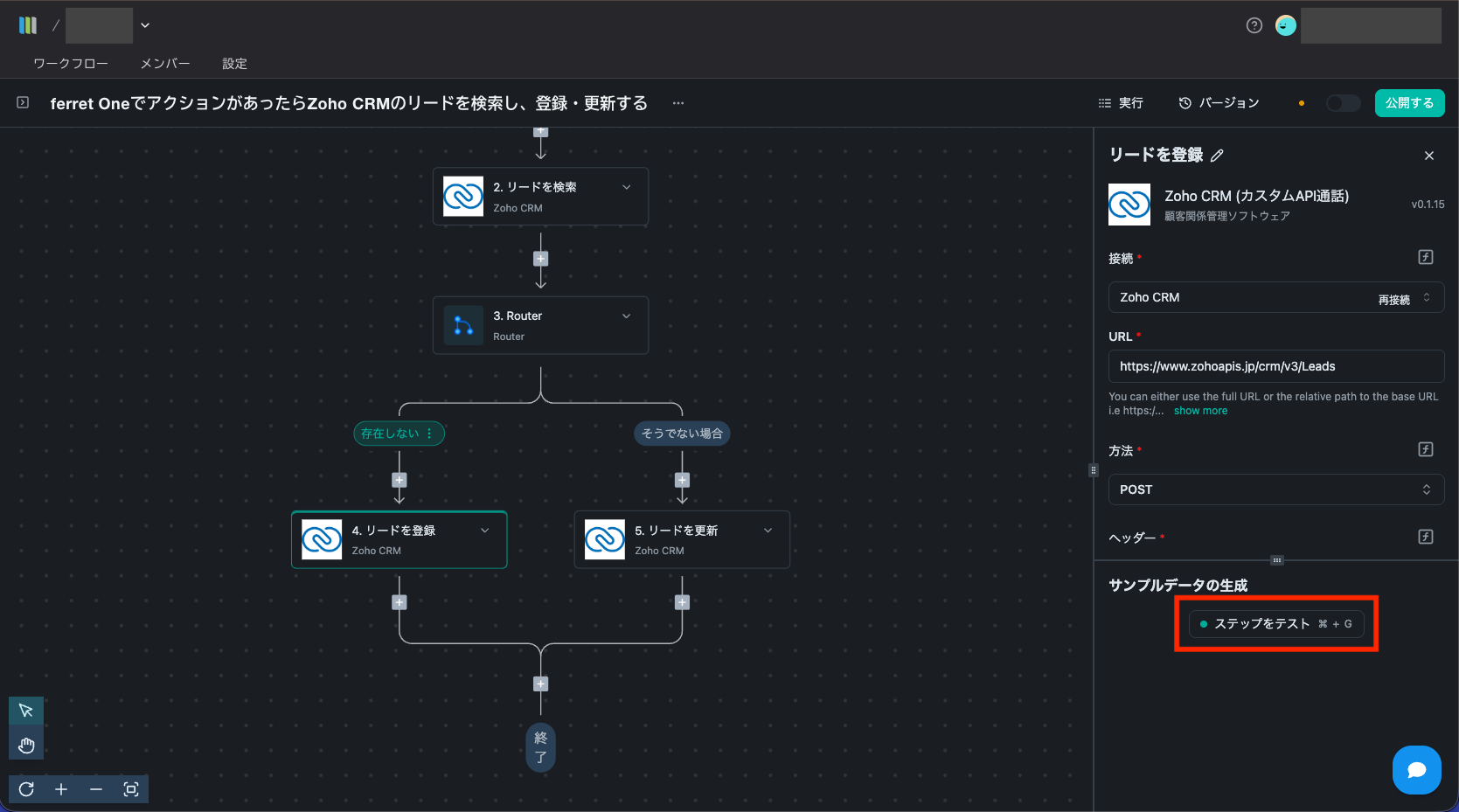
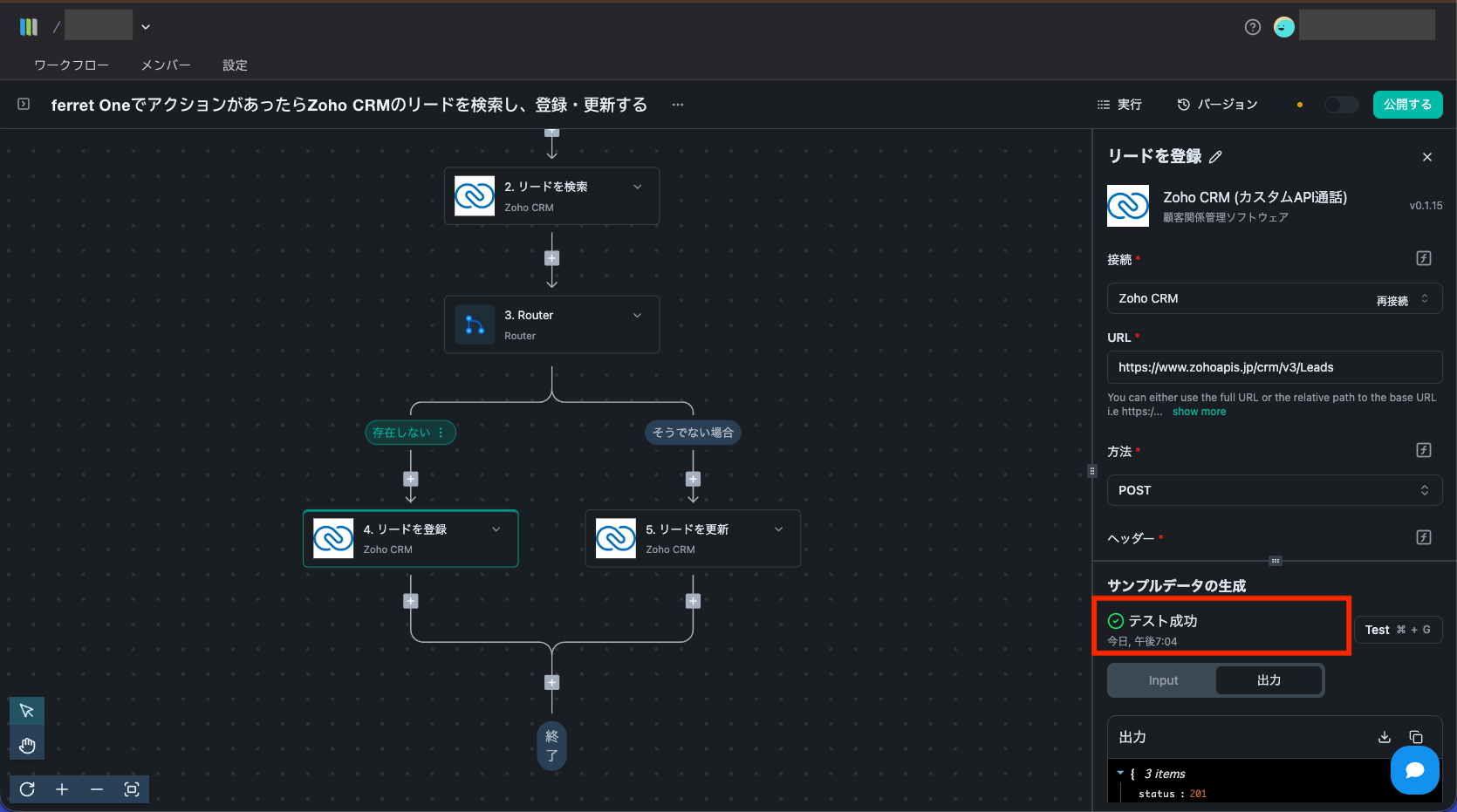
- テストトリガーを実行して、サンプルデータを生成できるか確認します。「ステップをテスト」をクリックし、「テスト成功」が表示されたら、Step 9へ進んでください。
Step 9:「リードを更新」でZoho CRMと接続する
- 「リードを更新」のピースで、Zoho CRMとの接続をしましょう。接続方法はヘルプサイトの「Zoho CRM」のページをご参照ください。
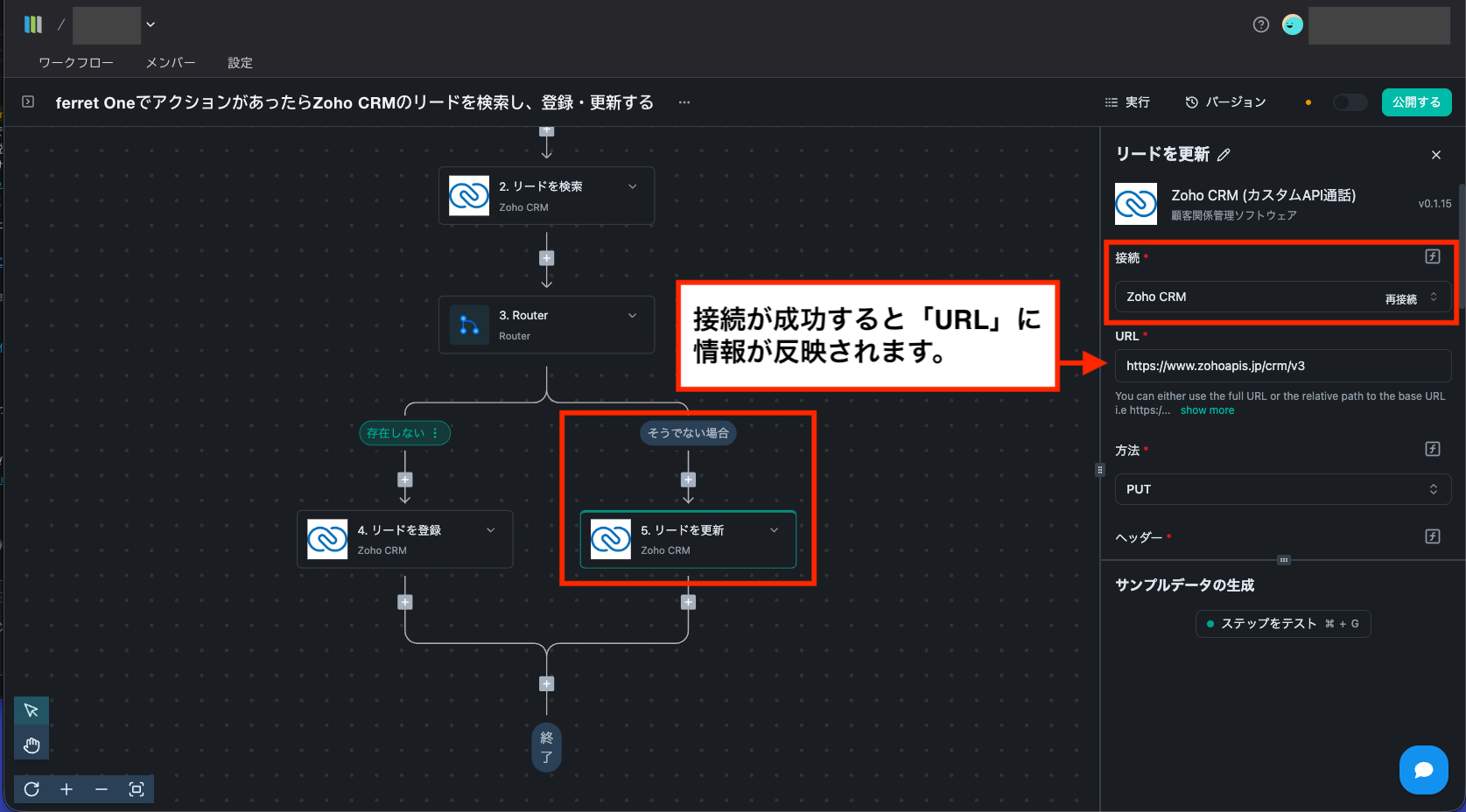
Step 10:「リードを更新」のピースを設定する
- ピースの設定内容
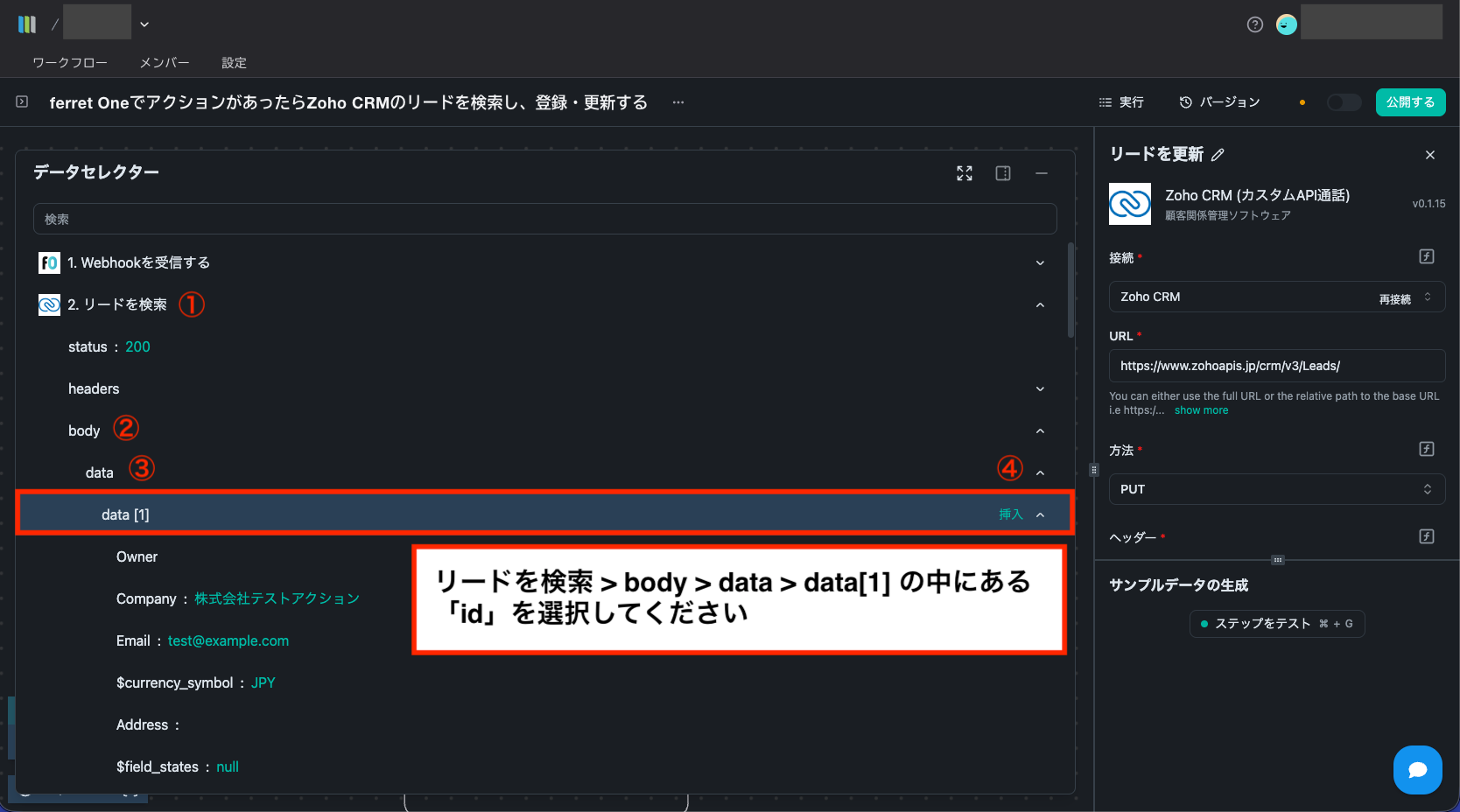
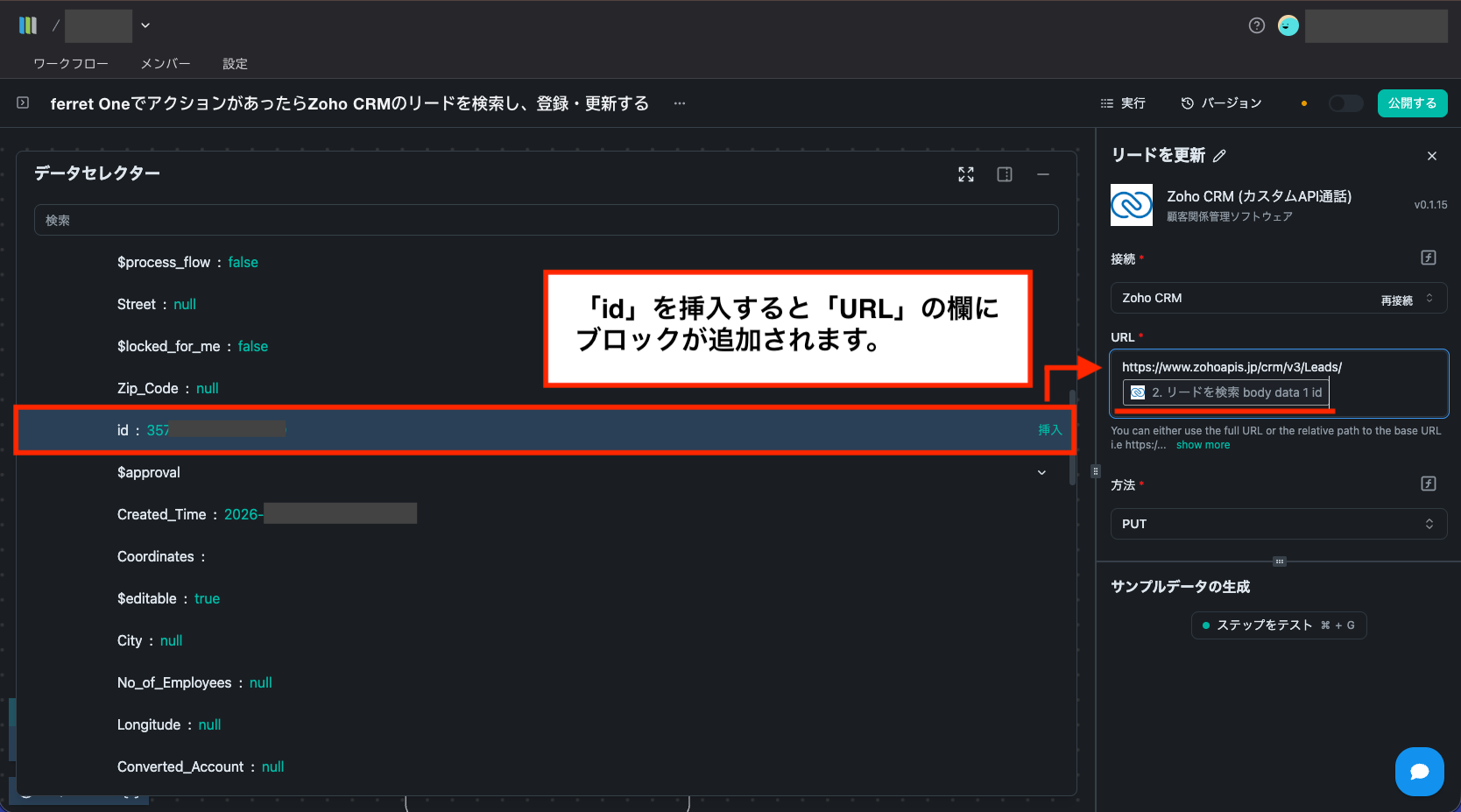
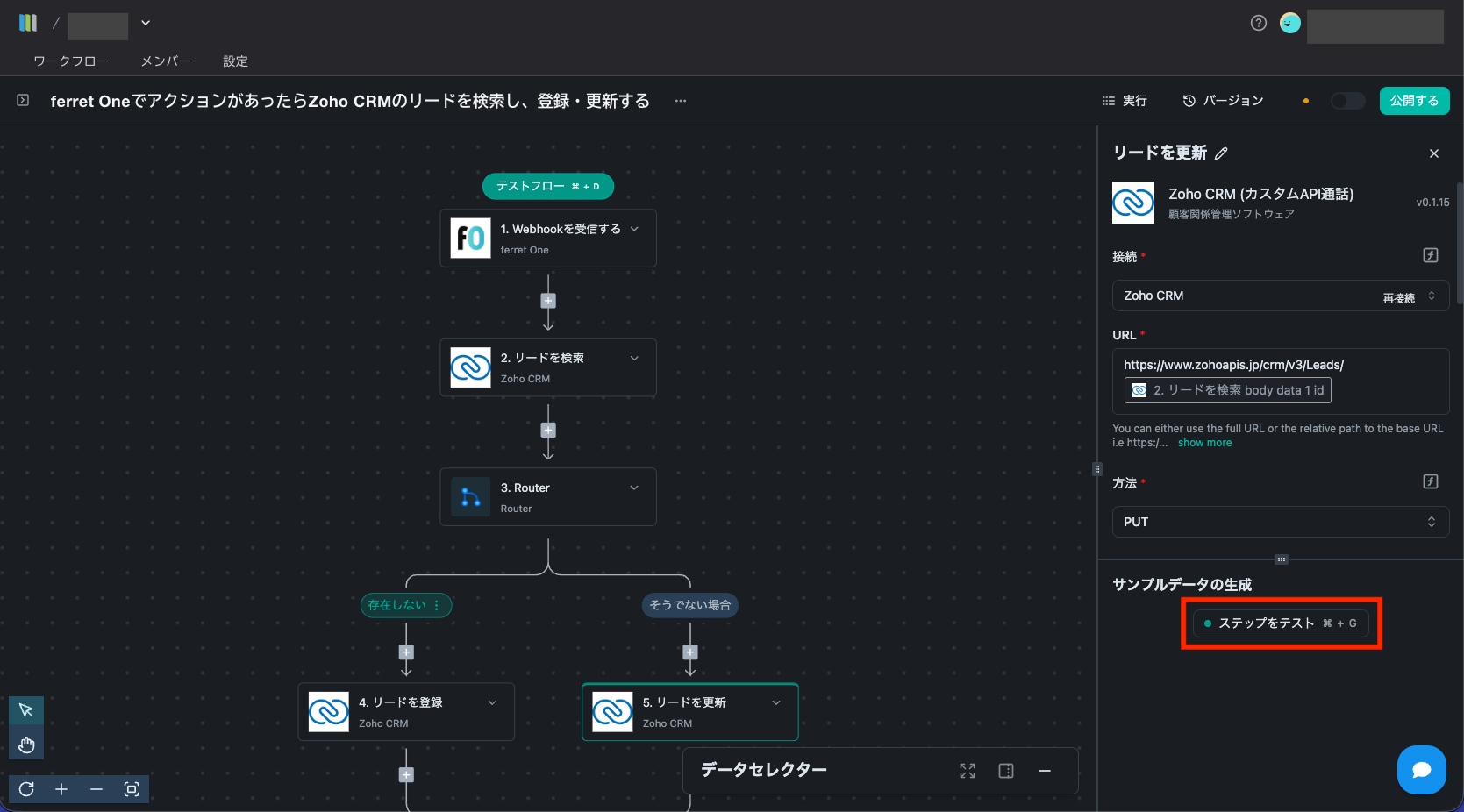
| URL | https://www.zohoapis.jp/crm/v3/Leads/[データセレクターを表示し、「リードを検索」で取得したリードIDを入れる] | ※ ドメインが「.jp」になっていることをご確認ください。「.com」だとエラーになります |
|---|---|---|
| 方法 | PUT | |
| クエリパラメータ | 不要 | |
| 本文 | { "data": [ { "Email": "{{trigger['body']['email']}}", "Phone": "{{trigger['body']['tel']}}", "Company": "{{trigger['body']['company']}}", "Last_Name": "{{trigger['body']['name']}}", "Description": "{{trigger['body']['field2']}}" } ] } | 緑時部分がZoho CRM側のキーで、赤字部分がferret One側のキーです。 フォームごとに、入力項目とWebhookで送信されるキー名の対応関係が異なります。 連携するフォームの設定内容に合わせて、JSON本文内のferret One側のキー(赤字部分)を修正してください。 フォームの項目とキーの確認方法については、ヘルプページ「【画面説明】Webhook設定/フォーム(送信するデータ)」をご参照ください。 |
- 「URL」の末尾に「/Leads/」を加筆してください。
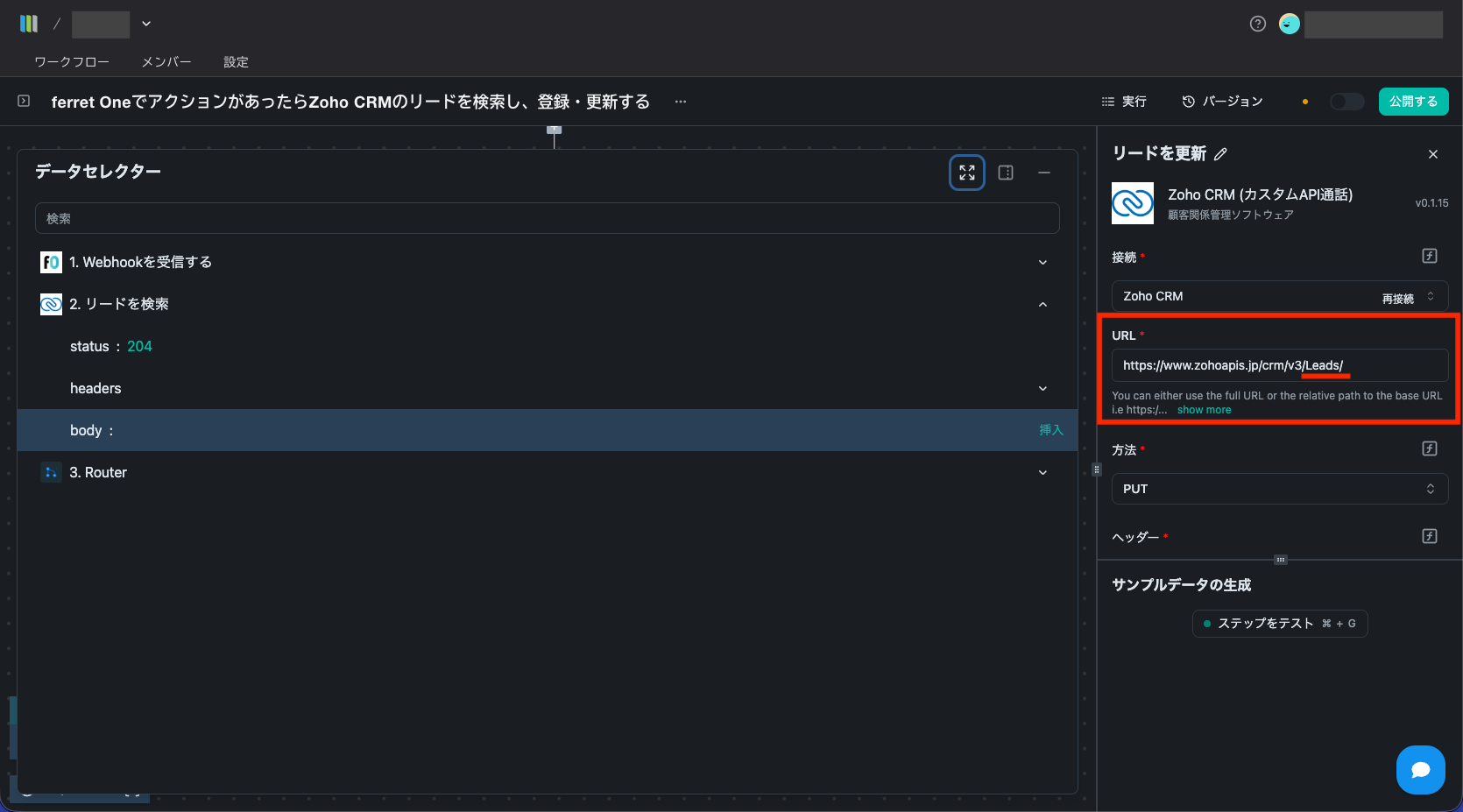
- 「URL」の末尾にデータセレクターから、「2.リードを検索」内にある「id」のブロックを追加します。
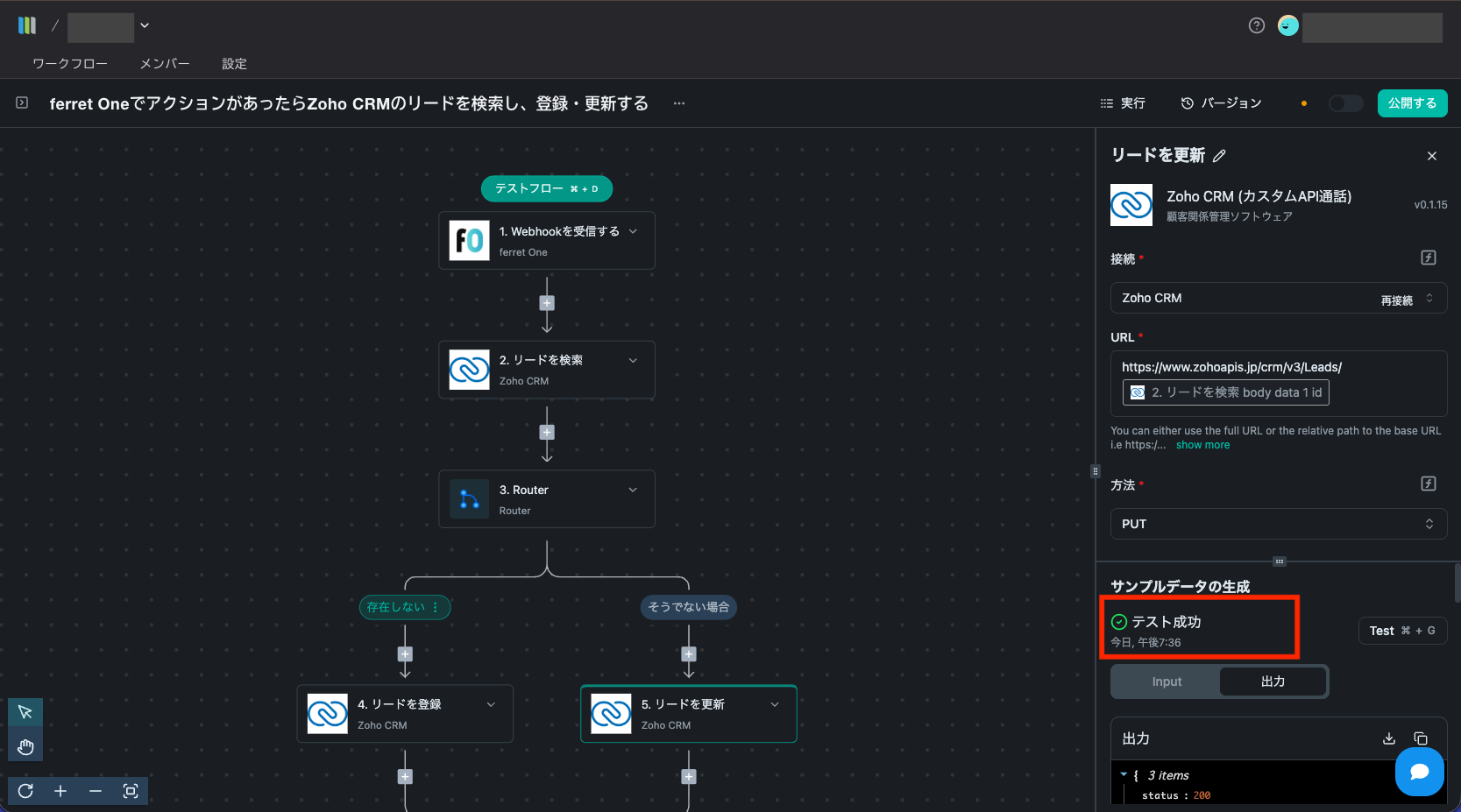
- テストトリガーを実行して、サンプルデータを生成できるか確認します。「ステップをテスト」をクリックし、「テスト成功」が表示されたらワークフローの構築は成功です。
注意点・制約
- 繰り返しイベントをトリガーにする場合、大量実行される可能性があります
- 外部アプリ側の仕様変更により動作が変わる場合があります