
新規動画
このピースでできることYouTubeの接続方法1. 接続を作成2. Google Cloud Projectの作成3. YouTube Data APIの有効化4. OAuth同意画面の設定5. workrun側での設定ピースの設定項目1. Channel ID, URL, or handle(必須)動作のポイント参考情報入力例のバリエーション
このピースでできること
- 指定した YouTube チャンネルに新しい動画が追加・更新されたときに、ワークフローを自動で起動します。
- 認証不要で利用でき、RSS フィードを用いるため API クォータを消費しません。
YouTubeの接続方法
1. 接続を作成
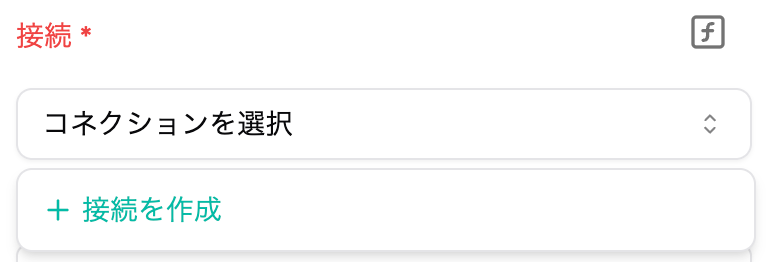
- 接続から「接続を作成」をクリックします。
2. Google Cloud Projectの作成
- Google Cloud Consoleにサインインします。
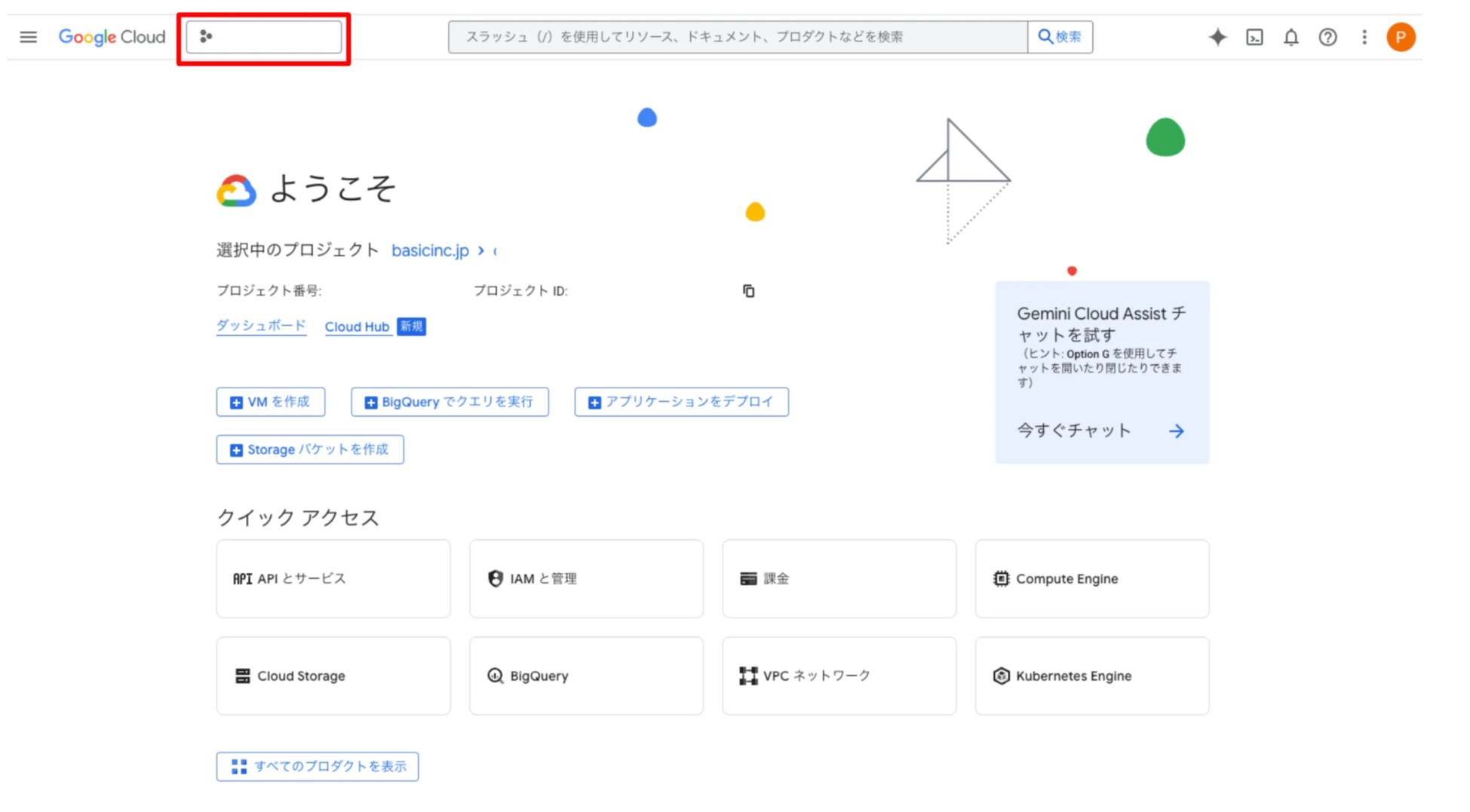
- 新しいプロジェクトを作成するか、既存のプロジェクトを使用します。以下では新しいプロジェクトを作成する場合の手順を示します。左上のプロジェクトウィンドウをクリックします。
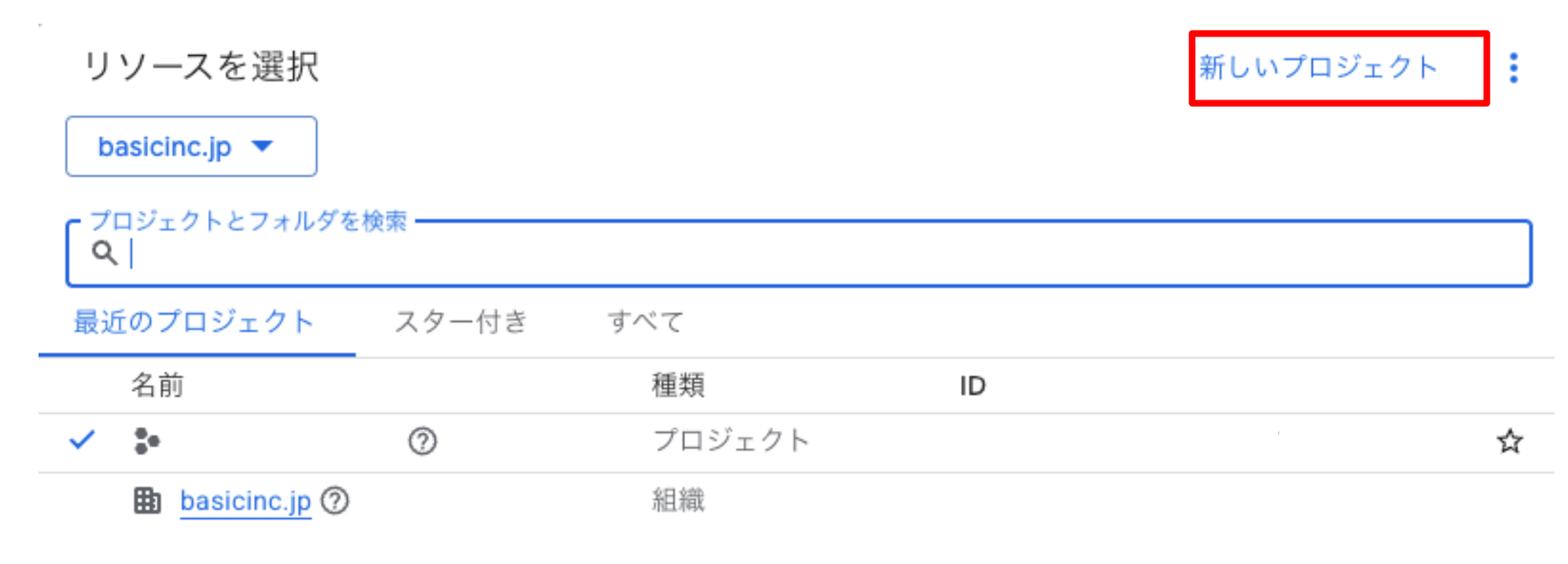
- 右上の「新しいプロジェクト」をクリックします。
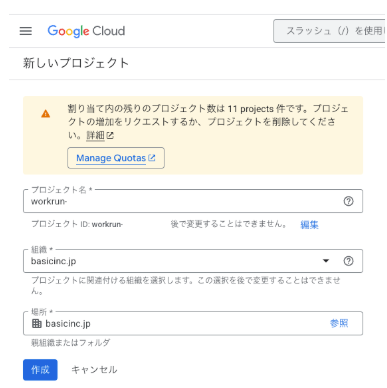
- プロジェクト名を入力して「作成」ボタンを押して作成完了です。
3. YouTube Data APIの有効化
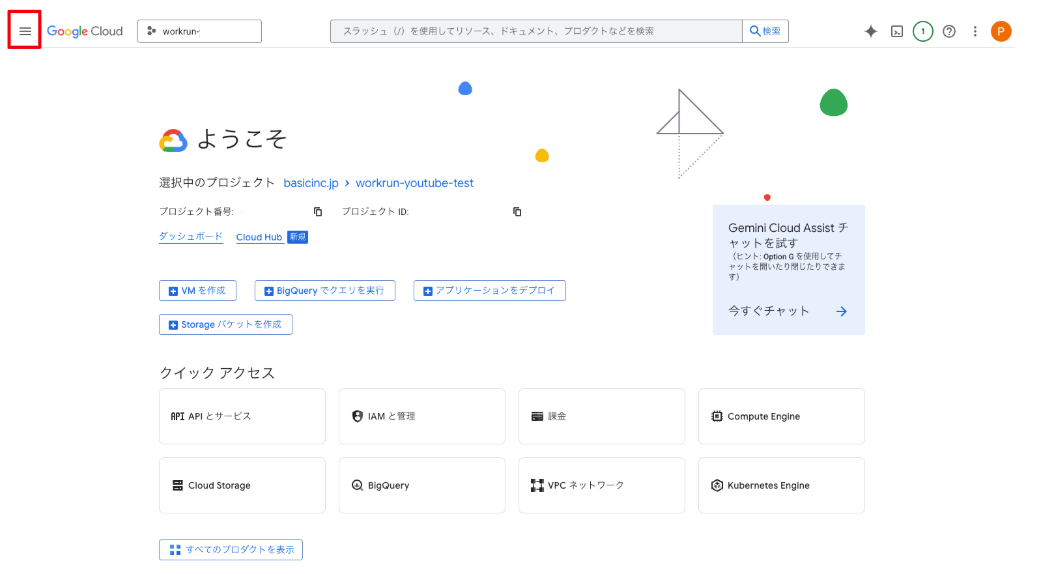
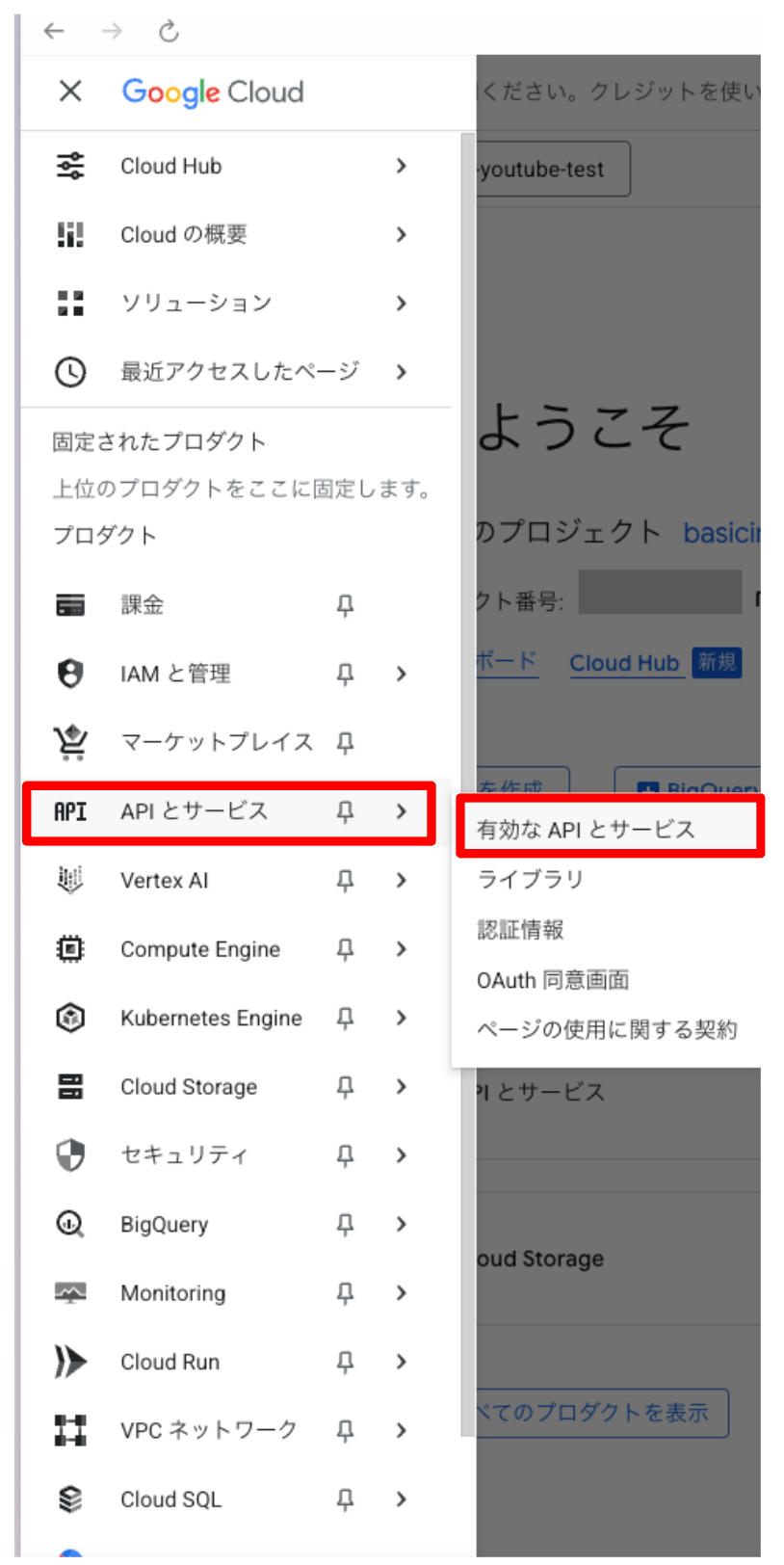
- 左上のハンバーガーメニューから「APIとサービス」>「有効なAPIとサービス」を押します。
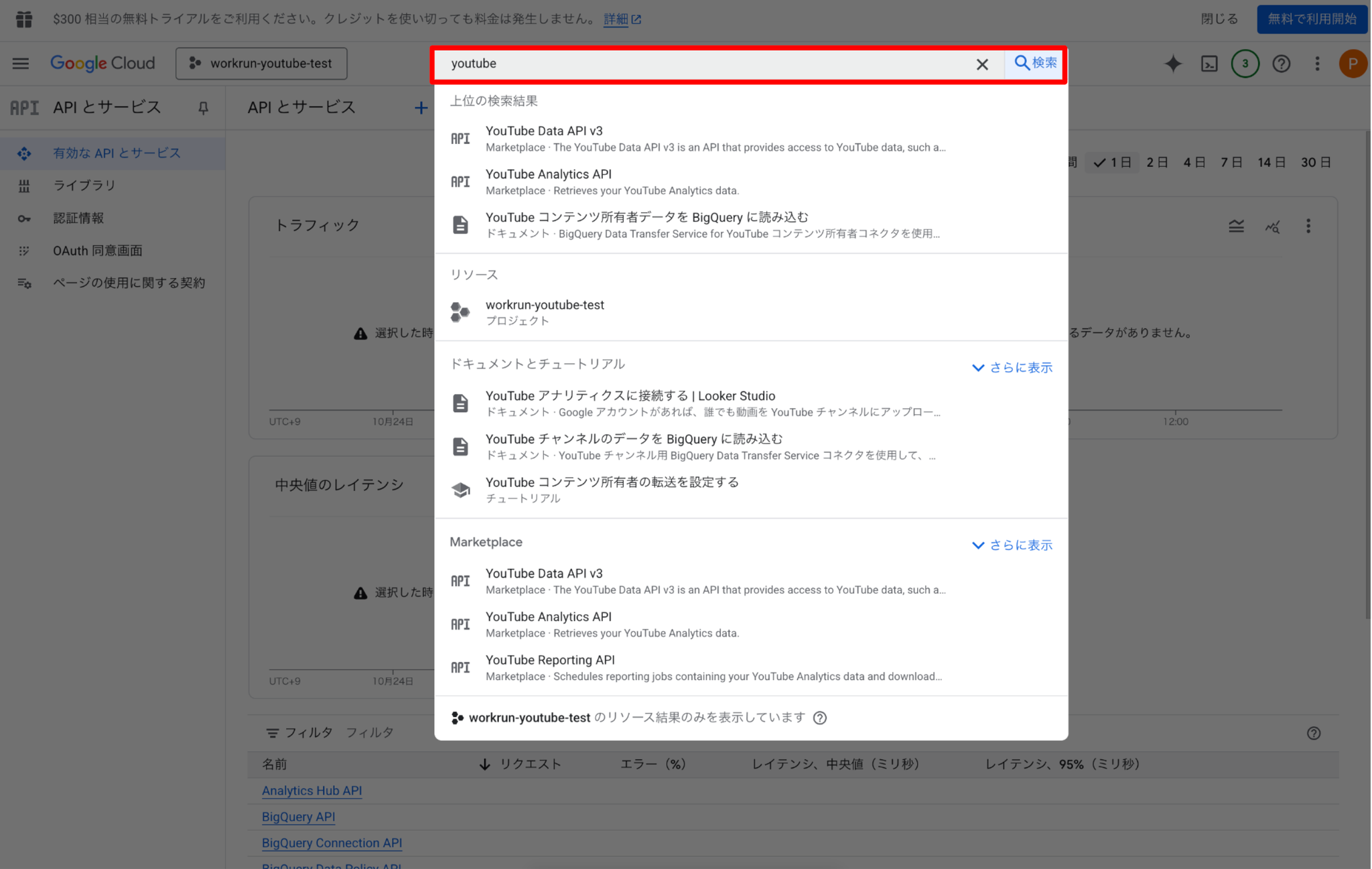
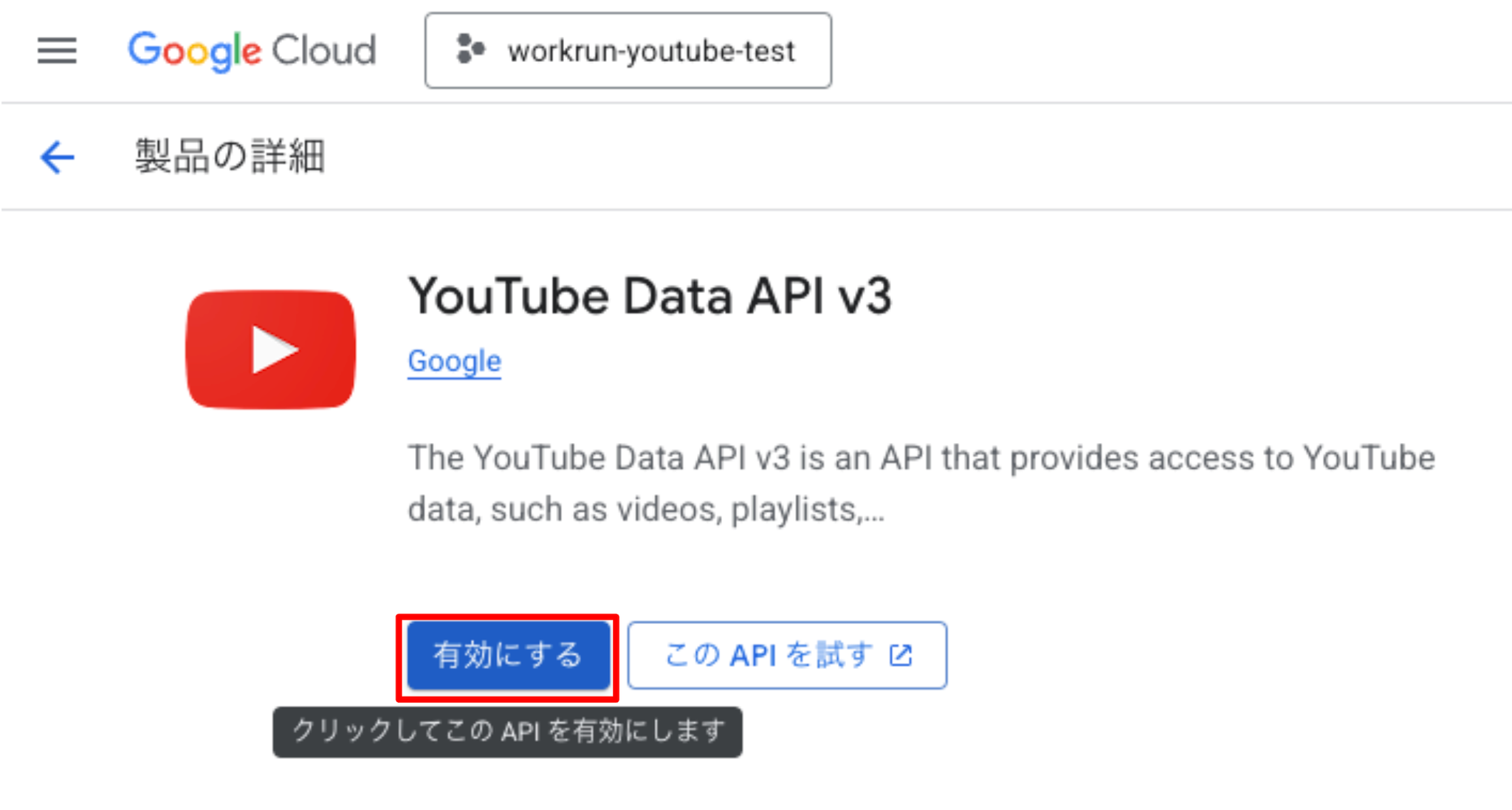
- 検索バーで「YouTube Data API」を検索し、有効にします。
4. OAuth同意画面の設定
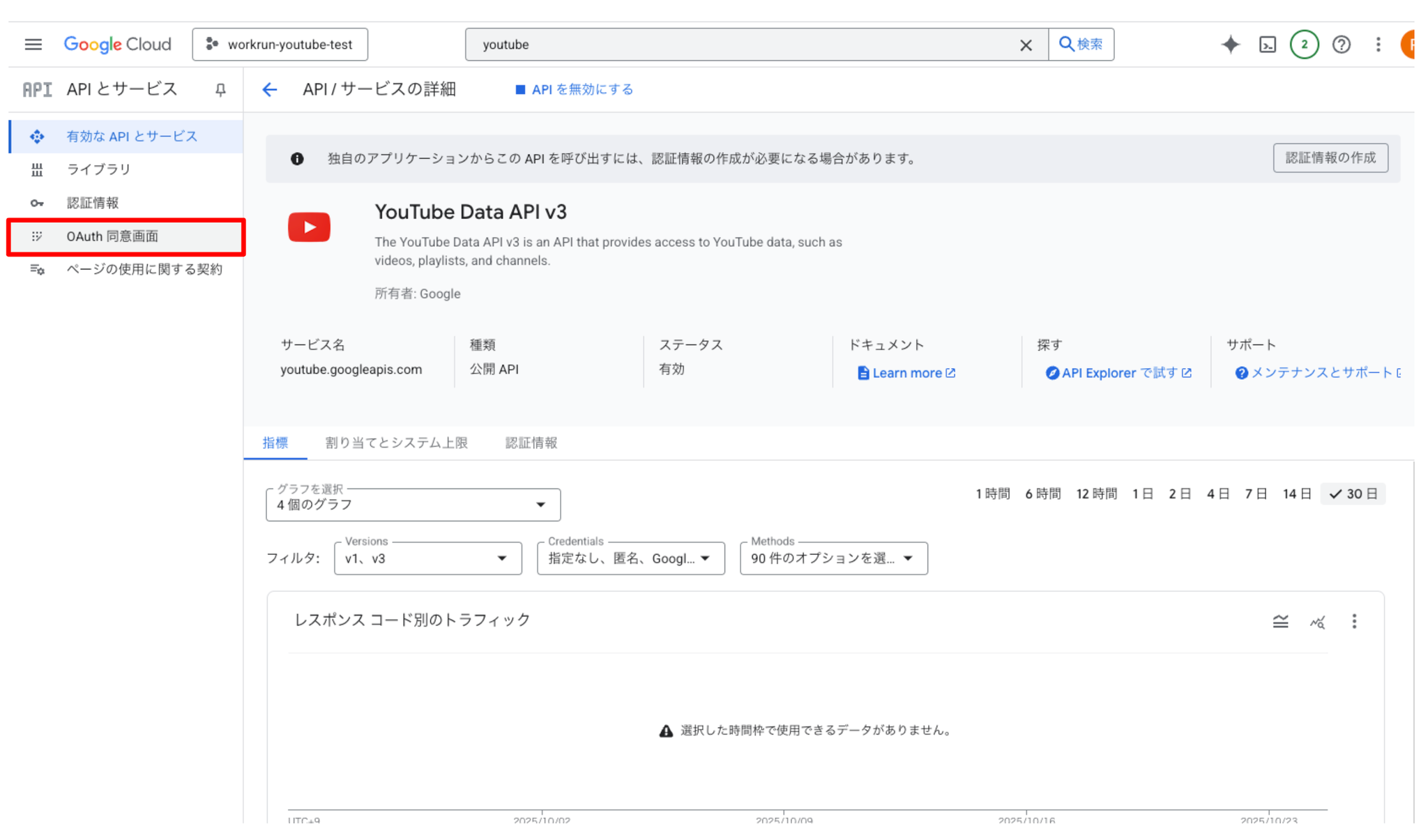
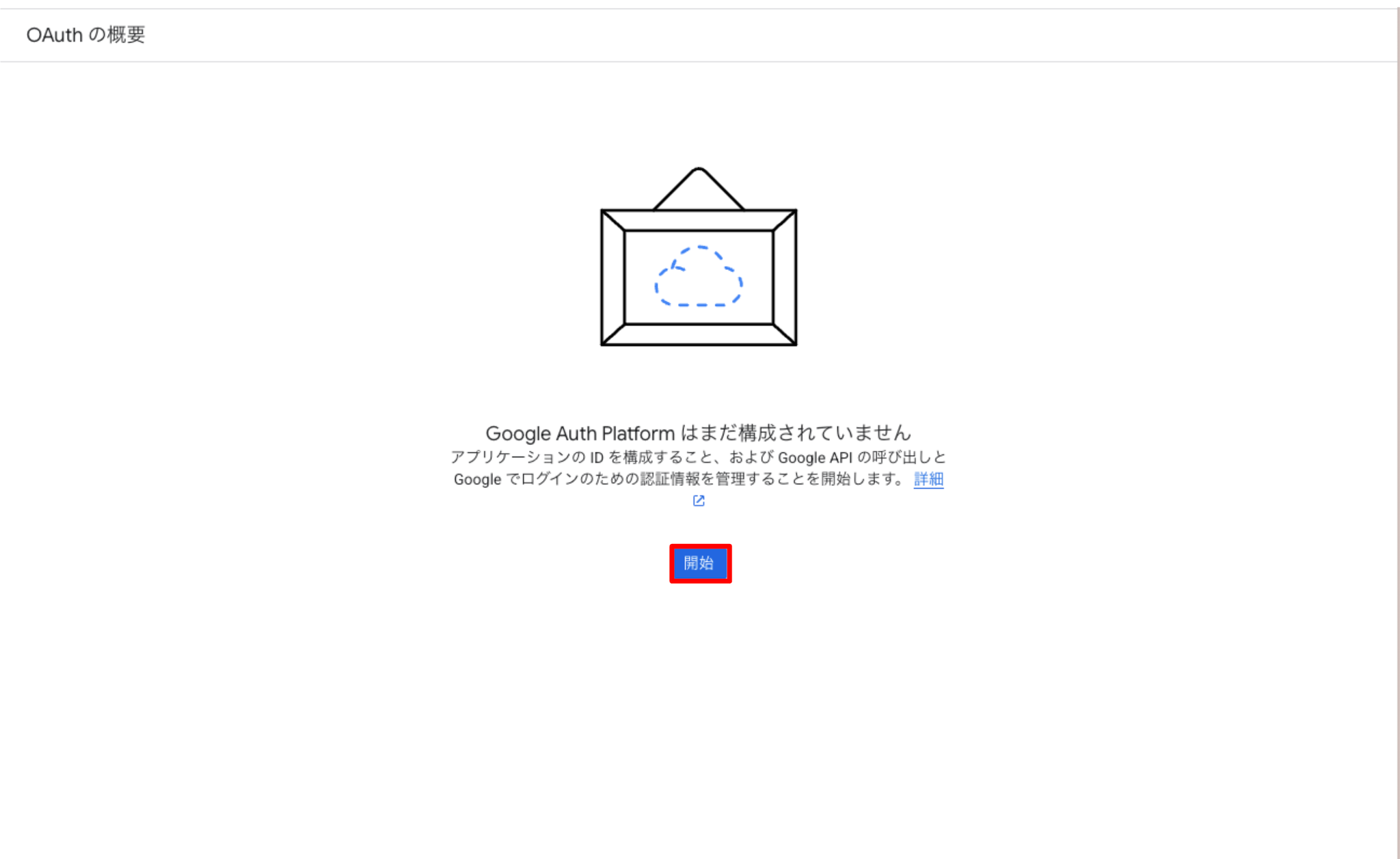
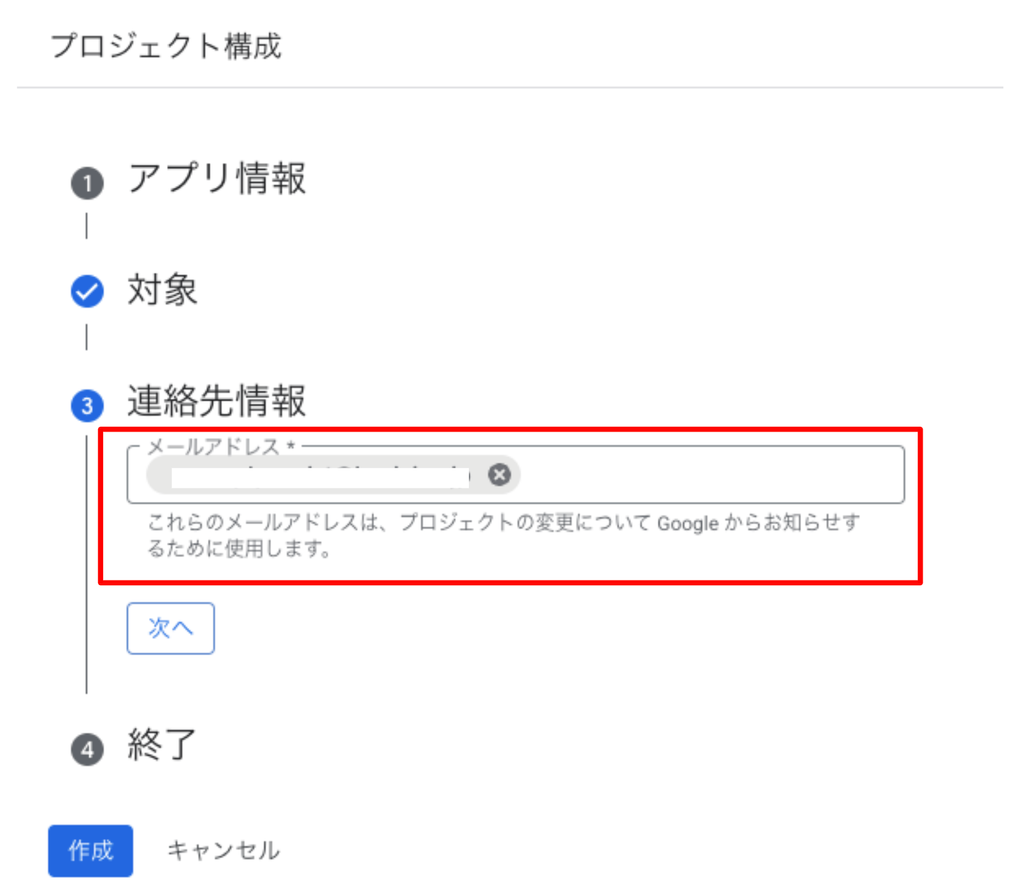
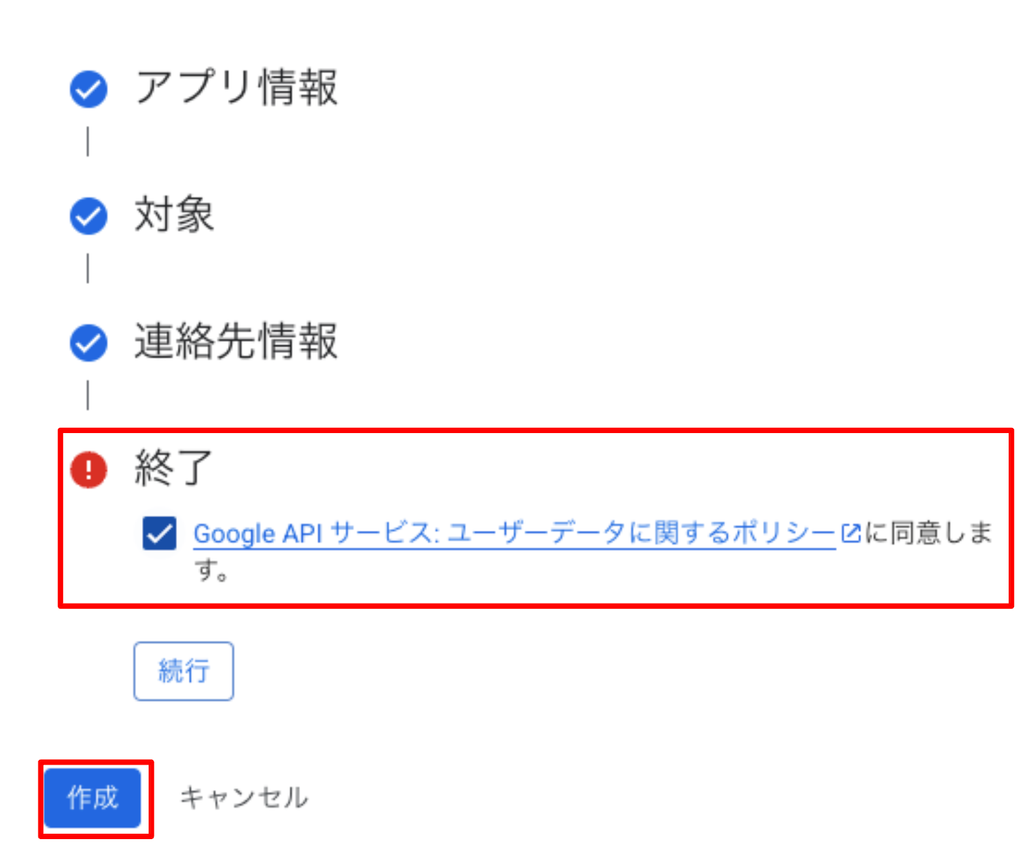
- サイドバーの「OAuth同意画面」をクリックし「作成」をクリックします。
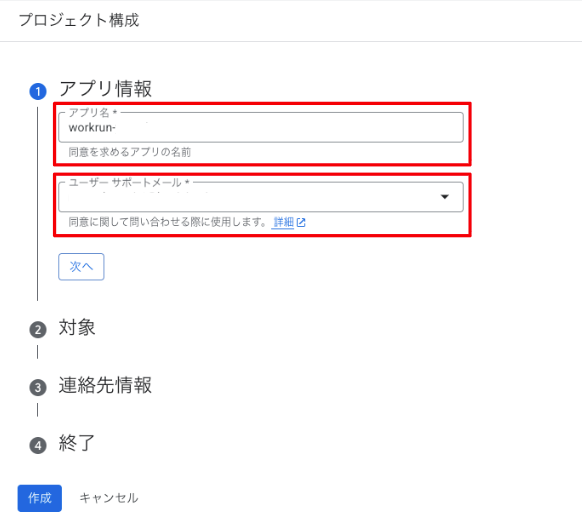
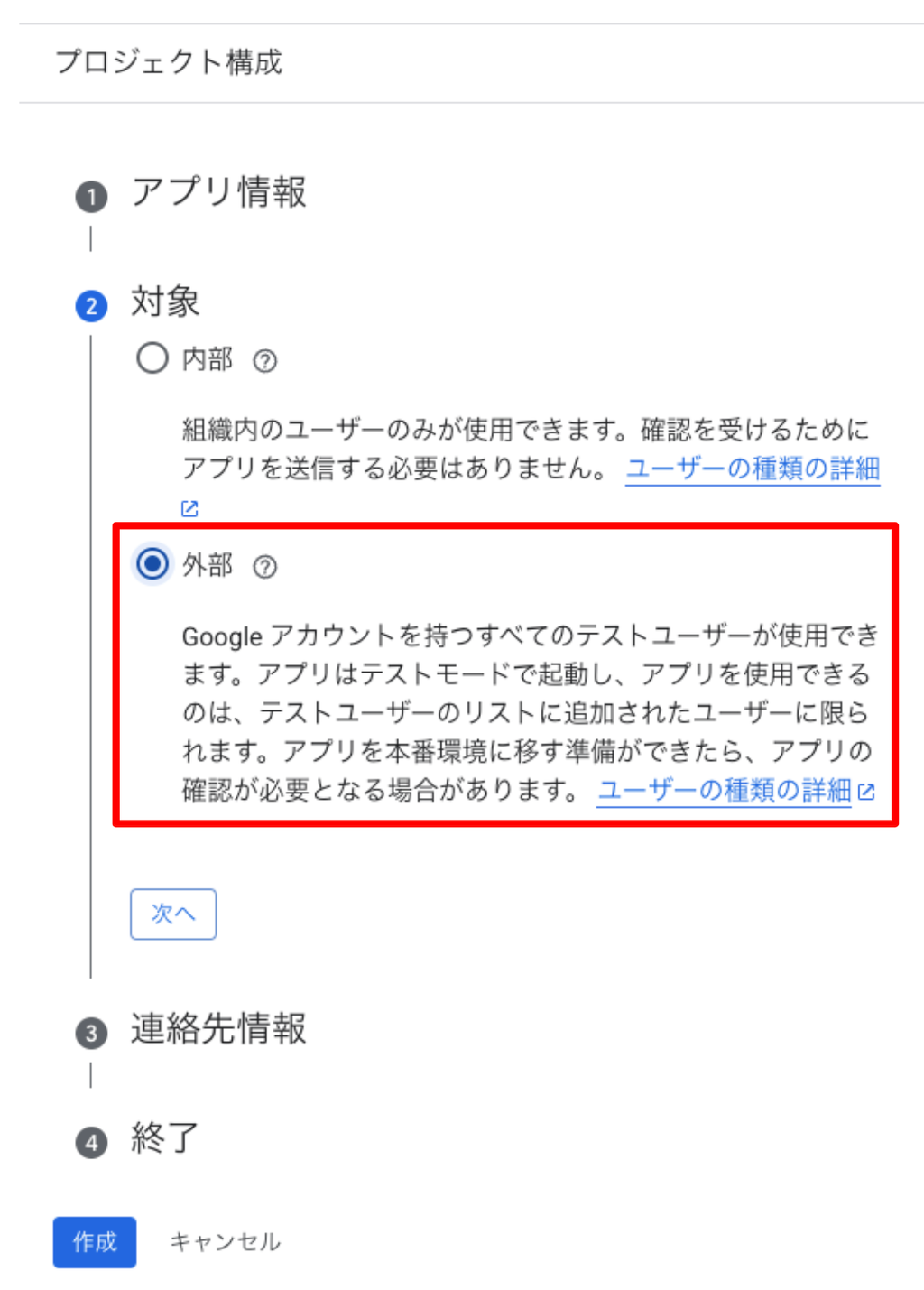
- 必要事項を入力していきます。対象は「外部」を選択します。
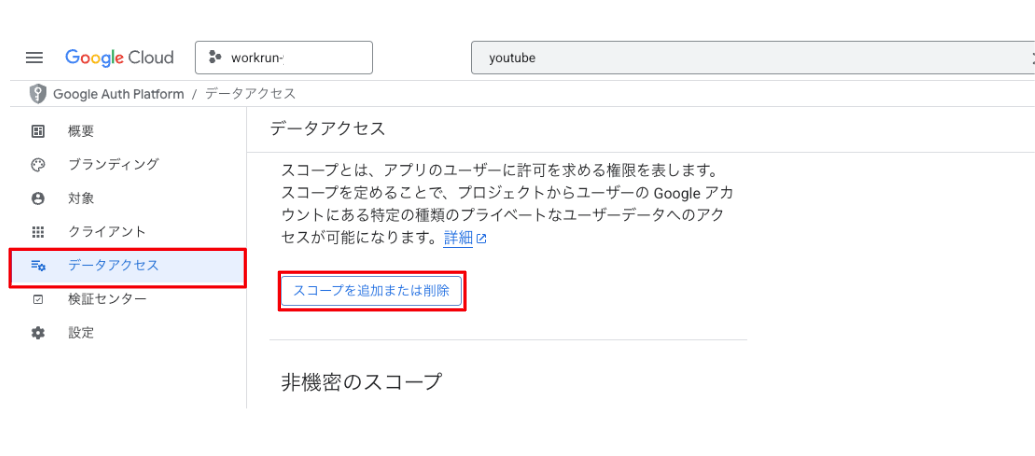
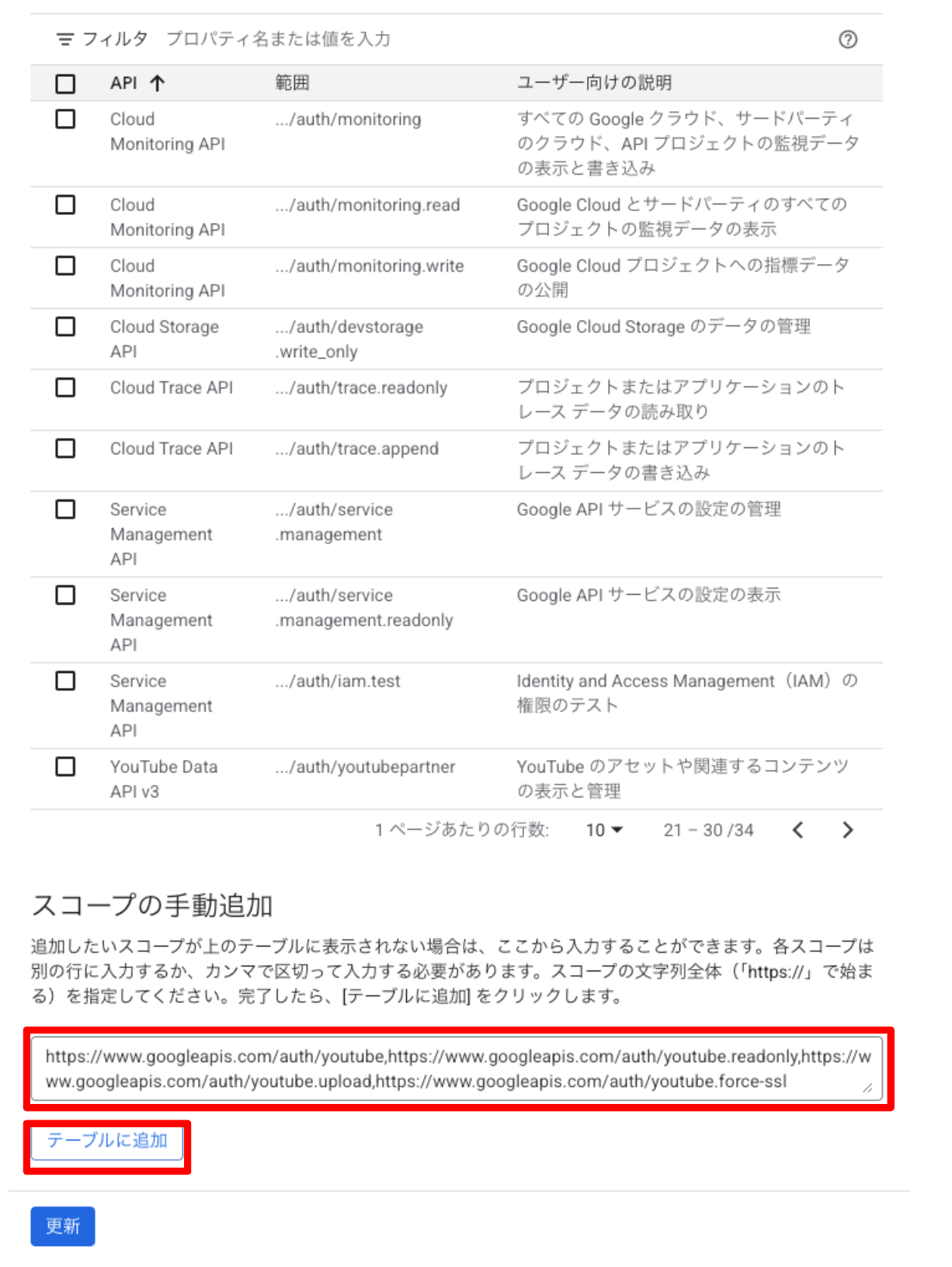
- サイドバーの「データアクセス」クリックし、「スコープの追加または削除」をクリックします。スコープ追加画面では指定のスコープを追加して「更新」をクリックします。
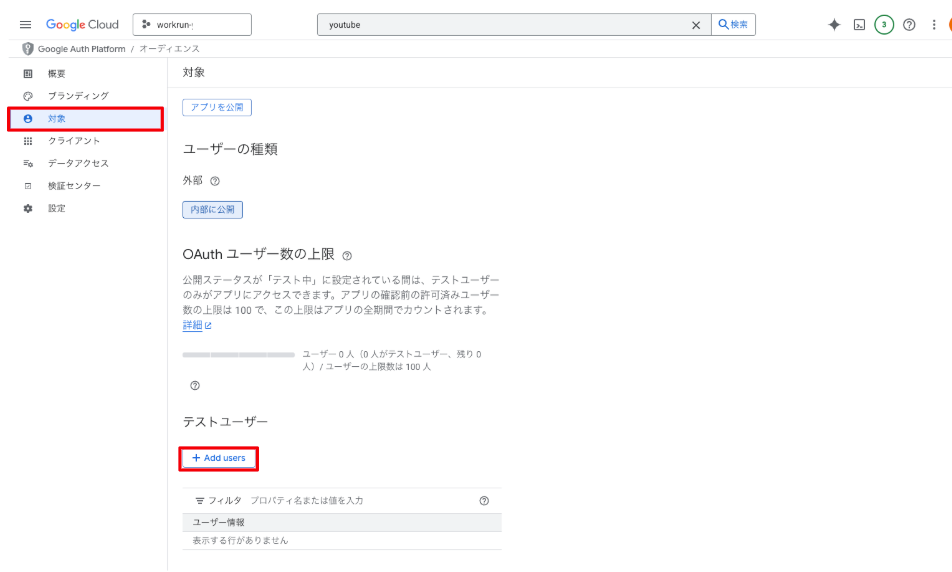
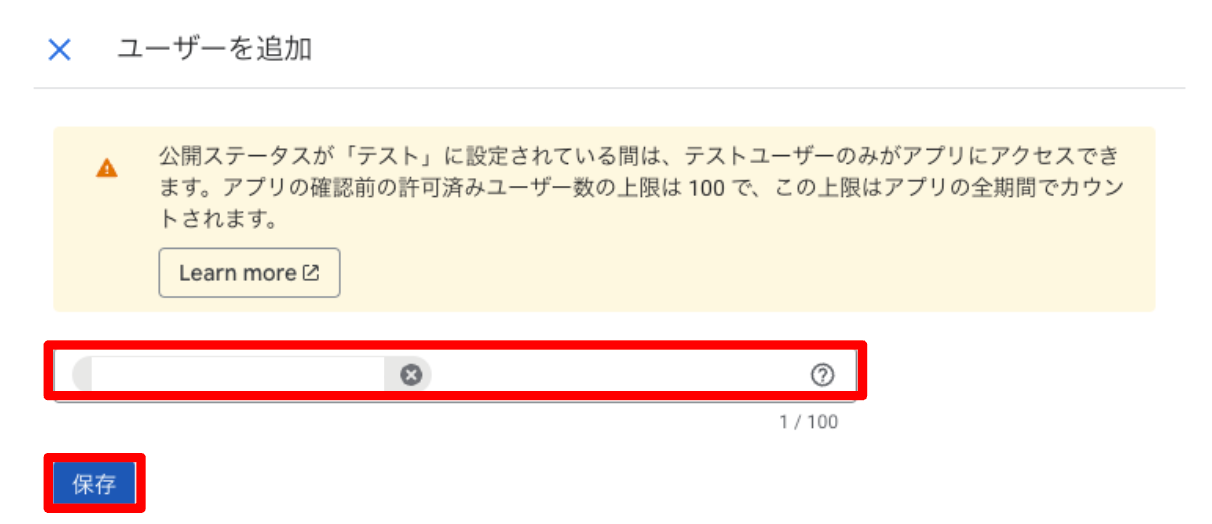
- サイドバーの「対象」をクリックし、「Add Users」ボタンをクリックします。テストメールを追加します(自分のメールアドレスを追加できます)。その後、「保存」をクリックします。
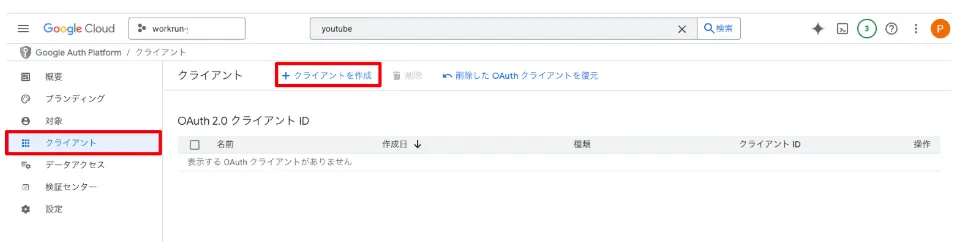
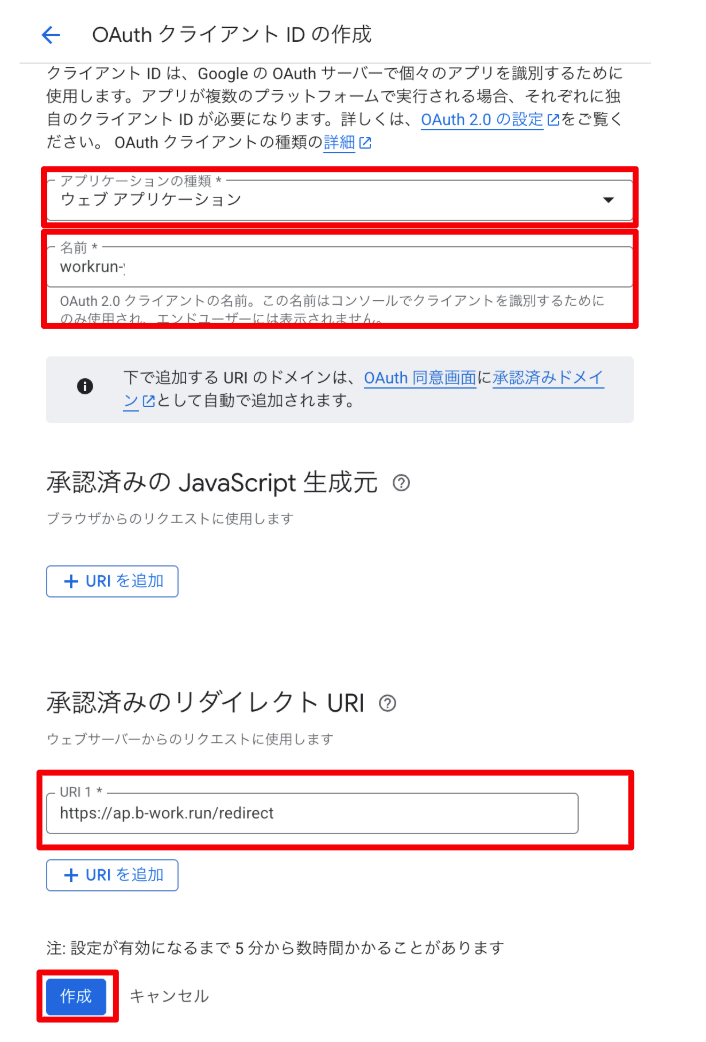
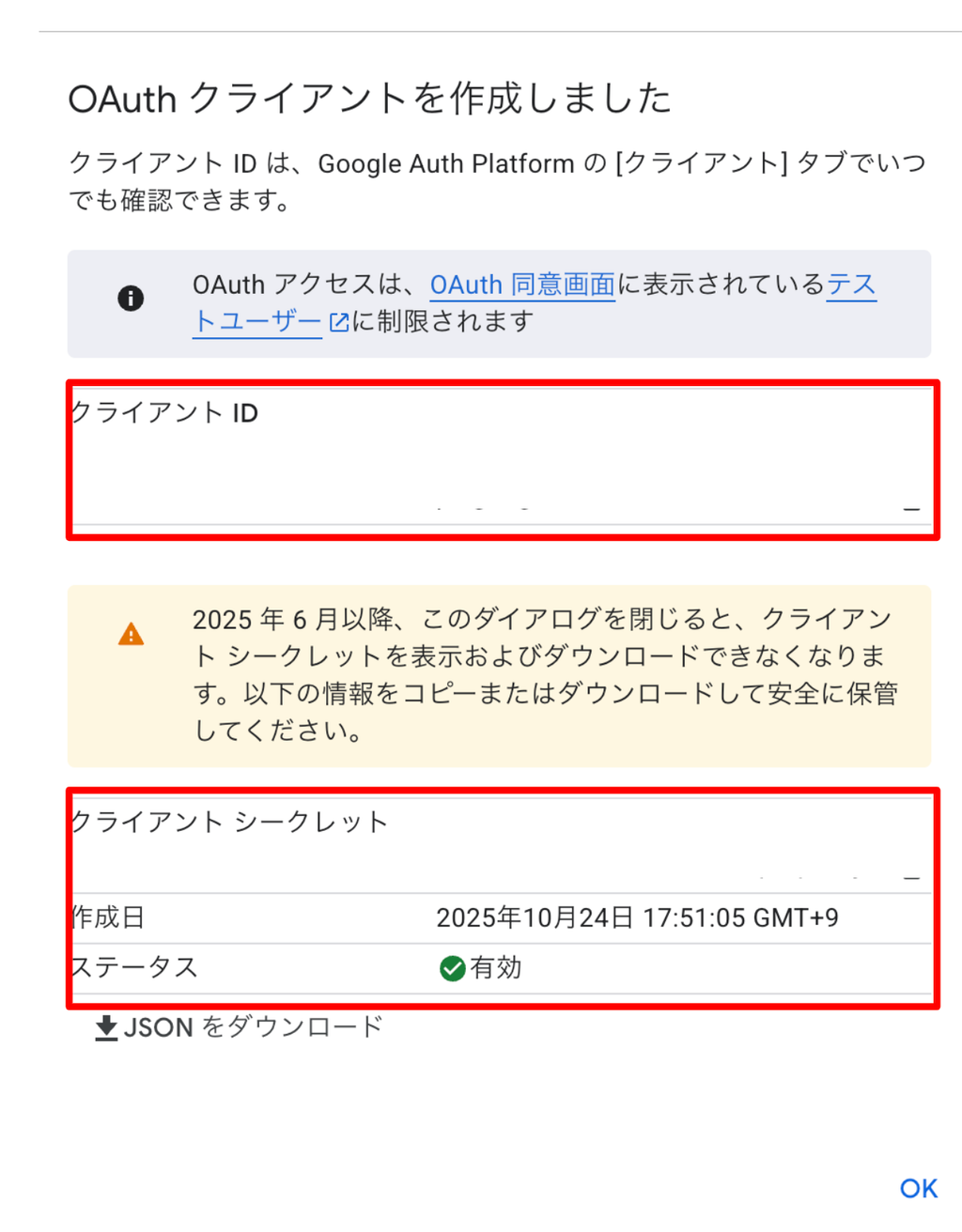
- サイドバーの「クライアント」へ移動します。「クライアントを作成」をクリックします。必要事項を入力してAuthorized redirect URIsフィールドに「https://ap.b-work.run/redirect」を追加し、「作成」ボタンをクリックします。
- クライアント IDとクライアントシークレットをコピーします。
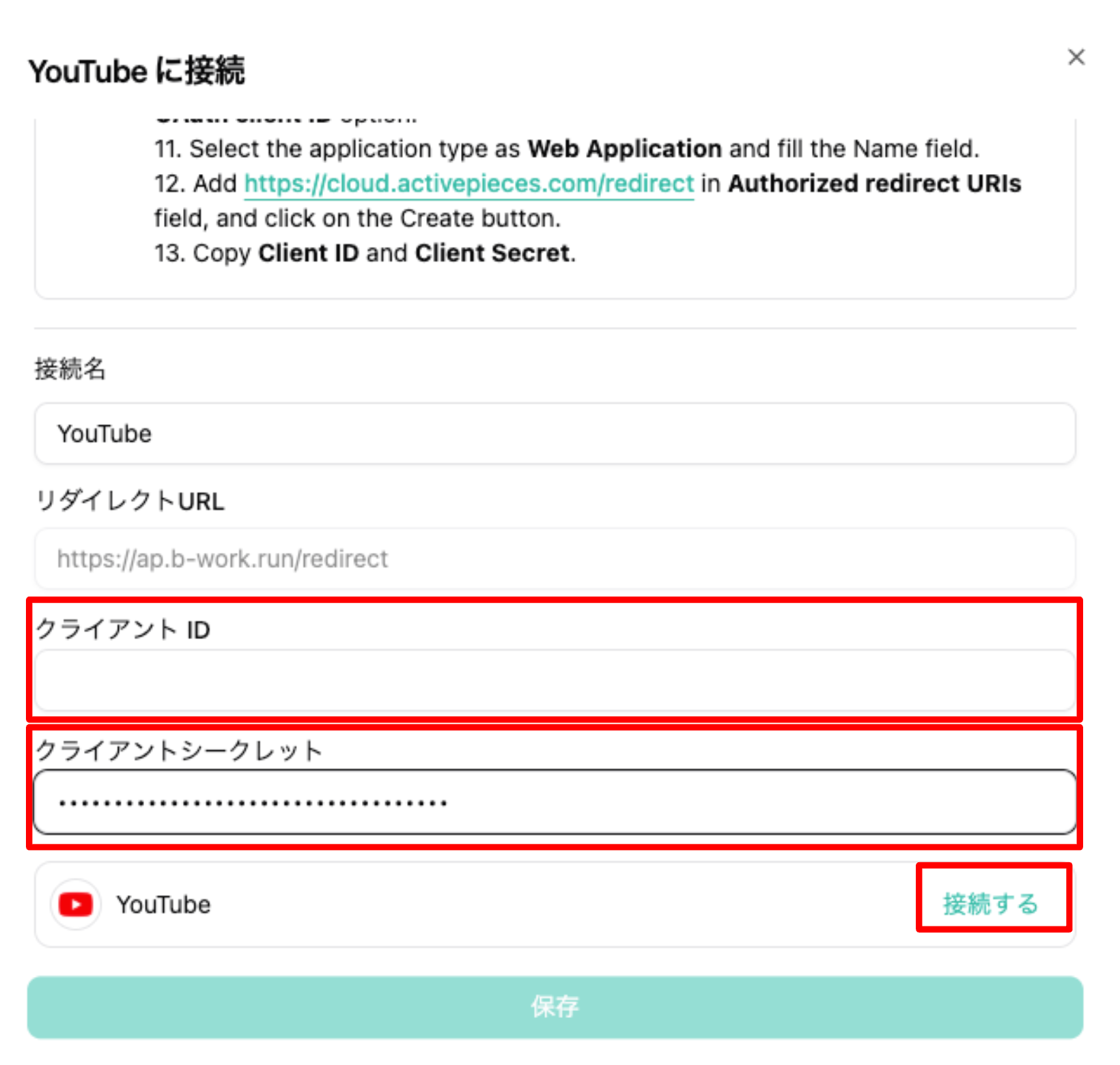
5. workrun側での設定
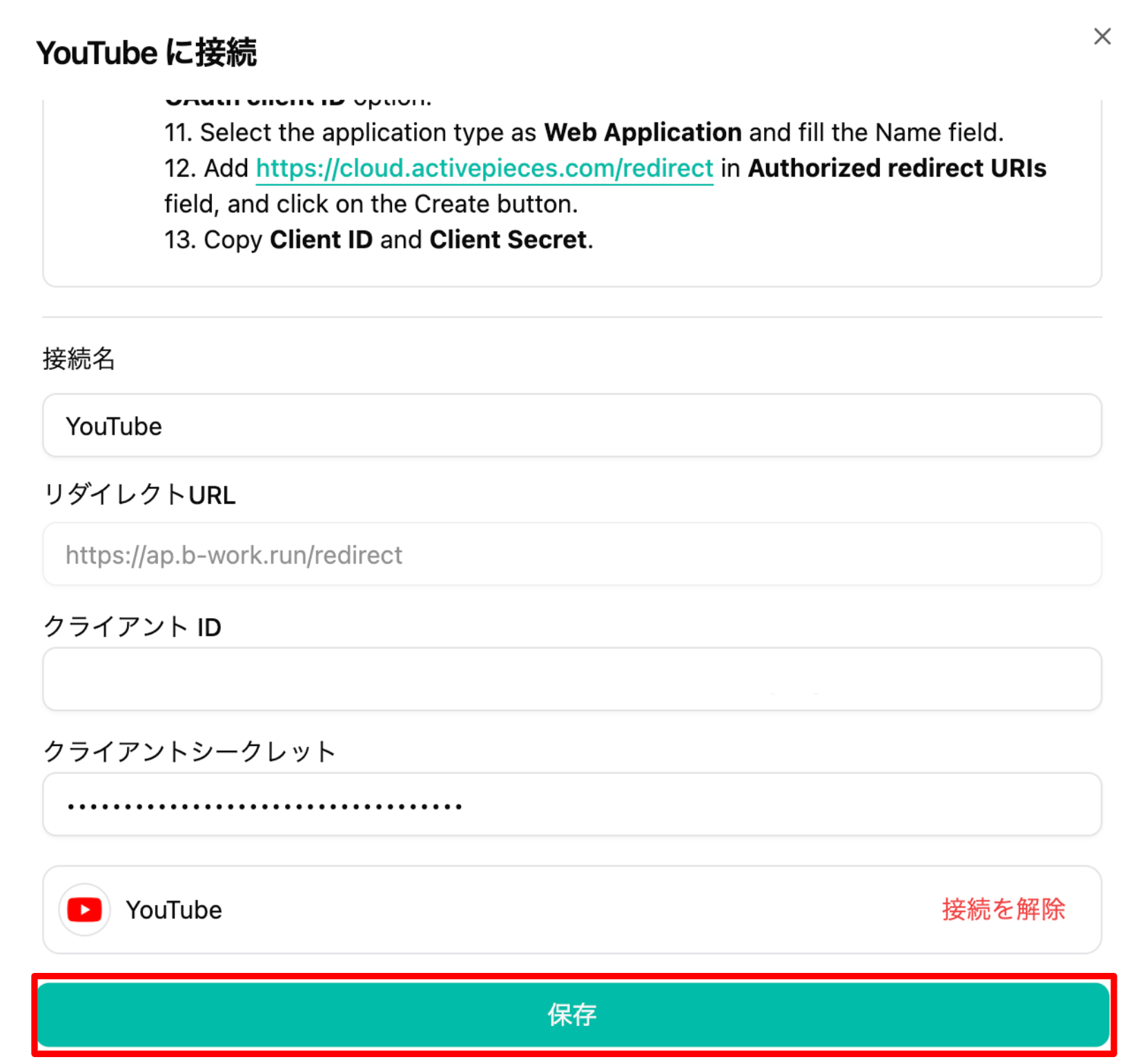
- workrunのYouTubeに接続の画面で10でコピーしたクライアントIDとクライアントシークレーとを入力し、「接続する」ボタンを押します。
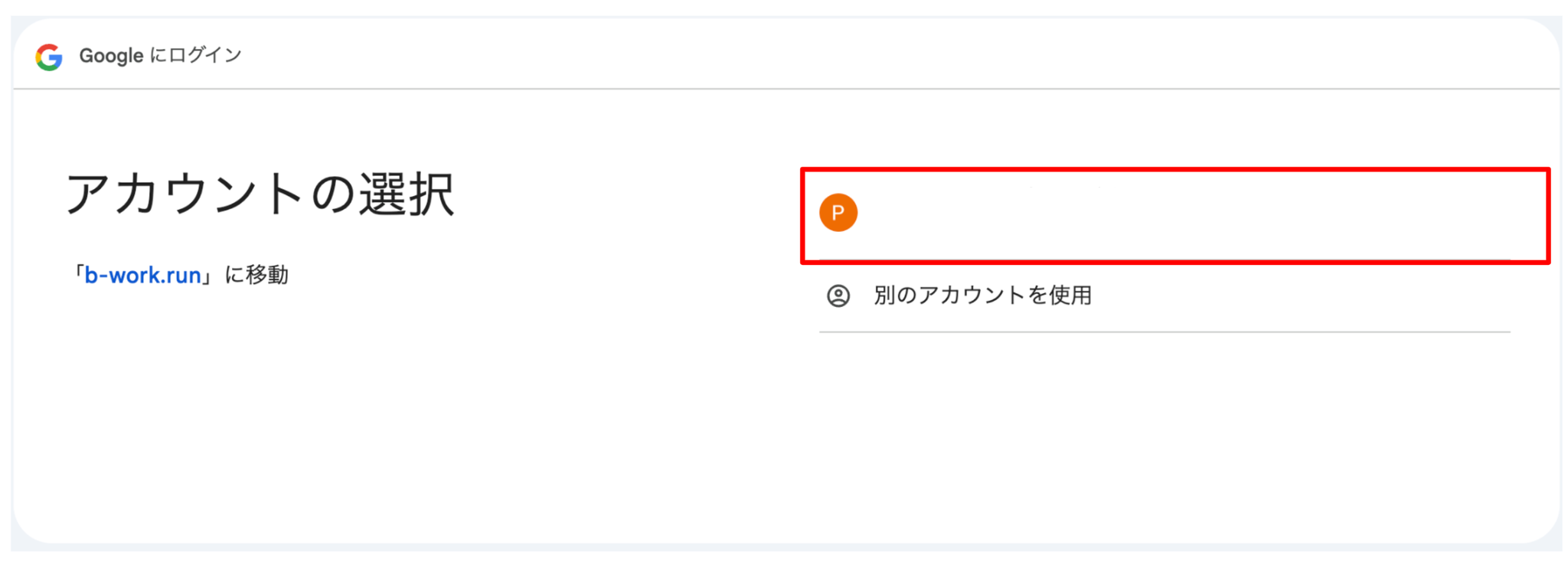
- Googleの各種認証を行って「保存」ボタンを押します。
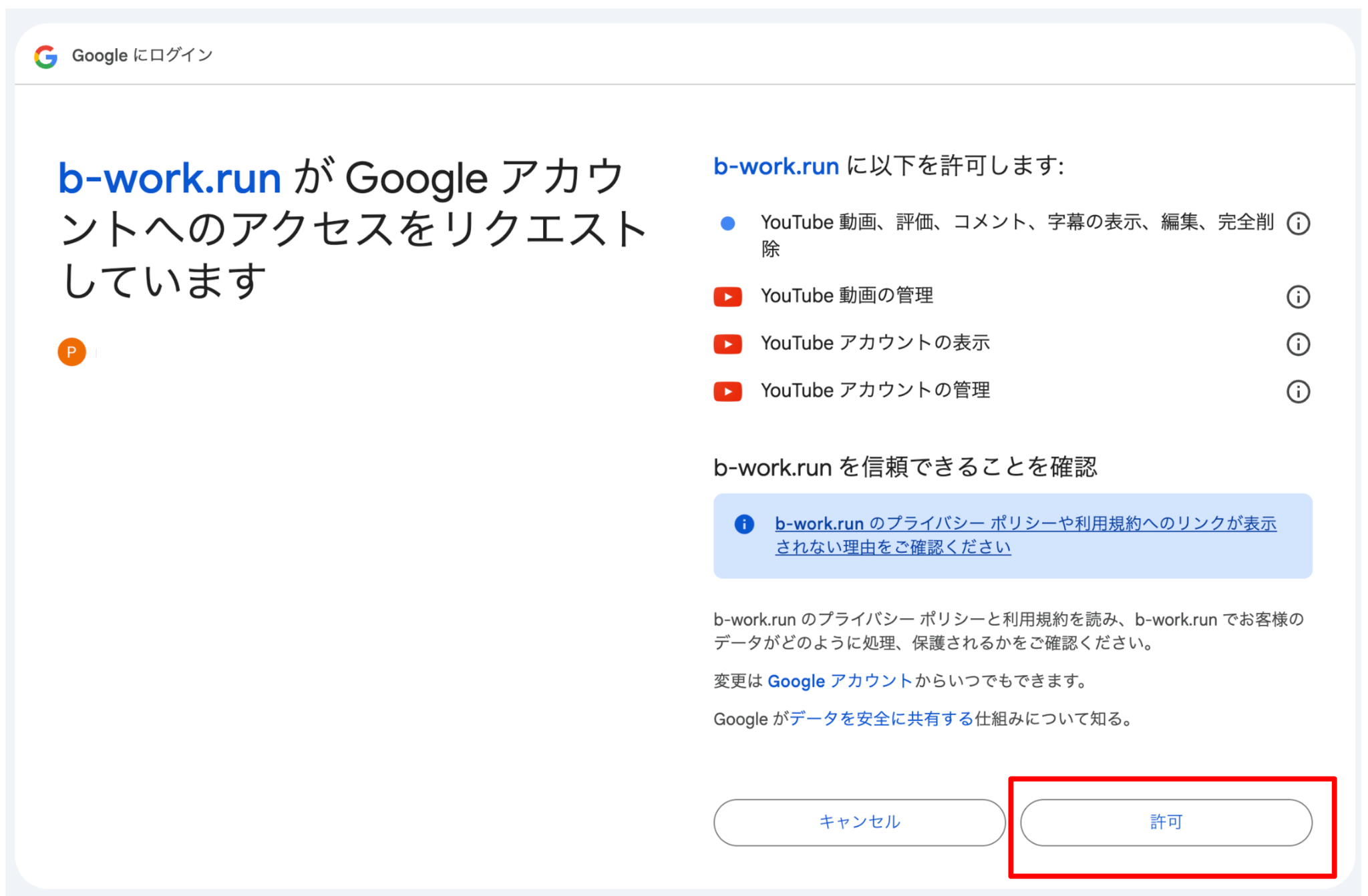
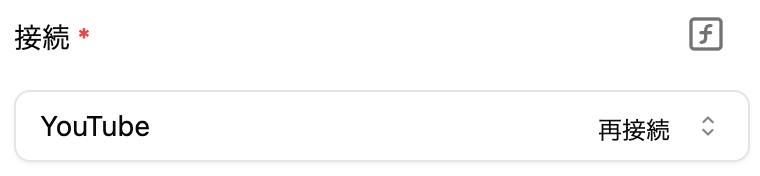
- 「保存」ボタンを押して、設定名が正しく保存されているかを確認します。
ピースの設定項目
1. Channel ID, URL, or handle(必須)
- 監視対象のチャンネルを ID、チャンネル URL、または @から始まるハンドルで指定します。
- いずれの形式でも内部でチャンネル ID に解決されます。
動作のポイント
- ポーリング方式で RSS を確認し、新規動画の guid と更新日時 atom:updated を用いて重複を防ぎます。
- ライブ配信終了時の一時的な削除と再作成にも対応し、日時逆転が発生した場合は空配列を返して誤検知を防ぎます。
- 新規公開だけでなく、タイトルや説明、サムネイル変更などの更新も検知します。
参考情報
- RSS フィード URL 形式: https://www.youtube.com/feeds/videos.xml?channel_id={channelId}
入力例のバリエーション
- チャンネル URL で指定する例
- ハンドルで指定する例