

Zoom
Zoom の接続方法(workrunアプリを使う)
※こちらは現在準備中です。
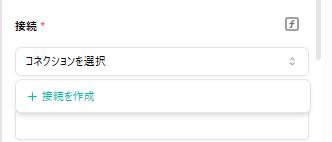
1. 接続を作成
- 接続から「接続を作成」をクリックします。
2. 接続名を任意に設定後、「接続する」をクリック
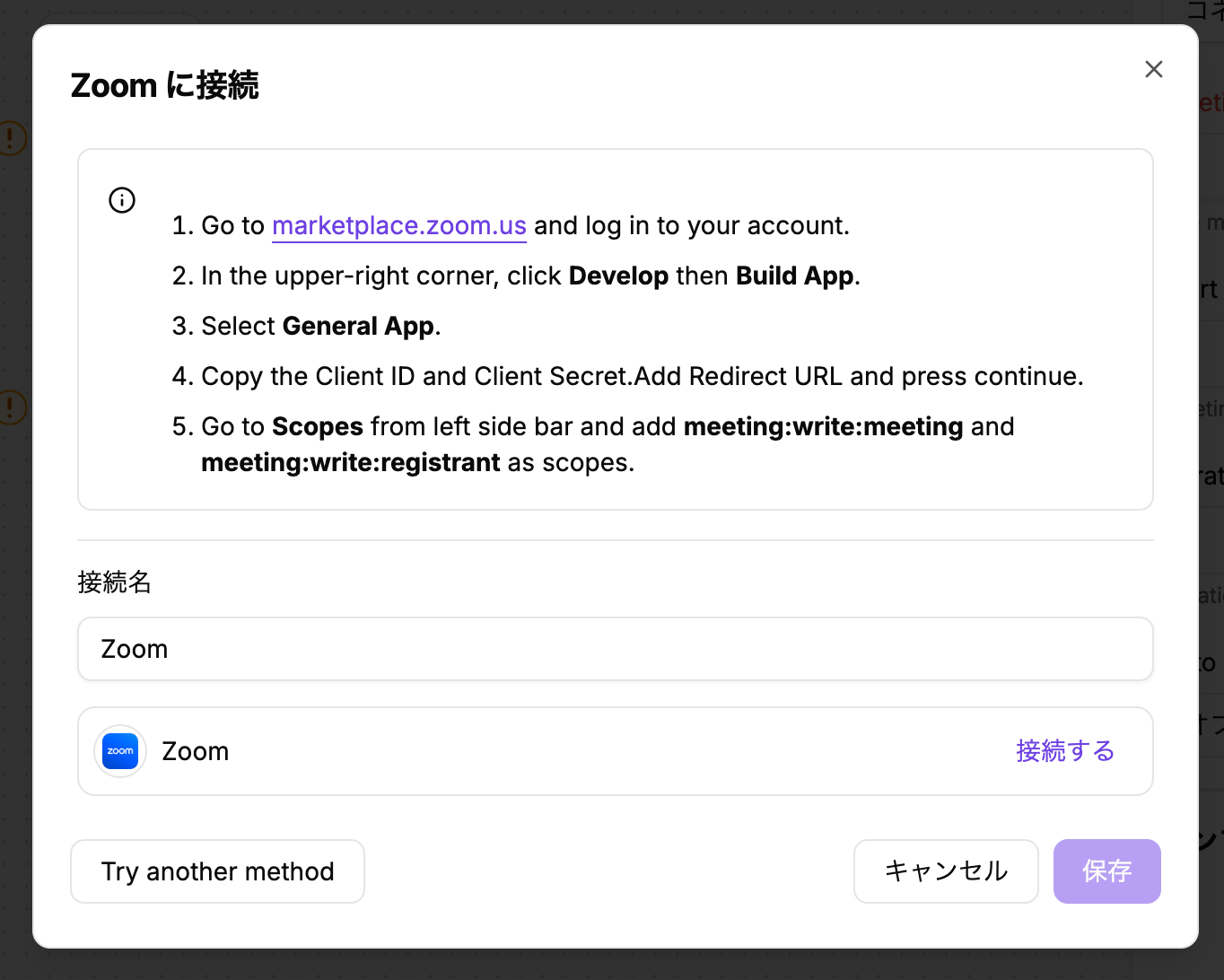
3. Zoomとアカウント認証する
Zoom の接続方法(個人でアプリを作成して接続)
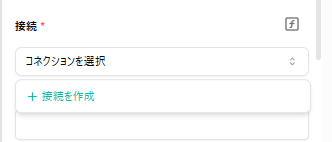
1. 接続を作成
- 接続から「接続を作成」をクリックします。
2. 接続設定
- marketplace.zoom.us にアクセスします。
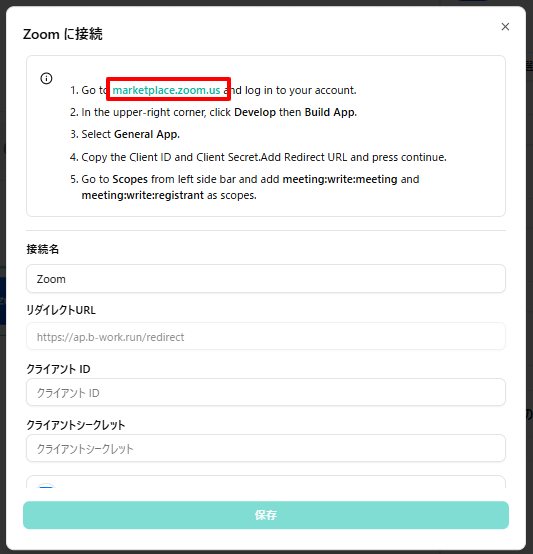
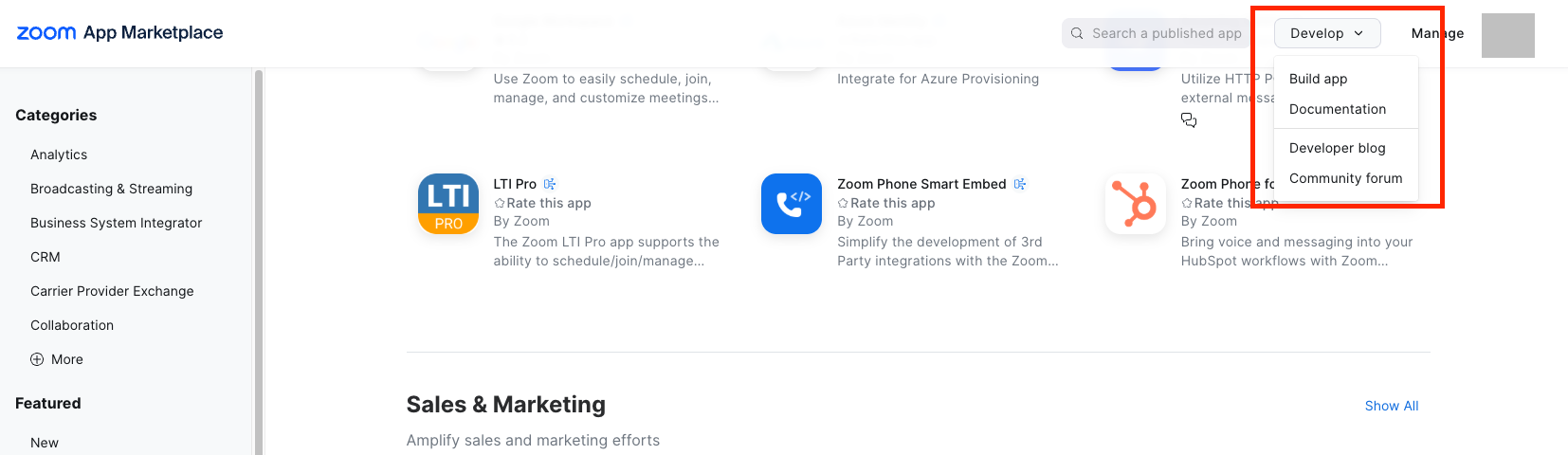
- 「Develop > build app」をクリックをクリックします。
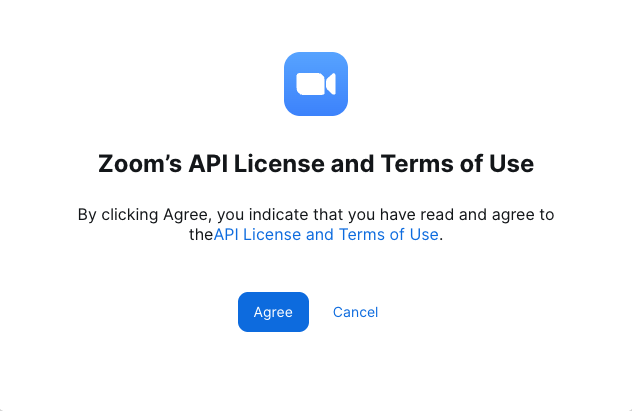
- 「Agree」をクリックをクリックします。
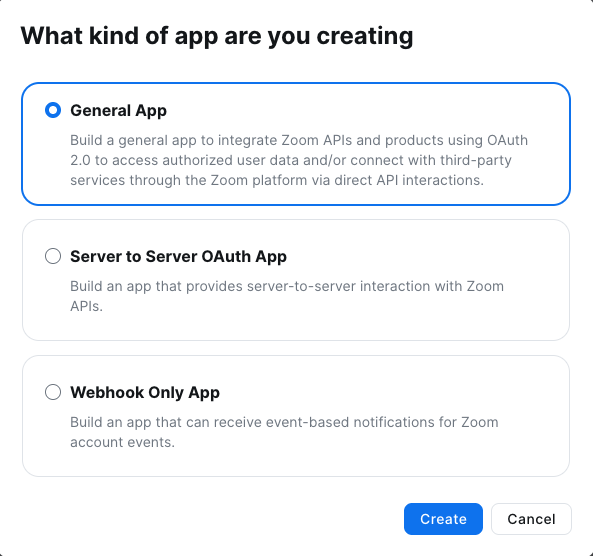
- 「General App」を選択して、「Create」をクリック
- 「Basic Information」
- 「App Credentials」にある「Client ID」と「Client Secret」をコピーして、workrun側に入力します。
- 「OAuth Information」にある「OAuth Redirect URL」にWorkrun側の「リダイレクトURL」を設定します。
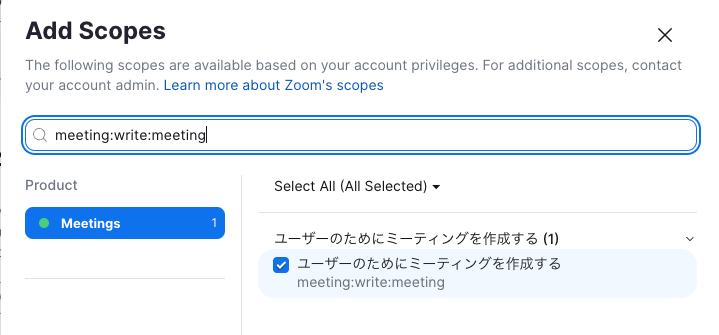
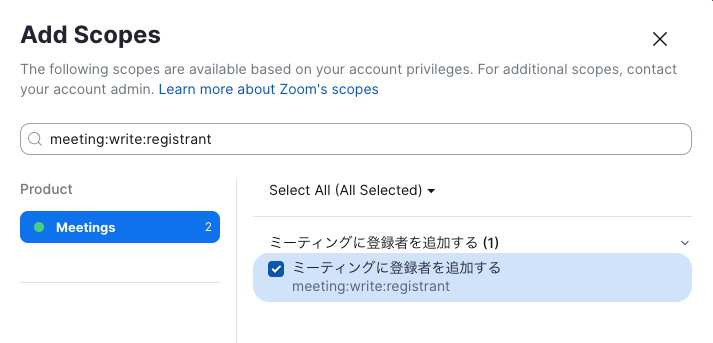
- 「Scopes」
- 「meeting:write:meeting」「meeting:write:registrant」を追加します。
- 「Local Test」
- 「Add app now」をクリックします。
- Zoomの権限確認画面が表示されるので「Allow」をクリックします。
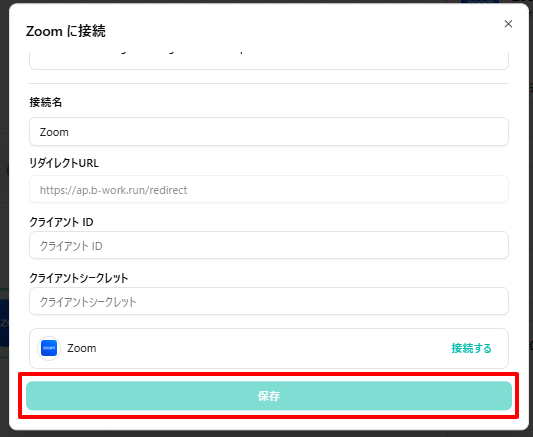
3. 接続を保存
- 「保存」を押して接続名が設定されていることを確認します。
Zoomアプリの削除方法
Zoom連携を解除する場合は、Zoom App Marketplaceで作成したZoomアプリを削除してください。
手順
- Zoom App Marketplace にアクセスし、Zoomアカウントにログインします。
- 右上の 「Manage」 をクリックします。
- 「Added Apps」 をクリックします。
- アプリ一覧から対象のアプリ(例:作成したZoomアプリ)を選択します。
- 「Remove」 をクリックすると、アプリが削除されます。
削除した場合の影響
アプリを削除すると、次の影響があります。
- workrunとZoomの連携が解除されます。
- workrunからZoomミーティングの作成や登録者追加などの操作ができなくなります。
削除後のデータの扱い
アプリを削除しても、次のデータは削除されません。
- Zoomアカウント内に作成されたミーティング
- Zoomアカウントに登録された参加者情報
これらのデータは、引き続きZoom側で管理されます。