
カスタムAPI呼び出し
Notionの接続方法1. 接続を作成2. 接続設定3. Notionとの接続設定4. 「保存」を押して接続名が設定されていることを確認ピースの設定項目1. URL(必須)2. 方法(必須)3. ヘッダー(任意)4. クエリパラメータ(任意)5. 本文(任意)6. Response is Binary(任意)7. Return Error as Output(任意)8. Timeout(任意)9. リダイレクトをたどる(任意)10. 失敗時に続ける(任意)11. 失敗時に再試行(任意)
Notionの接続方法
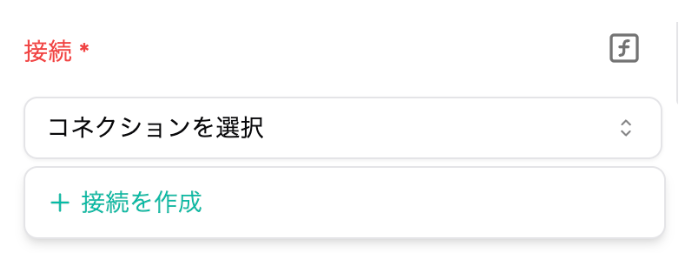
1. 接続を作成
- 接続から「接続を作成」をクリックします。
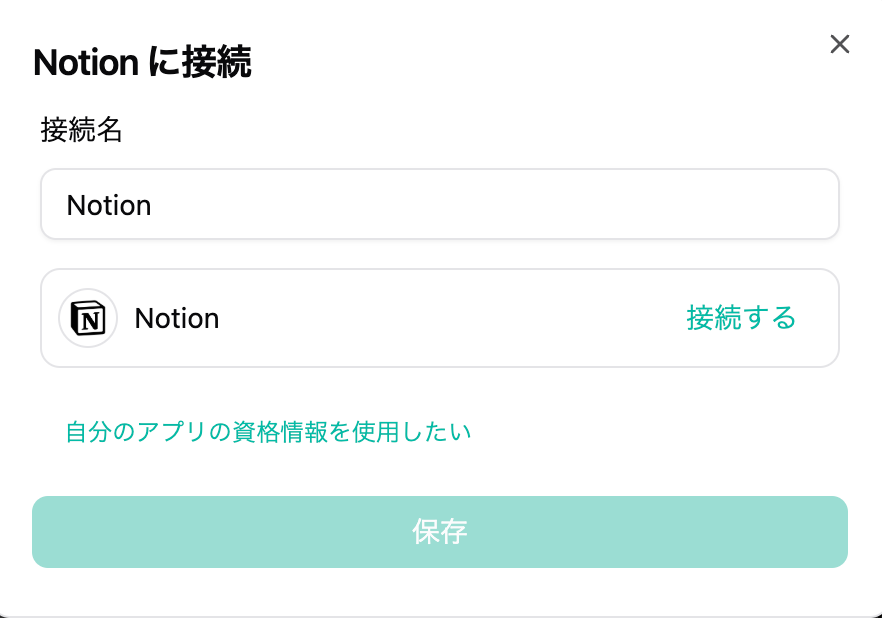
2. 接続設定
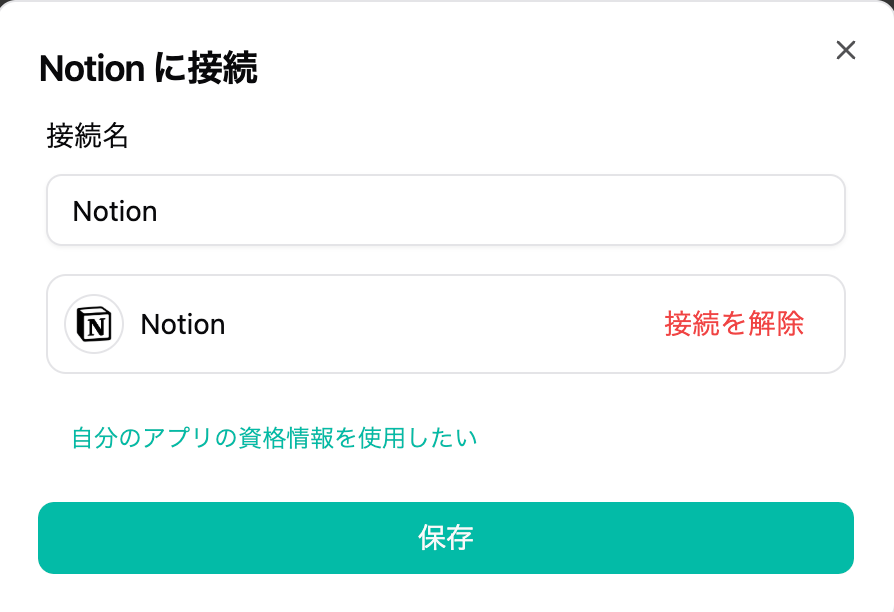
- 接続名を設定して、「接続する」をクリックします。
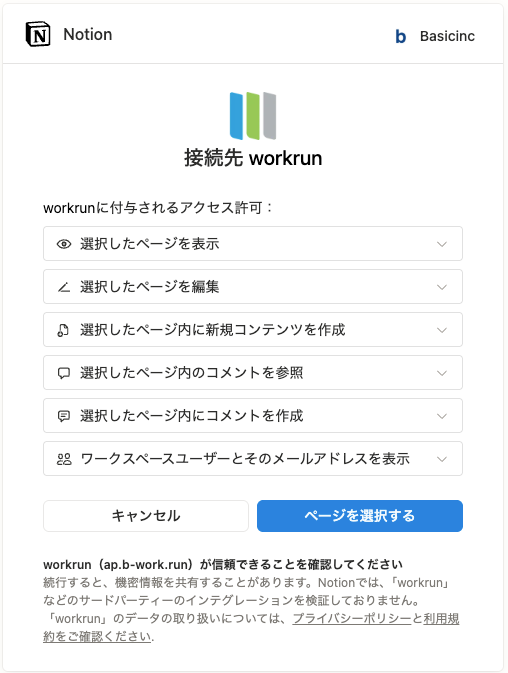
3. Notionとの接続設定
- 「ページを選択する」を押します。
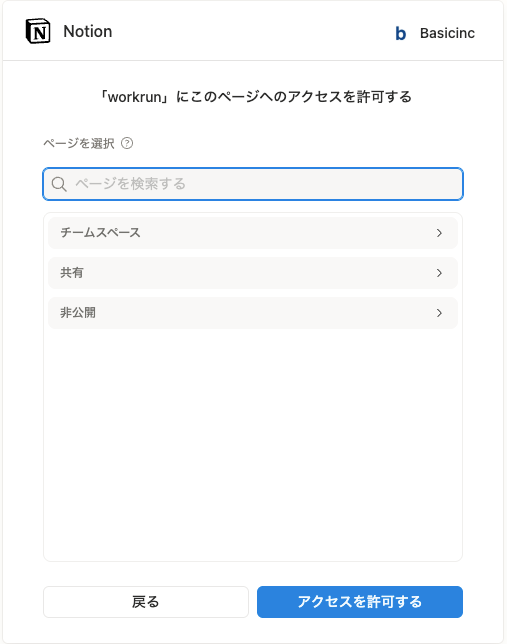
- 連携したいNotionページを選択して、アクセスを許可します。
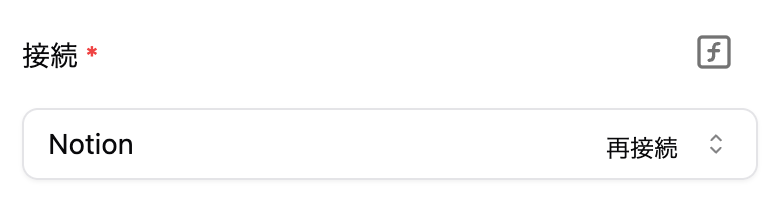
4. 「保存」を押して接続名が設定されていることを確認
- 「保存」を押して接続名が設定されていることを確認します。
ピースの設定項目
1. URL(必須)
- より後ろのパスを入力します。
2. 方法(必須)
- APIの呼び出し方法を選びます。GET・POST・PATCH・PUT・DELETE・HEADから選べます。
- f(動的値)をクリックすると任意で入力できます。
3. ヘッダー(任意)
- 追加したいヘッダーがある場合に指定します。認証ヘッダーは接続から自動で付与されます。
- JSON形式でヘッダー名と値を設定してください。
- f(動的値)をクリックすると任意で入力できます。
4. クエリパラメータ(任意)
- クエリパラメータを指定します。
- JSON形式でパラメータ名と値を設定してください。
- f(動的値)をクリックすると任意で入力できます。
5. 本文(任意)
- POSTやPATCHなどで送るデータを入力します。ボディタイプ(なし・JSON・フォームデータ・Raw)を選んでから入力します。
- f(動的値)をクリックすると任意で入力できます。
6. Response is Binary(任意)
- PDFや画像などのファイルを受け取るときにオンにします。
- f(動的値)をクリックすると任意で入力できます。
7. Return Error as Output(任意)
- オンにすると、リクエストが失敗してもステップをエラーにせず、エラー内容を出力として返します。
- f(動的値)をクリックすると任意で入力できます。
8. Timeout(任意)
- 応答を待つ秒数です。空欄の場合は、フローの上限(10分)まで待ちます。
9. リダイレクトをたどる(任意)
- オンにすると、3xxのリダイレクトをたどります。
- f(動的値)をクリックすると任意で入力できます。
10. 失敗時に続ける(任意)
- このオプションを有効にすると、このステップをスキップし、失敗した場合は正常にフローを継続します。
11. 失敗時に再試行(任意)
- 失敗したときに自動的に最大 4 回の試行を再試行します。